
| 📌 Désactivation ciblée | Une notification Facebook Live alerte quand une page, un groupe ou un profil passe en direct. |
| 💡 Gain réel | Vous réduisez les alertes inutiles sans désactiver toutes les notifications Facebook. |
| 📱 Mobile | Le chemin le plus courant passe par Paramètres > Notifications > Sur Facebook. |
| 💻 Ordinateur | Depuis le navigateur, la colonne Notifications centralise les réglages des lives. |
| 🧩 Cas particuliers | Page, groupe ou profil se gèrent souvent à la source, pas dans un menu global. |
| 🛠️ Dépannage | Si l’option manque, vérifiez l’app, les notifications du téléphone et la source suivie. |
Désactiver les notifications Facebook Live : guide complet pour ne plus être alerté des vidéos en direct
Vous cherchez à désactiver les notifications Facebook Live sans couper le reste ? C’est exactement le bon réflexe. Une alerte de Live, c’est la notification envoyée quand Facebook détecte qu’une page, un groupe, un profil ou une personne que vous suivez diffuse en direct. Le piège classique, c’est de confondre ce réglage avec les alertes générales, ou avec les notifications du téléphone.
Version courte, sans détour : ouvrez Paramètres & confidentialité, puis Paramètres, allez dans Notifications, repérez la rubrique liée aux vidéos en direct et désactivez seulement cette ligne. Si vous recevez encore des bannières, le problème vient souvent d’un second niveau de réglage : la source elle-même ou le système du téléphone.
Le bon réflexe n’est pas de tout couper. C’est de remonter à la source qui parle trop.
Comprendre les notifications de vidéos en direct sur Facebook
Une notification Facebook Live n’est pas une notification “magique” unique. C’est une alerte déclenchée par un événement précis : une diffusion vidéo en direct. Facebook peut vous la pousser parce que vous suivez la source, parce que vous avez interagi avec elle, ou parce que vos paramètres notifications Facebook autorisent ce type d’alerte.
Il faut aussi distinguer trois couches. D’abord, les notifications dans Facebook : elles dépendent des réglages de l’application ou du site. Ensuite, les notification push Facebook, qui passent par iOS ou Android. Enfin, les réglages de la source : page, groupe ou profil. C’est pour ça qu’un simple “couper notifications Facebook” global est rarement la bonne réponse si vous voulez garder le reste.
Sur Facebook, une alerte qui revient malgré tout indique souvent un second réglage : la page, le groupe ou le téléphone.
Dans l’aide officielle de Meta, la logique est la même : les notifications se gèrent par type et par source. Traduction concrète : si vous voulez éviter les notifications vidéos en direct, il faut cibler la bonne couche, pas tirer sur tout le tableau de bord comme un débutant en stress.
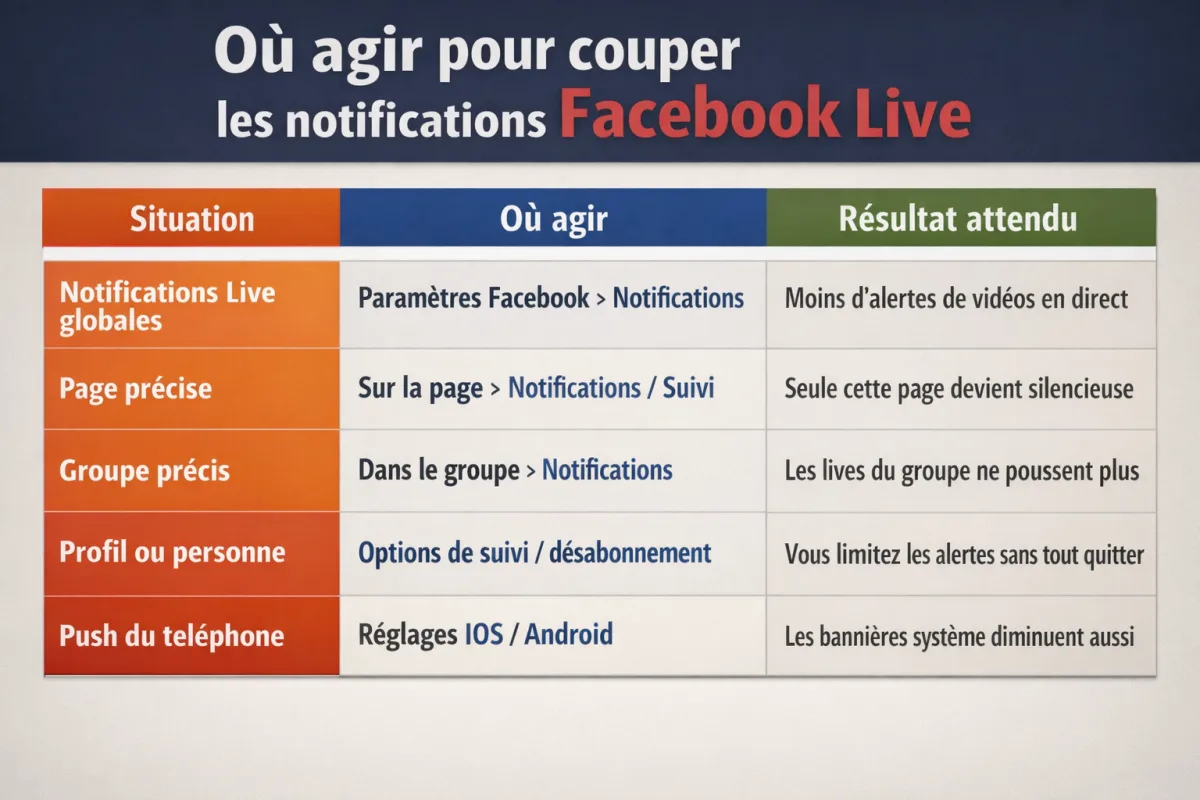
| Situation | Où agir | Résultat attendu |
|---|---|---|
| Notifications Live globales | Paramètres Facebook > Notifications | Moins d’alertes de vidéos en direct |
| Page précise | Sur la page > Notifications / Suivi | Seule cette page devient silencieuse |
| Groupe précis | Dans le groupe > Notifications | Les lives du groupe ne poussent plus |
| Profil ou personne | Options de suivi / désabonnement | Vous limitez les alertes sans tout quitter |
| Push du téléphone | Réglages iOS / Android | Les bannières système diminuent aussi |
Comment désactiver les notifications Facebook Live sur mobile ?
Sur mobile, le chemin le plus fiable reste celui de l’application Facebook, puis des réglages de notifications. Le libellé exact change parfois, mais l’objectif ne bouge pas : trouver la rubrique qui gère les Facebook application notifications et couper seulement les lives. Sur iPhone comme sur Android, l’interface actuelle sépare souvent les réglages Facebook de ceux du système.
Réponse directe : ouvrez Facebook, allez dans Menu, puis Paramètres et confidentialité, Paramètres, et enfin Notifications. Cherchez la ligne liée aux vidéos en direct, aux Lives ou à une catégorie proche, puis mettez-la sur désactivé ou sur une option plus discrète si Facebook ne propose pas un arrêt total.
Sur iPhone
Sur iPhone, il faut parfois vérifier deux endroits. D’abord Facebook lui-même, ensuite Réglages > Notifications sur iOS. Si Facebook a le droit d’afficher des bannières et que l’app continue de notifier, c’est souvent là que le reste se joue. Réduire l’autorisation du système n’éteint pas Facebook, mais ça coupe le bruit de fond.
- Ouvrez l’application Facebook.
- Touchez Menu, puis Paramètres et confidentialité.
- Entrez dans Paramètres > Notifications.
- Désactivez l’alerte liée aux vidéos en direct.
- Si besoin, ouvrez aussi Réglages iPhone > Notifications > Facebook.
Sur Android
Sur Android, la logique est la même, mais les menus peuvent avoir un nom légèrement différent selon la marque du téléphone et la version de l’application. Si votre but est de désactiver notifications live sans casser les autres alertes, ne touchez pas à tout ce qui porte le nom “général” trop vite. Visez la ligne précise des lives, puis testez.
Si l’app affiche encore un badge rouge après coup, ce n’est pas forcément un échec : c’est parfois juste une notification système mal réglée.
- Ouvrez Facebook sur Android.
- Allez dans Paramètres et confidentialité, puis Paramètres.
- Ouvrez Notifications.
- Repérez la catégorie liée aux lives ou aux vidéos en direct.
- Vérifiez ensuite Paramètres Android > Applications > Facebook > Notifications.
Comment désactiver les notifications Facebook Live sur ordinateur ?
Sur ordinateur, Facebook range les réglages dans une colonne plus classique. Le principe est simple : vous vous connectez, vous ouvrez les paramètres notifications Facebook, puis vous cherchez la catégorie qui traite les vidéos en direct. Le plus souvent, la route est plus lisible que sur mobile, mais certaines options restent cachées selon votre compte.
Réponse directe : cliquez sur votre photo de profil, ouvrez Paramètres et confidentialité puis Paramètres, sélectionnez Notifications dans la colonne de gauche, et désactivez la ligne consacrée aux lives ou aux vidéos en direct. Enregistrer ne prend que quelques secondes. Le vrai gain, c’est la baisse immédiate des alertes push et des pastilles inutiles.
Comment désactiver seulement les lives d’une page, d’un groupe ou d’un profil ?
Quand une seule source vous inonde, inutile de viser Facebook entier. Mieux vaut désactiver les notifications à l’endroit où elles naissent. C’est plus propre, plus durable, et ça évite de casser vos autres alertes utiles. Pour une page, un groupe ou un profil, la logique change un peu, mais le but reste le même : réduire les notifications Facebook là où elles sont trop bavardes.
Pour une page Facebook
Ouvrez la page concernée, puis cherchez le bouton de suivi ou les options de notifications. Selon la version de l’interface, Facebook propose de suivre la page, d’être averti de toutes les publications, ou seulement de certains contenus. Si la page publie beaucoup de Lives, désactivez l’alerte spécifique plutôt que l’ensemble du suivi.
Pour un groupe Facebook
Dans un groupe, la gestion se fait souvent via Notifications directement en haut de la page du groupe. Vous pouvez choisir moins d’alertes, seulement les publications importantes, ou couper la diffusion des push. C’est la meilleure option si vous voulez désactiver alertes Facebook sans quitter le groupe ni perdre les discussions utiles.
Pour un profil ou une personne
Pour un profil, les options dépendent de ce que vous avez activé : suivi, amitié, contenu prioritaire ou notifications. Si la personne enchaîne les directs, vous pouvez réduire le bruit sans vous désabonner totalement. Résultat : moins d’alertes, moins de tentations de tapoter l’écran pour rien, et toujours le contenu visible quand vous l’ouvrez volontairement.
Pourquoi l’option n’apparaît-elle pas dans Facebook ?
Si vous ne voyez pas la ligne “vidéos en direct”, il y a trois suspects habituels : une version d’application trop ancienne, un compte affiché dans une autre langue ou une source qui gère ses propres alertes. Le menu n’est pas toujours au même endroit. Facebook change souvent ses chemins, et l’interface varie selon le pays, l’appareil et la build installée.
Commencez par mettre l’application à jour. Ensuite, vérifiez si vous êtes dans le bon niveau de réglage : global Facebook, page, groupe ou téléphone. Si vous avez bien changé l’option dans l’app mais que les bannières continuent, ouvrez les notifications système du mobile. Là, vous pouvez couper l’autorisation poussée pour Facebook sans désactiver le compte.
Quand un réglage semble introuvable, le problème n’est pas toujours technique. Il est souvent hiérarchique : vous êtes juste au mauvais étage du menu.
- Vérifiez la version de l’application Facebook.
- Déconnectez-vous puis reconnectez-vous si le menu bugue.
- Testez depuis un navigateur sur ordinateur.
- Contrôlez les notifications iPhone ou Android.
- Regardez si l’alerte vient d’une page, d’un groupe ou d’un profil précis.
Quelle différence entre couper les notifications et se désabonner ?
Couper les notifications, c’est dire à Facebook : “Ne m’interromps plus pour ce type d’événement.” Se désabonner ou réduire le suivi, c’est agir sur la source elle-même. La nuance compte, parce que vous ne voulez pas forcément perdre le contenu. Si votre but est juste de couper notifications Facebook liées aux Lives, la coupure ciblée est la meilleure option.
En pratique, la coupure de notification est plus souple. Vous continuez à voir les publications quand vous allez sur Facebook, mais vous ne recevez plus la poussée automatique. Le désabonnement, lui, peut enlever davantage de contenu de votre fil. Pour un usage normal, mieux vaut régler la fréquence avant de casser la source.
Comment réduire les notifications sans tout bloquer ?
Le vrai bon réglage n’est pas “tout ou rien”. Facebook pousse vite quand on laisse trop de portes ouvertes, mais il existe des moyens de calmer le jeu sans transformer votre compte en coffre-fort muet. L’idée est de conserver ce qui vous intéresse et de filtrer ce qui déclenche des alertes inutiles, notamment les notifications vidéos en direct répétitives.
- Désactivez d’abord les Lives, pas l’ensemble des notifications.
- Limitez les alertes des pages les plus actives.
- Réglez les notifications push du téléphone avec précision.
- Gardez les alertes pour les messages ou interactions utiles.
- Revoyez les abonnements aux pages et groupes trop bavards.
FAQ sur les notifications Facebook Live
Peut-on désactiver uniquement les notifications de lives ?
Oui, c’est l’objectif le plus propre. Dans la plupart des cas, vous pouvez couper uniquement les alertes liées aux vidéos en direct tout en gardant les notifications de messages, commentaires ou publications importantes. Si l’option n’apparaît pas, cherchez le réglage à la source : page, groupe ou profil.
Est-ce possible sur iPhone et Android ?
Oui. La méthode existe sur les deux systèmes, mais le chemin peut varier légèrement. Sur iPhone, il faut parfois vérifier à la fois Facebook et les réglages iOS. Sur Android, le menu dépend plus souvent du fabricant du téléphone et de la version de l’application.
Pourquoi je reçois encore des alertes après modification ?
Parce qu’un second réglage continue probablement d’autoriser la notification. Vérifiez les permissions du téléphone, les réglages de la source suivie et votre version de Facebook. Il arrive aussi qu’une ancienne autorisation pousse encore quelques alertes avant de se stabiliser.
Peut-on réactiver les notifications plus tard ?
Oui, et c’est même l’intérêt d’un réglage ciblé. Vous pouvez remettre les notifications des lives quand vous voulez, sans repartir de zéro. Revenir en arrière ne prend que quelques secondes si vous savez où se trouve la rubrique Notifications.
Au final, désactiver les notifications Facebook Live n’a rien de complexe si vous arrêtez de chercher un bouton unique qui n’existe pas. Le bon réglage est souvent à deux étages : d’abord Facebook, ensuite le téléphone. Une fois la bonne source trouvée, les alertes se calment vraiment, sans sacrifier le reste.