
| 📌 | Définition : ouvrir un port, c’est autoriser un trafic entrant précis depuis Internet vers un appareil de votre réseau local. |
| 🧠 | Idée clé : la box fait du NAT ; la redirection de port lui indique vers quelle adresse IP locale envoyer la demande. |
| ⚙️ | Prérequis : connaître l’IP locale de l’appareil, le protocole à utiliser et vérifier que votre accès n’est pas bloqué par du CGNAT. |
| 🔒 | Sécurité : n’ouvrez qu’un seul service à la fois, avec le bon port, et refermez la règle dès qu’elle ne sert plus. |
| 🧪 | Test utile : un port “ouvert” dans la box ne suffit pas ; le service cible doit aussi écouter correctement sur la machine. |
| 🚀 | Cas d’usage : serveur Minecraft, NAS Synology, caméra IP, imprimante réseau, accès distant à un service web ou FTP. |
Ouvrir un port sur sa box Internet : guide simple pour configurer le port forwarding
Ouvrir un port sur une box Internet, c’est dire au routeur quoi faire d’un trafic entrant précis. Ce n’est ni magique ni compliqué, mais il faut être rigoureux : bon port, bon protocole, bonne adresse IP locale, sinon la règle pointe dans le vide. Et oui, le mot-clé est moins glamour que le résultat : sans redirection de port, un service local reste invisible depuis l’extérieur.
Comprendre ce qu’est l’ouverture d’un port
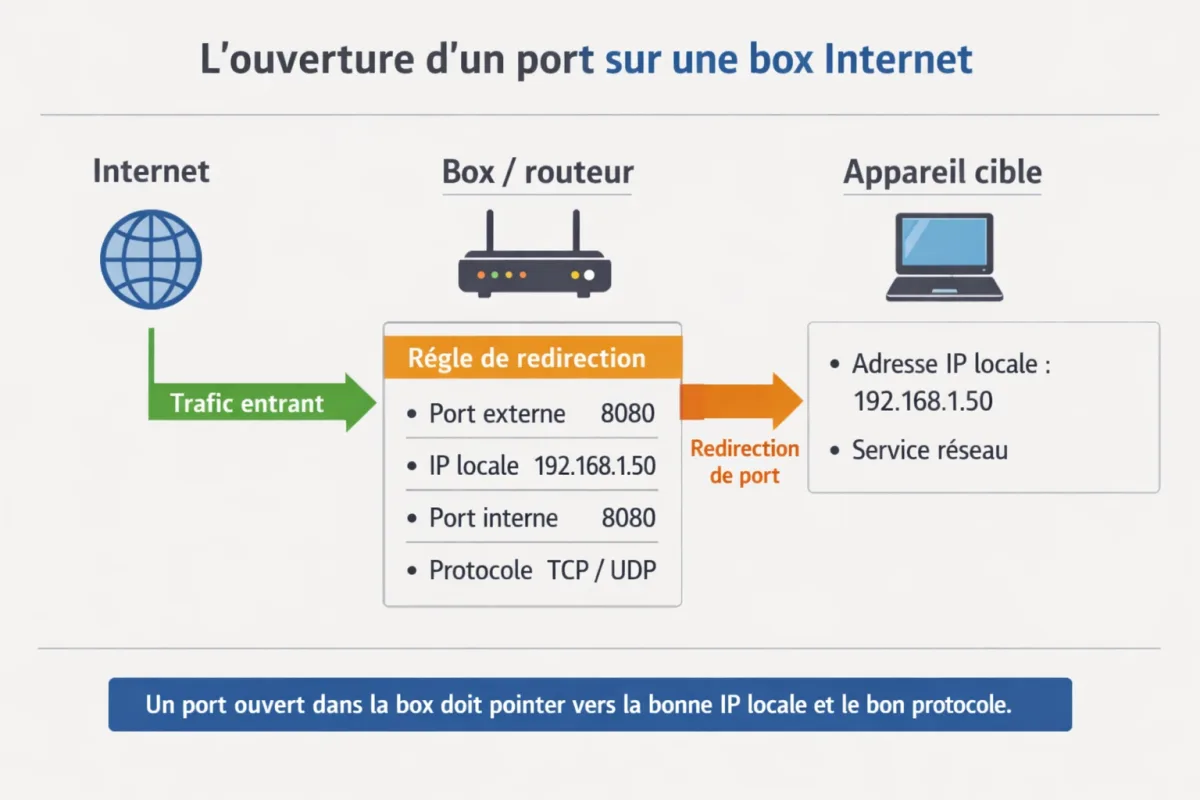
Un port, c’est un numéro qui identifie un service réseau sur une machine. Le 80 vise souvent le web, le 443 le HTTPS, le 25565 un serveur Minecraft Java, et ainsi de suite. La box, elle, joue le rôle de traducteur : avec le NAT, elle masque vos machines privées derrière une seule adresse publique. Ouvrir un port consiste à créer une règle qui redirige ce trafic vers la bonne machine.
Il faut aussi distinguer trois couches qu’on mélange trop souvent :
- Le routeur / la box : il distribue les connexions entre Internet et votre réseau local.
- Le NAT : il traduit les adresses privées en adresse publique, et inversement.
- Le pare-feu : il filtre ce qui est autorisé à entrer ou sortir, sur la box comme sur l’appareil.
Donc, non, ouvrir un port n’est pas “désactiver la sécurité”. C’est autoriser un chemin précis. Si le service écoute sur le mauvais port, si le pare-feu local bloque, ou si l’adresse IP de destination change, la redirection ne sert à rien. C’est là que beaucoup perdent du temps.
Comment savoir si vous devez ouvrir un port sur la box ou seulement dans le pare-feu ?
Réponse courte : si le service doit être accessible depuis Internet, il faut presque toujours une redirection sur la box, puis éventuellement une règle dans le pare-feu de l’appareil cible. Si l’usage reste strictement local, une règle de pare-feu suffit. Le routeur gère l’arrivée depuis l’extérieur ; le pare-feu local décide si la machine accepte.
Avant de commencer : les vérifications qui évitent de casser la config
Avant de cliquer partout dans l’interface de la box, il faut préparer le terrain. Une bonne redirection de port dépend de quatre choses : savoir quel appareil doit répondre, connaître son adresse IP locale, choisir le bon protocole TCP, UDP ou les deux, et vérifier que la connexion publique n’est pas derrière du CGNAT. Sans ça, vous montez une règle propre… vers une mauvaise cible.
- Identifiez l’appareil : NAS, PC, console, caméra IP, imprimante réseau, serveur de jeu.
- Trouvez son adresse IP locale : par exemple 192.168.1.50 ou 192.168.0.20.
- Vérifiez le protocole : certains services n’utilisent que TCP, d’autres UDP, d’autres les deux.
- Contrôlez l’accès Internet : sans IPv4 publique ou avec CGNAT, l’ouverture de port peut être impossible.
- Notez le port exact : port interne, port externe, et plage éventuelle si le service en demande plusieurs.
Pour des usages classiques, retenez ce tableau. Il ne remplace pas la documentation du service, mais il évite les erreurs de débutant :
| Service | Port courant | Protocole | Usage |
|---|---|---|---|
| Serveur Minecraft Java | 25565 | TCP | Accès au serveur de jeu |
| Serveur web | 80 / 443 | TCP | HTTP / HTTPS |
| Accès distant VPN | 51820 / 1194 | UDP | WireGuard / OpenVPN selon le cas |
| Caméra IP | Varie selon le modèle | TCP ou TCP+UDP | Flux vidéo et administration |
| FTP | 21 | TCP | Transfert de fichiers |
Comment accéder à l’interface d’administration de la box ?
La plupart des box s’ouvrent depuis un navigateur, avec une adresse locale du type 192.168.1.1, 192.168.0.1 ou une URL fournie par l’opérateur. L’objectif n’est pas de “bidouiller” partout, mais d’entrer dans le bon menu : réseau, NAT, traduction de ports, sécurité ou redirections. Si vous ne trouvez rien, cherchez la rubrique avancée, pas le menu Wi-Fi.
- Connectez-vous au réseau de la box, en Ethernet si possible : c’est plus stable pour configurer.
- Ouvrez l’interface d’administration depuis le navigateur.
- Identifiez-vous avec le mot de passe administrateur, pas le simple mot de passe Wi-Fi.
- Repérez le menu NAT, redirection de port, port forwarding ou règles avancées.
- Vérifiez que vous modifiez bien la box principale, pas un répéteur ou un second routeur caché dans le réseau.
Sur certaines box, la redirection se trouve dans une sous-section “serveurs locaux” ou “partage de services”. Sur d’autres, elle est noyée dans les options IPv4. Le nom change, la logique reste la même : une entrée Internet, une IP locale de destination, un protocole, et un port.
Comment réserver l’adresse IP locale de l’appareil ?
Réserver l’adresse IP locale est souvent plus propre que la fixer à la main dans l’appareil. Pourquoi ? Parce que la box garde la main sur le DHCP, donc moins de conflits, moins d’adresses dupliquées, et moins de redirections cassées après redémarrage. Pour un NAS, une imprimante réseau ou une caméra, c’est franchement le meilleur réflexe.
Deux méthodes existent :
- Réservation DHCP sur la box : vous associez une IP fixe à l’adresse MAC de l’appareil. C’est la méthode recommandée.
- Adresse statique sur l’appareil : utile si la box est limitée, mais il faut éviter une IP déjà distribuée par DHCP.
Le point sensible, c’est la plage DHCP. Si la box distribue les adresses de 192.168.1.10 à 192.168.1.100, placez la réservation hors conflit, ou réservez proprement via le bail DHCP. Ce n’est pas du luxe : une IP qui bouge, et votre port forwarded devient un décor vide.
Comment créer la règle de redirection de port ?
Voici la mécanique utile, sans blabla. Une redirection de port relie un port externe, reçu par la box, à un port interne sur une IP locale. Parfois les deux numéros sont identiques. Parfois non. Le nom de la règle importe peu, sauf au moment où vous en créez dix et que vous ne savez plus laquelle sert à quoi.
- Choisissez le service cible : par exemple une caméra IP, un NAS ou un serveur de jeu.
- Entrez l’adresse IP locale : celle de l’appareil qui doit recevoir le trafic entrant.
- Renseignez le port externe : c’est le port visible depuis Internet.
- Renseignez le port interne : c’est le port réellement écouté par le service sur la machine.
- Choisissez le protocole : TCP, UDP, ou TCP + UDP si le service le demande.
- Enregistrez puis redémarrez si nécessaire : certaines box appliquent la règle immédiatement, d’autres non.
Le détail qui fait gagner du temps : TCP sert aux flux fiables, UDP aux échanges plus rapides ou temps réel. Un serveur web, un panneau d’administration ou un accès RDP utilisent souvent TCP. Un serveur de jeu ou un VPN peut demander UDP, parfois les deux. Si vous mettez le mauvais protocole, la règle semble correcte mais ne transporte rien.
Pour bien lire les champs d’une box, retenez ce trio :
- Port source : côté client distant, rarement à renseigner sur une box grand public.
- Port destination externe : ce que les gens tapent depuis Internet.
- Port destination interne : ce que le service écoute réellement sur l’appareil local.
Comment tester si le port est vraiment ouvert ?
Un test utile ne se fait pas depuis le Wi-Fi de la maison, mais depuis l’extérieur. Sinon, vous risquez de confondre un fonctionnement local avec une vraie ouverture Internet. Le bon test combine un vérificateur de port externe, l’arrêt et le redémarrage du service cible, et une vérification du pare-feu de l’appareil. Le but n’est pas “le port est bleu”, mais “le service répond”.
Faites le diagnostic dans cet ordre :
- Vérifiez que le service tourne sur l’appareil local.
- Testez depuis un réseau externe, pas depuis votre box.
- Contrôlez le pare-feu de la machine : Windows, macOS, Linux ou firmware du NAS.
- Confirmez l’IP publique : si vous êtes derrière du CGNAT, l’ouverture peut être bloquée malgré une bonne règle.
- Regardez les logs du service si vous en avez, car ils disent souvent si la requête arrive ou non.
Un port “fermé” au test externe peut vouloir dire trois choses : la redirection est fausse, le service n’écoute pas, ou l’opérateur ne vous donne pas d’IPv4 publique exploitable. Ce dernier point surprend beaucoup d’utilisateurs, surtout quand tout semble correct dans l’interface de la box. Le réseau adore ce genre de petites humiliations.
Quels cas concrets marchent le mieux avec un port forward ?
La redirection de port sert surtout quand vous voulez exposer un service précis, stable, et que vous acceptez de le rendre joignable depuis Internet. Dans la vraie vie, on l’utilise pour un serveur de jeu, un NAS, une caméra IP, un accès distant à une imprimante ou à un service web domestique. La logique ne change pas ; seul le niveau de vigilance change.
- Serveur Minecraft : souvent simple, car un port unique suffit et le protocole est clairement défini.
- NAS Synology ou équivalent : utile pour un accès web, mais un VPN reste souvent plus sain qu’une exposition directe.
- Caméra IP : possible, mais la sécurité doit être plus stricte qu’ailleurs, parce qu’une caméra visible sur Internet attire vite les ennuis.
- Imprimante réseau : pratique pour de l’administration à distance, à condition de limiter l’accès.
- FTP ou service web : efficace, mais à réserver aux cas où le chiffrement et les mots de passe sont solides.
Pour un accès distant à un équipement domestique, posez-vous toujours la question : “Est-ce que je peux faire ça via VPN à la place ?”. Dans beaucoup de cas, la réponse est oui, et c’est plus propre. Ouvrir un port reste utile, mais ce n’est pas un rite d’initiation du réseau.
Comment sécuriser l’ouverture de port sans jouer les kamikazes ?
Ouvrir un port, c’est exposer un service à Internet. Le gain est concret, mais le risque aussi. Le bon réflexe n’est pas d’éviter toute redirection, c’est de limiter l’exposition au strict nécessaire : un seul port, un seul service, un seul appareil, et une règle clairement documentée. Le reste, c’est du bruit inutile.
- N’ouvrez que le port indispensable et pas une plage entière “pour être tranquille”.
- Préférez un VPN dès que l’usage le permet.
- Mettez à jour la box, le NAS, la caméra ou le serveur exposé.
- Changez les mots de passe par défaut, surtout sur les interfaces d’administration.
- Surveillez les logs si le service est critique.
- Fermez la règle quand elle ne sert plus.
Si votre box le permet, vous pouvez aussi restreindre l’accès par adresse IP source ou plage de réseau. C’est rarement activé par défaut, mais c’est l’un des rares moyens de réduire vraiment la surface d’attaque. Pour un usage pro ou semi-pro, c’est plus intelligent que d’espérer que personne ne scanne votre port 24 heures sur 24.
Erreurs fréquentes et corrections rapides
Quand une redirection de port ne fonctionne pas, le problème est presque toujours banal. Mauvaise IP locale, mauvais protocole, service arrêté, pare-feu trop fermé, ou double NAT parce qu’un autre routeur traîne entre votre box et l’appareil. Avant d’accuser Internet, vérifiez la chaîne complète. Le réseau adore les boucles absurdes ; le dépannage doit être méthodique.
| Symptôme | Cause probable | Correction |
|---|---|---|
| Le port semble ouvert mais le service répond mal | Le service ne tourne pas ou écoute sur un autre port | Vérifier l’application cible et son port d’écoute |
| Rien ne passe depuis l’extérieur | Protocole incorrect ou pare-feu local bloquant | Choisir TCP/UDP correct et autoriser le trafic entrant |
| Ça marchait puis plus rien | IP locale changée | Réserver l’adresse IP dans le DHCP de la box |
| La box affiche la règle, mais le test échoue | CGNAT, double NAT ou box secondaire | Vérifier l’IP publique réelle et l’architecture réseau |
| Le test depuis la maison donne “ouvert” mais Internet non | Test faussé par le réseau local | Tester depuis un autre accès, 4G/5G ou réseau externe |
Vérification rapide
- L’appareil cible a une adresse IP locale fixe.
- La règle de redirection de port pointe vers la bonne IP.
- Le bon couple TCP UDP est sélectionné.
- Le pare-feu box et le pare-feu de l’appareil autorisent le trafic.
- Le test externe confirme que le port entrant répond vraiment.
FAQ sur l’ouverture d’un port sur une box Internet
Faut-il une IP fixe pour ouvrir un port ?
Oui, ou au moins une réservation DHCP. Sans adresse IP locale stable, la redirection peut viser la mauvaise machine après un redémarrage ou un renouvellement d’adresse. En pratique, la réservation sur la box est plus simple et plus propre qu’une IP statique configurée à la main sur chaque appareil.
TCP ou UDP : comment choisir ?
Choisissez le protocole demandé par le service. TCP convient aux échanges fiables, comme le web ou l’administration distante. UDP est courant pour le temps réel, les jeux en ligne ou certains VPN. Si la documentation mentionne les deux, ouvrez les deux. Sinon, n’improvisez pas.
Peut-on ouvrir plusieurs ports à la fois ?
Oui, selon la box et le service. Certaines interfaces acceptent une plage de ports, d’autres une règle par port. Mais plus vous ouvrez large, plus vous élargissez la surface d’exposition. Si le service fonctionne avec un seul port, restez sur un seul port.
Comment savoir si mon opérateur bloque l’accès ?
Si la configuration est correcte, que le service écoute, que le pare-feu autorise, mais que le test externe échoue encore, suspectez d’abord le CGNAT ou une absence d’IPv4 publique. Certains accès grand public ne permettent tout simplement pas la redirection entrante classique.
Est-ce dangereux d’ouvrir un port ?
Ce n’est pas dangereux en soi, mais cela expose un service à Internet. Le risque dépend du service exposé, de ses mises à jour, de son mot de passe et du niveau de contrôle que vous gardez. Un port inutile fermé vaut toujours mieux qu’un port oublié “pour plus tard”.