

| 📌 | Définition : cette erreur signale qu’une DLL attendue par un logiciel ou par Windows est absente, corrompue ou incompatible. |
| ⚡ | Réflexe utile : commencez par identifier le programme touché, puis vérifiez Windows Update avant de toucher aux fichiers système. |
| 🛠️ | Solutions fiables : sfc /scannow, DISM /Online /Cleanup-Image /RestoreHealth et la réparation du logiciel concerné. |
| 🚫 | À éviter : télécharger une DLL isolée sur un site douteux. C’est le raccourci parfait vers une panne plus sale ou un malware. |
| 🧭 | Logique de dépannage : on isole d’abord la cause, puis on répare l’application, puis Windows, puis seulement la couche avancée si nécessaire. |
| ✅ | Objectif : corriger l’erreur sans réinstaller Windows 10 inutilement ni casser la compatibilité du système. |
API-MS-WIN-CORE-LibraryLoader DLL manquant sur Windows 10 : solutions simples et fiables pour corriger l’erreur
Le message api-ms-win-core-libraryloader-l1-1-1 dll manquant apparaît quand Windows ou une application ne trouve pas une dépendance attendue au lancement. En pratique, cela bloque souvent un jeu, un utilitaire ou une migration Windows un peu bancale. Le bon réflexe n’est pas de télécharger un fichier au hasard, mais de remonter à la cause réelle.
Comprendre l’erreur avant d’agir
La réponse courte : cette erreur ne veut pas forcément dire qu’un fichier précis a disparu de façon définitive. Elle indique surtout qu’un composant système, une bibliothèque de compatibilité ou une dépendance logicielle n’est pas au bon endroit, pas à la bonne version, ou plus saine du tout. Autrement dit, le problème est souvent plus large qu’un simple fichier manquant.
Dans le jargon, api-ms-win-core-libraryloader-l1-1-1.dll fait partie d’un ensemble d’API système utilisées par des programmes récents ou mal packagés. Si l’application a été déplacée, mal installée, ou si Windows a perdu une brique interne après une mise à jour interrompue, l’erreur au lancement d’un programme devient quasi mécanique.
Ce que signifie réellement le message
Quand le système affiche une DLL manquante Windows 10, il ne pointe pas toujours vers un fichier à réinstaller manuellement. Souvent, il y a un souci d’intégrité du système, de compatibilité application Windows ou de dépendance runtime. C’est pour ça que la “copie magique” d’un seul fichier règle rarement le fond du problème.
Les causes les plus fréquentes
- Windows 10 pas à jour : certaines bibliothèques ne sont réparées ou complétées qu’après une mise à jour.
- Fichier système corrompu : une mise à niveau interrompue, un plantage ou une extinction brutale suffit parfois.
- Application mal installée : le logiciel cherche une dépendance qu’il n’a pas déposée correctement.
- Composants Microsoft altérés : Visual C++ Redistributable, runtime ou fichiers protégés touchés.
- Incompatibilité 32/64 bits : un programme ancien ou un installateur douteux peut déclencher l’erreur.
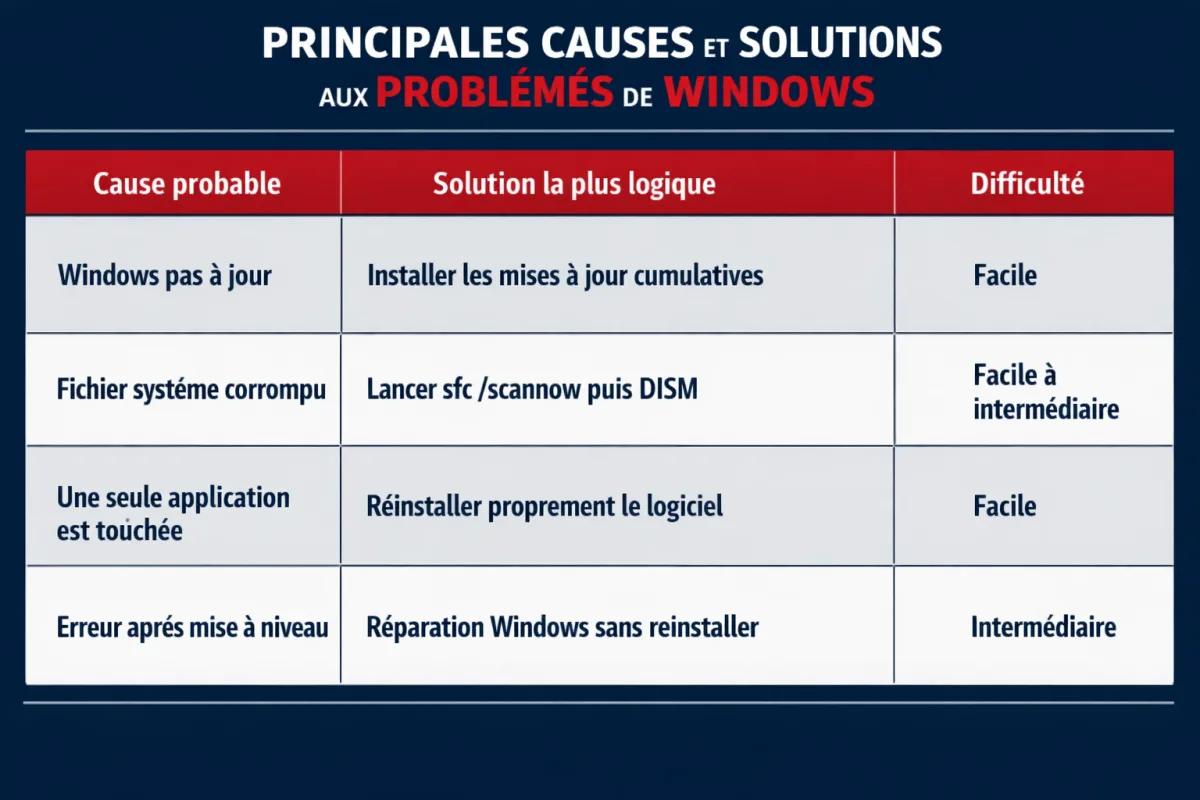
| Cause probable | Solution la plus logique | Difficulté |
|---|---|---|
| Windows pas à jour | Installer les mises à jour cumulatives | Facile |
| Fichier système corrompu | Lancer sfc /scannow puis DISM |
Facile à intermédiaire |
| Une seule application est touchée | Réinstaller proprement le logiciel | Facile |
| Erreur après mise à niveau | Réparation Windows sans réinstaller | Intermédiaire |
“SFC vérifie ce que Windows protège ; DISM restaure l’image qui alimente ces fichiers. Si vous inversez l’ordre, vous perdez du temps.”
Comment savoir si le problème vient de Windows, du programme ou d’une dépendance ?
Réponse directe : si l’erreur apparaît sur une seule application, commencez par elle. Si plusieurs logiciels échouent, ou si l’erreur est apparue après une mise à jour interrompue, le problème est plus probablement dans Windows lui-même. Ce tri évite les réinstallations inutiles et oriente vers la bonne couche de réparation dès le départ.
- Fermez le programme concerné puis redémarrez le PC. Ce test élimine le bug ponctuel, le cache cassé et les processus restés en mémoire.
- Notez le contexte : erreur au lancement d’un programme, après une mise à jour, après l’installation d’un jeu, ou après une migration vers Windows 10.
- Vérifiez si une seule application est touchée. Si oui, la réinstallation du logiciel est souvent plus utile que la chasse au fichier système.
- Contrôlez la version de Windows 10 dans les paramètres. Un système trop ancien ou bloqué sur une version intermédiaire peut casser certaines dépendances.
- Repérez les autres symptômes : écran bleu, lenteurs extrêmes, Windows Update bloqué, autres DLL manquantes. Là, on passe du simple bug logiciel au fichier système corrompu.
“Quand plusieurs programmes tombent sur le même type de message, le coupable est souvent Windows, pas l’application.”
Quelles solutions essayer dans quel ordre pour corriger api-ms-win-core-libraryloader-l1-1-1 dll manquant ?
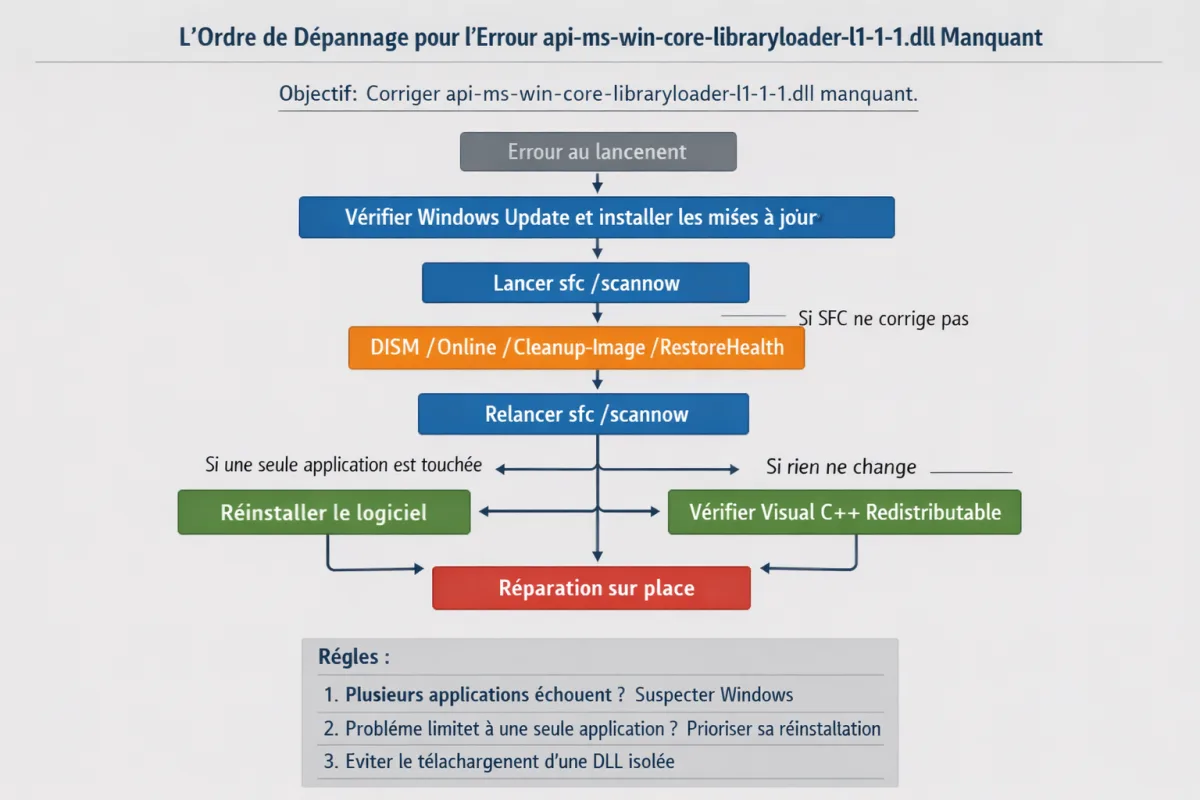
La réponse courte : suivez un ordre logique, du plus simple au plus rentable. D’abord Windows Update, ensuite l’intégrité système avec SFC, puis la réparation de l’image Windows avec DISM, et enfin la réinstallation du programme si l’erreur reste limitée à une seule appli. C’est la voie la plus sûre pour réparer Windows 10 sans réinstaller.
1. Mettre Windows 10 à jour
Commencez par là. Une mise à jour cumulative peut corriger un composant manquant, un runtime partiellement installé ou un conflit d’architecture. Ouvrez Windows Update, installez tout ce qui est proposé, redémarrez, puis testez de nouveau. Si le système était resté en attente de patchs, c’est parfois réglé en quelques minutes.
- Ouvrez Paramètres > Mise à jour et sécurité > Windows Update.
- Lancez la recherche de mises à jour.
- Installez les correctifs puis redémarrez.
- Relancez le logiciel qui déclenchait l’erreur.
2. Réparer les fichiers système avec SFC
Si Windows semble instable ou si l’erreur touche plusieurs applications, passez à SFC scannow Windows 10. Cette commande compare les fichiers protégés du système à leur version saine et remplace ceux qui sont corrompus. Elle ne fait pas de miracle, mais elle règle beaucoup de cas propres à une erreur api-ms-win-core-libraryloader.
Ouvrez l’invite de commandes en administrateur, puis tapez :
sfc /scannow
Attendez la fin complète du scan. Si SFC indique qu’il a réparé des fichiers, redémarrez et retestez. Si SFC affirme ne rien pouvoir corriger, le problème vient souvent de l’image Windows elle-même.
3. Réparer l’image Windows avec DISM
Quand SFC s’arrête trop tôt ou ne trouve pas de solution, il faut passer à DISM réparer Windows. DISM va restaurer la base de composants de Windows, celle dont SFC dépend pour remettre les fichiers au propre. Là encore, le bon ordre compte : DISM d’abord, SFC ensuite.
Dans une invite de commandes administrateur, lancez :
DISM /Online /Cleanup-Image /RestoreHealth
Patientez jusqu’à la fin, même si le pourcentage semble stagner. Une fois terminé, relancez :
sfc /scannow
Ce duo corrige une bonne partie des cas de fichier système corrompu sans réinstaller Windows. C’est la méthode la plus sérieuse avant de parler de réparation plus lourde.
“SFC répare les symptômes visibles ; DISM remet d’équerre le socle. Les deux ensemble valent mieux qu’un téléchargement de DLL bricolé.”
4. Réinstaller le programme concerné
Si l’erreur ne concerne qu’un seul logiciel, la réinstallation propre reste une solution très rentable. Désinstallez l’application, redémarrez, puis récupérez la version officielle la plus récente. C’est souvent le meilleur correctif quand le problème vient d’un installateur incomplet, d’une dépendance manquante ou d’un package mal empaqueté.
- Désinstallez complètement le programme.
- Supprimez ses dossiers résiduels si nécessaire, mais sans bricolage sauvage.
- Réinstallez depuis la source officielle.
- Vérifiez la compatibilité application Windows, surtout pour un logiciel ancien.
5. Vérifier les composants Microsoft nécessaires
Certains programmes reposent sur les Microsoft Visual C++ Redistributable. Si ces composants sont absents ou abîmés, ils peuvent produire une erreur au lancement d’un programme très proche d’un DLL manquant. Installez ou réparez uniquement les packages officiels correspondant à votre architecture. Évitez les packs “tout-en-un” obscurs qui promettent de tout corriger d’un clic.
Faut-il télécharger api-ms-win-core-libraryloader-l1-1-1.dll sur Internet ?
Réponse directe : non, ce n’est pas la bonne approche. Télécharger une DLL isolée depuis un site tiers expose à un mauvais fichier, à une incompatibilité de version ou à un malware caché. Si une DLL manque vraiment, la réparation doit venir de Windows, du programme d’origine ou de composants officiels, pas d’un dépôt aléatoire.
Le problème de ces téléchargements “rapides”, c’est qu’ils traitent le symptôme comme s’il était isolé. Or, dans la vraie vie, le fichier manquant est souvent le résultat d’une installation incomplète, d’une mise à jour interrompue ou d’un fichier système corrompu. Copier un DLL à la main peut même masquer la cause et retarder le vrai correctif.
Les mauvaises pratiques à éviter absolument
- Télécharger la DLL depuis un site inconnu.
- Copier le fichier à la main dans
System32ouSysWOW64sans savoir pourquoi. - Utiliser un nettoyeur de registre agressif pour “réparer” la panne.
- Réinstaller Windows immédiatement sans diagnostic.
Quand faut-il passer à une réparation plus avancée ?
Si Windows Update, SFC, DISM et la réinstallation du programme ne changent rien, il faut monter d’un cran. À ce stade, l’idée n’est plus de rafistoler une appli, mais de vérifier si le système souffre d’une corruption plus large, d’un disque instable ou d’une image Windows trop endommagée pour une réparation classique.
Vérifier le disque et l’état général du système
Un disque qui commence à fatiguer peut casser des fichiers système au hasard. Si l’erreur revient malgré les réparations, lancez une vérification du disque et surveillez les signes de lenteur, de fichiers qui disparaissent ou de blocages répétitifs. Plusieurs programmes touchés en même temps font penser à une panne plus globale qu’à une simple DLL manquante.
Utiliser la restauration système
Si l’erreur est apparue après une mise à jour interrompue, un pilote, un patch ou l’installation d’un jeu, la restauration système peut être une sortie propre. Elle remet Windows dans un état antérieur sans effacer vos fichiers personnels. C’est souvent plus rapide que de creuser pendant des heures une corruption déjà bien installée.
Réparer Windows sans perdre ses fichiers
Dernier niveau avant la réinstallation complète : la réparation sur place. Elle permet de réparer Windows 10 sans réinstaller au sens brutal du terme, tout en conservant vos données. C’est la bonne option si les outils standards échouent mais que le PC reste exploitable. Sauvegarde préalable recommandée, évidemment. On ne joue pas au héros avec des données importantes.
Comment éviter que l’erreur revienne ?
Réponse directe : en gardant un Windows propre, à jour et cohérent. La plupart des retours de l’erreur viennent d’un système qui accumule les mises à jour incomplètes, les installations douteuses et les logiciels anciens. La prévention ici est simple, pas sexy, mais redoutablement efficace.
- Gardez Windows 10 à jour régulièrement.
- Installez les logiciels depuis leurs sources officielles.
- Créez un point de restauration avant un gros changement.
- Évitez les packs de DLL “miracles”.
- Vérifiez la compatibilité avant d’installer un vieux programme.
Au fond, le vrai gain n’est pas de “trouver le bon fichier” ; c’est de remettre la chaîne de confiance en ordre. Quand Windows, les dépendances et l’application parlent le même langage, l’erreur disparaît. Quand un maillon est bricolé, elle revient.
Points clés à retenir
- Le message api-ms-win-core-libraryloader-l1-1-1 dll manquant pointe souvent vers une dépendance ou un fichier système corrompu.
- Commencez par Windows Update réparation, puis passez à
sfc /scannowet àDISM /Online /Cleanup-Image /RestoreHealth. - Si une seule application est touchée, la réinstallation propre du logiciel est souvent la solution la plus rapide.
- Ne téléchargez pas de DLL isolée depuis un site douteux.
- Si plusieurs erreurs apparaissent, pensez corruption système, pas simple bug d’application.
- La réparation sur place reste une option sérieuse quand Windows est trop abîmé.
FAQ
Faut-il télécharger api-ms-win-core-libraryloader-l1-1-1.dll sur Internet ?
Non. Le bon réflexe est de réparer Windows ou l’application concernée avec des outils officiels. Un fichier téléchargé ailleurs peut être incompatible, obsolète ou infecté. Vous gagnez quelques minutes et vous risquez de créer un problème plus dur à nettoyer.
SFC et DISM corrigent-ils vraiment ce type d’erreur ?
Oui, très souvent. SFC répare les fichiers protégés, tandis que DISM restaure l’image Windows qui sert de base à ces réparations. Si la panne vient d’un fichier système corrompu ou d’une mise à jour cassée, ce duo fait partie des solutions les plus fiables.
L’erreur peut-elle venir d’un seul logiciel ?
Oui. Si le message n’apparaît qu’au lancement d’un programme précis, la cause est souvent locale : installation incomplète, dépendance manquante, version incompatible ou fichier de l’application abîmé. Dans ce cas, une réinstallation propre du logiciel est souvent plus pertinente qu’une réparation globale.
Que faire si Windows Update est bloqué ?
Lancez d’abord DISM, puis refaites un essai de mise à jour. Si le problème persiste, vérifiez l’état des services Windows Update et envisagez une réparation sur place. Quand Windows Update est cassé, c’est parfois le signe que l’image système a besoin d’être remise d’équerre avant tout le reste.
Quand faut-il envisager une réinstallation de Windows ?
En dernier recours seulement, si SFC, DISM, la restauration système et la réparation de l’application échouent, ou si plusieurs signes de corruption apparaissent en même temps. Avant d’en arriver là, la réparation sur place reste souvent le meilleur compromis entre temps perdu et résultat.
Quand l’erreur api-ms-win-core-libraryloader-l1-1-1 dll manquant s’affiche, le bon diagnostic fait gagner du temps et évite les fausses bonnes idées. Windows Update, SFC, DISM et la réinstallation propre du logiciel couvrent la majorité des cas réels sur Windows 10. Au lieu de courir après une DLL isolée, mieux vaut remettre la chaîne système en état.