
| 📌 | Définition : Telnet est un client réseau ancien qui sert surtout à tester une connexion TCP et à vérifier qu’un port répond. |
| 🧭 | Où l’activer : dans les fonctionnalités Windows facultatives, via le Panneau de configuration ou une commande administrateur. |
| ⚙️ | Méthode la plus rapide : cocher Client Telnet puis rouvrir l’invite de commandes Windows. |
| 🖥️ | Commande utile : telnet hôte port pour tester un service ou diagnostiquer un pare-feu. |
| 🧪 | Vérification : si la commande s’ouvre, le client Telnet est actif ; si elle est “non reconnue”, il manque encore l’installation. |
| 🔒 | Limite importante : Telnet ne chiffre rien. On l’utilise pour dépanner, pas pour administrer un système exposé. |
Activer Telnet sous Windows 10 : accéder à la commande rapidement et dépanner sans erreur
Pour activer Telnet Windows 10, il faut installer le client Telnet, puis lancer la commande dans l’invite de commandes Windows. Le piège habituel, c’est de confondre le protocole et l’outil. Une fois la fonctionnalité activée, telnet sert surtout à tester un port TCP, vérifier un service et isoler un problème réseau sans sortir l’artillerie lourde.
Qu’est-ce que Telnet sous Windows 10, et à quoi ça sert vraiment ?
Réponse rapide : Telnet est un ancien client réseau en texte brut. Sur Windows 10, il sert surtout à vérifier qu’un hôte répond sur un port TCP précis. Ce n’est pas un outil de sécurité ni un remplaçant de SSH. En pratique, il aide à savoir si un problème vient du service, du pare-feu, du DNS ou du réseau.
Le mot-clé à retenir, c’est client Telnet. Il ne faut pas le confondre avec un service serveur Telnet, qui n’a rien à faire sur une machine moderne exposée. Ici, on parle seulement du programme local qui ouvre une session TCP rudimentaire. C’est moche, ancien, mais redoutablement utile pour du diagnostic simple. Quand un port refuse de répondre, Telnet permet de trancher vite : service arrêté, filtrage réseau, ou mauvaise adresse.
« Vous devez installer le logiciel client telnet avant de pouvoir exécuter cette commande. »
Comment vérifier si Telnet est déjà disponible sous Windows 10 ?
Réponse rapide : Ouvre l’invite de commandes, tape telnet et observe la réponse. Si la console affiche l’aide ou ouvre une session, c’est bon. Si Windows répond que la commande n’est pas reconnue, le client Telnet n’est pas installé. Pas besoin de chercher plus loin : on est face à une fonctionnalité manquante, pas à une panne réseau.
Voici le test le plus simple :
telnetRésultats possibles :
- Fenêtre d’aide / écran vide : le client existe, on peut passer au test de port.
- “telnet n’est pas reconnu comme une commande interne ou externe” : la fonctionnalité n’est pas active.
- Message d’accès refusé : plus rare ici, généralement lié aux droits ou à une session incomplète.
Comment activer le client Telnet via les fonctionnalités Windows ?
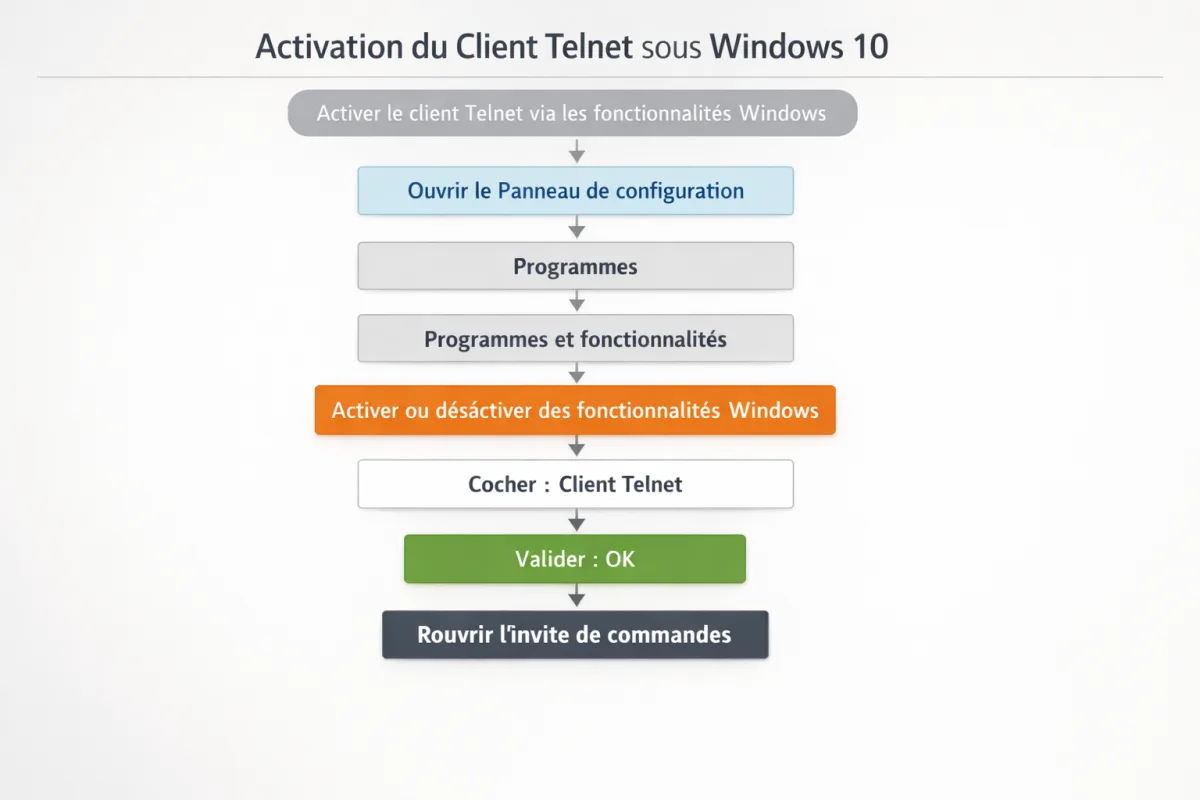
Réponse rapide : La méthode la plus fiable passe par les fonctionnalités Windows facultatives. Tu coches Client Telnet, tu valides, et Windows installe le composant en quelques secondes ou minutes selon la machine. C’est la méthode à privilégier sur un poste standard, sans ligne de commande, surtout si tu veux éviter les subtilités de droits administrateur.
Étapes à suivre :
- Ouvre Panneau de configuration.
- Va dans Programmes puis Programmes et fonctionnalités.
- Clique sur Activer ou désactiver des fonctionnalités Windows.
- Coche Client Telnet.
- Valide avec OK et attends la fin de l’installation.
- Rouvre l’invite de commandes si elle était déjà ouverte.
Astuce de terrain : si tu ne veux pas passer par les menus, la boîte optionalfeatures lancée depuis Win + R t’amène directement au bon écran. C’est le chemin rapide, celui qu’on retient quand on a autre chose à faire qu’à cliquer partout.
« Installer Telnet pour dépanner un port, oui. L’utiliser pour administrer une machine exposée, non. »
Comment activer Telnet avec une commande administrateur ?
Réponse rapide : Si tu préfères éviter l’interface graphique, une commande administrateur active le client Telnet plus vite qu’un parcours dans les menus. C’est idéal sur une machine distante, un poste standardisé ou une session de dépannage. La condition non négociable : ouvrir une console avec privilèges élevés, sinon la commande peut échouer silencieusement ou être refusée.
Deux options sérieuses existent :
DISM /Online /Enable-Feature /FeatureName:TelnetClientEnable-WindowsOptionalFeature -Online -FeatureName TelnetClientLa seconde est plus naturelle si tu travailles déjà dans PowerShell. La première, via DISM, reste très pratique sur un poste où tu veux une commande courte, directe, et facile à documenter. Pour la syntaxe de base de commande telnet, Microsoft garde une référence claire, et l’environnement cmd suffit largement pour le test.
Quand privilégier cette méthode :
- déploiement sur plusieurs postes ;
- dépannage sans accès aux menus Windows ;
- poste géré à distance ;
- besoin de consigner précisément la commande exécutée.
Comment lancer un test Telnet sans se tromper de syntaxe ?
Réponse rapide : La syntaxe est simple : telnet hôte port. Tu indiques une adresse IP ou un nom DNS, puis le numéro du port TCP. Si la connexion s’établit, c’est souvent que le service écoute bien. Si ça bloque ou expire, tu tiens déjà une piste : DNS, pare-feu, port fermé ou service arrêté.
Exemple concret sur un serveur web interne :
telnet 192.168.1.20 80Si la connexion marche, l’écran peut devenir vide ou afficher une bannière du service. Sur un serveur SMTP de labo, un test comme telnet 192.168.1.50 25 permet de vérifier immédiatement si le port répond. C’est simple, brut, et très efficace pour un diagnostic réseau de premier niveau.
Mini cas d’usage réel : tu dois valider qu’un NAS répond sur le port d’administration d’un réseau interne. Si telnet 192.168.1.30 443 échoue alors que l’adresse pingue, tu peux suspecter un filtrage TCP ou un service HTTPS arrêté. Telnet ne donne pas la solution magique ; il élimine des hypothèses. Et c’est déjà très rentable.
Que faire si “telnet n’est pas reconnu” ou si la connexion échoue ?
Réponse rapide : Si Windows affiche “telnet n’est pas reconnu”, le client n’est pas installé ou la session n’a pas été relancée. Si la commande part mais que la connexion échoue, le problème est ailleurs : adresse fausse, port fermé, DNS capricieux ou pare-feu qui bloque. Le diagnostic doit suivre l’erreur, pas l’inverse.
| Problème | Cause probable | Solution rapide |
|---|---|---|
telnet n’est pas reconnu |
Client Telnet absent | Activer Client Telnet dans les fonctionnalités Windows |
| Connexion impossible | Port fermé, filtré ou service arrêté | Vérifier le service cible, le pare-feu et le port TCP |
| Timeout | Réseau lent, route cassée ou filtrage intermédiaire | Tester l’IP directe, puis un autre port |
| Nom d’hôte introuvable | Résolution DNS en échec | Essayer l’adresse IP ou contrôler le DNS |
Le détail qui sauve du temps : si le test marche avec une adresse IP mais pas avec le nom de domaine, le réseau n’est probablement pas le coupable. C’est la résolution DNS. Si le port répond sur une machine mais pas sur une autre, pense pare-feu local, ACL réseau ou différence de service. Telnet est utile précisément parce qu’il force à regarder la bonne couche.
« Telnet transmet les données en clair ; il n’est pas fait pour les connexions exposées. »
Quelles sont les limites de sécurité de Telnet sous Windows 10 ?
Réponse rapide : Telnet ne chiffre ni les identifiants ni le contenu des échanges. Sur un réseau de confiance, il reste acceptable pour un test ponctuel. En revanche, pour une connexion distante durable, il faut SSH. Le bon réflexe, c’est de réserver Telnet au dépannage ou à un environnement maîtrisé, jamais à l’administration d’un serveur exposé.
Le rappel sécurité n’est pas décoratif. Une session Telnet peut être lue en clair sur le réseau, ce qui rend le protocole incompatible avec tout usage sensible. Si ton besoin dépasse le simple test de port, bascule sur SSH. Et si tu n’as plus besoin du client Telnet, tu peux le retirer en décochant la même fonctionnalité Windows : c’est propre, rapide, et ça évite de garder des outils inutiles sur un poste.
Dans les environnements gérés, on préfère aussi documenter l’usage de Telnet pour qu’il ne devienne pas un réflexe paresseux. Pour un port TCP, telnet reste pratique. Pour une connexion à une machine, non. Le gain est limité, le risque est clair, la décision est simple.
Quelles alternatives utiliser à la place de Telnet sous Windows 10 ?
Réponse rapide : Pour tester un port, PowerShell fait mieux avec Test-NetConnection. Pour administrer une machine, SSH remplace Telnet sans discussion. Si tu veux juste diagnostiquer proprement, PowerShell est souvent plus lisible et plus scriptable. Telnet garde son intérêt pour les cas où l’on veut une réponse brute, immédiate, sans dépendre d’un module supplémentaire.
Exemple utile en PowerShell :
Test-NetConnection 192.168.1.20 -Port 80La logique est la même, mais le retour est plus riche : latence, état du port, parfois des détails de routage. Pour aller plus loin, la documentation officielle de PowerShell aide à sortir du réflexe “tout en Telnet”, qui finit souvent par faire perdre du temps. Si le besoin est scripté ou récurrent, PowerShell prend l’avantage. Si le besoin est ponctuel et ultra simple, Telnet reste acceptable.
FAQ sur l’activation de Telnet sous Windows 10
Telnet est-il installé par défaut sur Windows 10 ?
Pas systématiquement. Sur beaucoup de machines, le client Telnet est présent comme fonctionnalité facultative, mais il faut l’activer manuellement avant de pouvoir utiliser la commande telnet.
Faut-il redémarrer Windows après l’activation ?
Pas toujours. Souvent, il suffit de rouvrir l’invite de commandes ou PowerShell. Si la commande reste introuvable, un redémarrage règle généralement le souci de session ou de chargement du composant.
Quelle différence entre Telnet et SSH ?
Telnet envoie tout en clair. SSH chiffre la session, protège les identifiants et remplace Telnet pour l’administration distante. Pour dépanner un port, Telnet suffit ; pour se connecter à une machine, SSH s’impose.
Comment vérifier qu’un test Telnet fonctionne ?
Si la connexion s’ouvre sans erreur immédiate, c’est déjà un signal positif. Un écran vide ou une bannière de service montre que le port répond. Une erreur “connexion impossible” oriente vers le pare-feu, le port ou le service.
Peut-on désinstaller Telnet ensuite ?
Oui. Il suffit de retourner dans les fonctionnalités Windows et de décocher Client Telnet, ou de retirer la fonctionnalité avec DISM si tu l’as activée en ligne de commande. Sur un poste de production, c’est souvent la meilleure hygiène.
Au fond, activer Telnet Windows 10 ne demande ni magie ni contournement bancal : un composant à cocher, une commande à lancer, et un test réseau à lire correctement. Si la commande s’ouvre, tu peux diagnostiquer. Si elle n’existe pas, tu sais déjà pourquoi ça bloque. Le reste, c’est juste du bruit.