
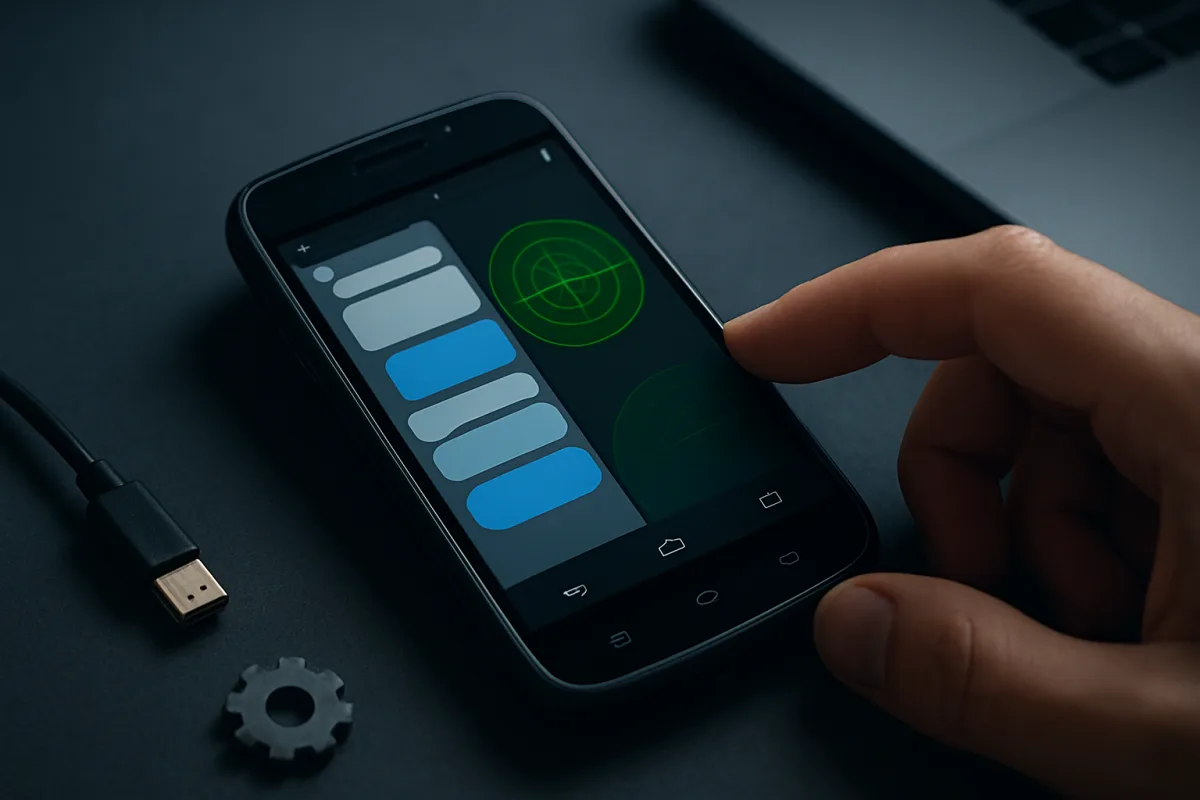
| 📌 | Définition : le mode multi-fenêtres d’Android 7.0 affiche deux applications côte à côte ou l’une au-dessus de l’autre. |
| 💡 | Gain réel : répondre à un message tout en gardant le navigateur ou la prise de notes ouverte, sans jongler entre deux écrans. |
| 🛠️ | Root nécessaire ? : non pour l’activation native, oui seulement pour forcer la compatibilité ou contourner une surcouche capricieuse. |
| ⚠️ | Limites : toutes les applications ne se redimensionnent pas, surtout la vidéo, les jeux et certaines apps bancaires. |
| ✅ | Méthode la plus simple : ouvrir les apps récentes, sélectionner une application, puis lancer l’écran partagé depuis la carte ou le menu associé. |
| 🔧 | Dépannage : si l’option n’apparaît pas, vérifier la version, la surcouche et la compatibilité de l’application avant de toucher au root. |
Activer le mode multi-fenêtres sur Android 7.0 avec root : guide simple, méthodes fiables et dépannage
Sur Android 7.0 Nougat, le multi fenêtres Android 7 est déjà intégré au système. Dans la majorité des cas, vous pouvez activer le split-screen sans root, directement depuis les applications récentes. Le root ne devient utile que pour forcer la fonction sur des applis récalcitrantes ou contourner une surcouche qui bride l’interface.
Ça change quoi ? Deux applis à l’écran, un vrai split-screen, et moins de gymnastique entre le navigateur, la messagerie, les notes ou Maps. Mais il faut être lucide : la promesse est bonne, le résultat dépend surtout de la compatibilité de l’application et de la RAM disponible.
Comprendre le mode multi-fenêtres sur Android 7.0
Le mode multi-fenêtres, aussi appelé multi-window Android, permet d’afficher deux activités en même temps sur le même écran. Sur Nougat, l’idée est simple : on garde une appli active en haut ou à gauche, et une seconde en bas ou à droite. L’intérêt est réel sur smartphone comme sur tablette, à condition que les applications acceptent d’être redimensionnées.
La documentation Android Developers rappelle un point clé : une application n’est pas obligée d’accepter le redimensionnement. Dit autrement, le système sait couper l’écran en deux, mais l’appli peut refuser de jouer le jeu. Voilà pourquoi certaines semblent parfaites en écran partagé, quand d’autres se figent, se relancent ou affichent une interface bancale.
« Le système peut partager l’écran. L’application, elle, décide si elle supporte vraiment l’exercice. »
Ce que permet le split-screen sur Nougat
- Afficher une messagerie et un navigateur en simultané.
- Lire une note tout en copiant du texte depuis une autre app.
- Surveiller une vidéo ou une carte pendant qu’une autre tâche reste ouverte.
- Réorganiser rapidement le multitâche sans revenir à l’écran d’accueil.
Android 7.0 : une fonction déjà intégrée ?
Oui, mais pas toujours de façon uniforme. Sur Android stock, le comportement est généralement propre. Sur certaines surcouches constructeur, le bouton “applications récentes” ou le menu contextuel change, et la fonction peut être cachée derrière une interaction différente. C’est là que beaucoup d’utilisateurs pensent à tort qu’il faut rooter, alors que le système sait déjà faire le boulot.
Faut-il root pour activer le split-screen sur Android 7.0 ?
Non, pas dans le cas standard. Si votre téléphone tourne sous Android 7.0 ou 7.1, le split-screen est natif. Le root devient intéressant seulement si une surcouche le masque, si une application est déclarée non redimensionnable, ou si vous voulez forcer une compatibilité plus large via un réglage système persistant ou un module Magisk Android Nougat.
Autrement dit : commencez sans root, testez le mode natif, puis seulement ensuite envisagez un tutoriel Android 7 root. C’est plus propre, plus rapide, et surtout moins risqué qu’un bricolage à l’aveugle.
| Méthode | Quand l’utiliser | Temps moyen | Risque |
|---|---|---|---|
| Natif | Android 7.0/7.1 avec menu des apps récentes fonctionnel | 30 secondes à 2 minutes | Faible |
| Root / Magisk | Surcouche bloquante ou besoin de forcer multi-fenêtres | 5 à 15 minutes | Élevé |
| Alternative sans root | Si vous voulez juste le split-screen officiel | Variable | Faible |
« Le root sert à débloquer le système, pas à corriger une application mal conçue. »
Dans quels cas le root est utile
- Forcer multi-fenêtres sur des applis qui refusent le redimensionnement.
- Contourner une surcouche qui désactive le split-screen.
- Rendre persistante une option que le système oublie après redémarrage.
- Tester des comportements avancés sur un appareil de labo, pas sur le téléphone principal.
Les risques à ne pas minimiser
- Perte possible de garantie selon le constructeur.
- Mises à jour OTA parfois bloquées ou instables après modification système.
- Risque de bootloop si un module ou un réglage système part de travers.
- Surface d’attaque plus large si le root est mal protégé.
Comment activer l’écran partagé sur Android 7 depuis les apps récentes ?
La méthode native est la bonne base. Ouvrez une application, lancez le menu des applications récentes, puis passez l’application en mode partagé depuis sa carte. Sur beaucoup d’appareils Nougat, un appui long sur la carte ou l’icône de l’application déclenche la séparation. Ensuite, choisissez la seconde appli. Si le geste varie, c’est la surcouche qui change le chemin, pas la logique.
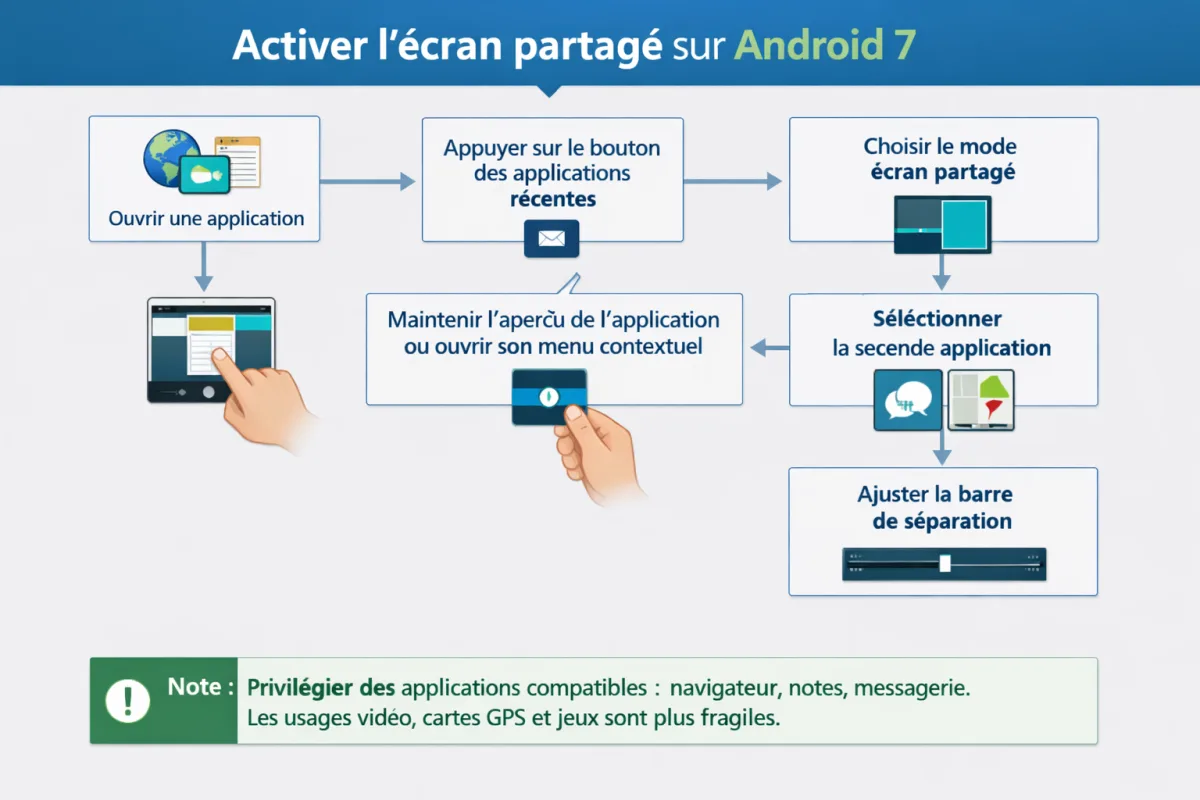
Le plus important, c’est de travailler avec des applications compatibles écran partagé. Un navigateur, une app de notes ou une messagerie passent souvent sans histoire. Une vidéo, une carte GPS ou un jeu, c’est une autre histoire : le système peut les réduire, mais elles n’aiment pas toujours être coupées en deux.
Étapes rapides pour activer écran partagé Android
- Ouvrez la première application.
- Appuyez sur le bouton des applications récentes.
- Maintenez l’aperçu de l’application ou ouvrez son menu contextuel.
- Choisissez le mode écran partagé.
- Sélectionnez la seconde application.
- Ajustez la barre de séparation pour donner plus d’espace à l’app la plus utile.
Ce que vous devez observer pendant le test
- Si l’interface reste lisible quand l’écran est coupé.
- Si la seconde appli garde le focus sans planter.
- Si le système mémorise le choix après fermeture et relance.
- Si la rotation en paysage améliore ou dégrade le confort.
« La vraie question n’est pas “est-ce que ça s’ouvre ?”, mais “est-ce que ça reste exploitable à l’usage ?” »
Vérifier les prérequis avant de commencer
Avant de forcer quoi que ce soit, vérifiez la version exacte : Android 7.0 ou 7.1 Nougat. Ensuite, identifiez la surcouche constructeur et le comportement du bouton “apps récentes”. Sur certains modèles, la fonction est invisible tant que vous n’êtes pas dans le bon menu. Sur d’autres, elle apparaît mais plante avec les applis les plus lourdes.
- Version Android : 7.0 ou 7.1, pas une version plus ancienne.
- Batterie : au moins 50 % avant toute manipulation root.
- Sauvegarde : photos, messages, fichiers et idéalement une image système.
- Espace libre : évitez de rooter un téléphone presque plein.
- Réflexe utile : notez le modèle exact et la ROM installée avant de modifier quoi que ce soit.
Si vous partez sur une méthode avancée, la sauvegarde n’est pas un luxe. C’est le filet de sécurité. Sur un appareil ancien sous Nougat, on ne joue pas au héros : un module mal choisi suffit à vous offrir un bootloop bien propre, bien froid, et parfaitement inutile.
Activer ou forcer le mode multi-fenêtres avec root
Le root devient utile quand vous voulez aller au-delà du comportement natif. En pratique, il sert surtout à forcer la resizabilité des activités, à appliquer un réglage système persistant, ou à passer par un module compatible Magisk Android Nougat. Sur un appareil bien suivi, c’est une opération de précision. Sur un téléphone de tous les jours, c’est une manip qu’on n’improvise pas.
Méthodes courantes avec root
- Module Magisk : pratique si votre appareil est déjà rooté proprement et que vous voulez une solution réversible.
- Modification système : plus directe, mais plus risquée si vous touchez au mauvais fichier ou au mauvais paramètre.
- Réglage persistant : utile quand l’objectif est de forcer multi-fenêtres après chaque redémarrage.
Étapes générales de mise en place
- Obtenez un root stable, idéalement sans casser les mises à jour plus que nécessaire.
- Faites une sauvegarde complète avant toute modification.
- Installez la solution compatible Android 7 que vous avez choisie.
- Activez la fonction de forçage du multi-window Android.
- Redémarrez.
- Testez avec trois types d’apps : messagerie, navigateur, notes.
Le meilleur test n’est pas YouTube en premier, mais un trio simple : messages, notes, navigateur. Si ces trois-là tiennent, vous avez une base exploitable. Si l’un d’eux se fige, la solution root ne vous a pas vraiment fait gagner du confort.
Quelles applications passent bien, et lesquelles coincent ?
La compatibilité dépend moins de votre téléphone que du comportement de chaque application. Les applis de productivité sont généralement les plus tolérantes. Les applis vidéo, navigation et certaines apps sécurisées sont plus sensibles, parce qu’elles préfèrent garder le contrôle de l’affichage complet ou bloquer la redimension.
| Type d’application | Compatibilité attendue | Ce que ça donne en pratique |
|---|---|---|
| Navigateur, notes, messagerie | Bonne | Usage fluide, redimensionnement souvent stable |
| Vidéo, streaming | Moyenne à faible | Pause automatique, taille limitée ou interface capricieuse |
| Cartes, navigation GPS | Variable | L’écran partagé peut ralentir les rafraîchissements ou figer l’affichage |
| Jeux, apps bancaires, caméras | Faible | Blocage du mode partagé, écran noir ou fermeture forcée |
Le retour terrain est toujours le même : le mode multi-fenêtres ne vaut que s’il reste lisible et réactif. Sur un appareil avec peu de RAM, ouvrez trop d’applications en parallèle et vous verrez vite apparaître les ralentissements, les rechargements d’écran, voire l’arrêt brutal de l’application du bas.
Dépanner les problèmes fréquents
Quand le mode multi-fenêtres ne s’affiche pas, le réflexe n’est pas de forcer le root tout de suite. Commencez par vérifier le bouton des applications récentes, la version exacte d’Android et la compatibilité de l’appli testée. Ensuite, comparez avec une autre application plus simple. Si le problème disparaît, le bug venait de l’application, pas du système.
Le mode multi-fenêtres ne s’affiche pas
- Vérifiez que vous êtes bien sur Android 7.0 ou 7.1.
- Testez avec une application native plus classique, comme une note ou un navigateur.
- Regardez si la surcouche constructeur a déplacé l’option.
- Si un module root est installé, désactivez-le temporairement pour isoler la cause.
L’application plante en mode écran partagé
- Fermez les applications lourdes en arrière-plan.
- Réduisez la taille de la fenêtre problématique.
- Testez en paysage puis en portrait.
- Si l’appli reste instable, considérez-la comme non compatible plutôt que “cassée”.
Après une manipulation root, le téléphone démarre mal
- Redémarrez en mode de récupération si l’appareil le permet.
- Désactivez ou retirez le module ajouté en dernier.
- Restaurez la sauvegarde faite avant modification.
- Si vous êtes coincé en bootloop, n’empilez pas les correctifs à l’aveugle.
« Quand ça plante après root, la première bonne idée reste souvent la plus simple : revenir en arrière. »
Quelles alternatives si le root n’est pas souhaité ?
Si votre objectif est simplement d’utiliser deux applis en même temps, gardez la méthode native. Elle est plus propre et suffit dans la plupart des cas. Sur certains fabricants, une fonction équivalente existe déjà dans la surcouche, parfois sous un nom différent. Et si votre appareil est trop ancien ou trop verrouillé, une ROM custom peut offrir une base plus souple, mais ce n’est plus un petit réglage : on change de terrain.
- Solution la plus saine : le split-screen officiel de Nougat.
- Solution intermédiaire : la fonction multitâche du constructeur si elle existe.
- Solution avancée : ROM custom, uniquement si vous acceptez la maintenance qui va avec.
Sécurité, limites et bonnes pratiques
Le point à ne pas rater : rooter un appareil pour forcer multi-fenêtres Android 7 n’a de sens que si le gain est concret. Si votre usage se limite à deux applis qui tiennent déjà bien en écran partagé, inutile d’exposer le système à plus de risques. Si au contraire vous avez besoin d’un usage multitâche stable, prenez le temps d’un test propre, d’une sauvegarde, puis d’un déploiement réversible.
- Gardez un œil sur la batterie et la mémoire vive.
- N’activez pas un module root sans vérifier sa compatibilité Nougat.
- Notez toujours ce que vous avez changé, dans l’ordre.
- Privilégiez une solution réversible quand elle existe.
FAQ sur le mode multi-fenêtres Android 7.0
Faut-il rooter pour activer le split-screen ?
Non. Sur Android 7.0 et 7.1, le split-screen est natif. Le root n’intervient que si votre surcouche cache la fonction ou si vous voulez forcer le mode sur des applications qui se déclarent non compatibles.
Toutes les applications sont-elles compatibles ?
Non. Les applis de messagerie, de notes et de navigation simple passent souvent bien. Les apps vidéo, les jeux, les banques et certaines interfaces caméra refusent fréquemment le redimensionnement ou deviennent instables.
Peut-on revenir en arrière après une activation root ?
Oui, si vous avez travaillé proprement. Avec Magisk, un module se désactive ou se supprime plus facilement qu’une modification système brute. Sans sauvegarde, le retour arrière devient beaucoup plus pénible.
Le mode multi-fenêtres consomme-t-il plus de batterie ?
Un peu, oui, surtout si vous gardez deux apps actives et que le téléphone a peu de RAM. Le vrai coût vient surtout de la charge mémoire et des relances d’application, pas du simple affichage partagé.
Pourquoi l’app du bas se fige parfois ?
Parce que certaines applications ne gèrent pas bien l’état réduit ou le redimensionnement. Sur Nougat, c’est classique avec les apps temps réel, vidéo ou navigation. Le problème vient souvent de la compatibilité, pas du téléphone.
Au final, la bonne stratégie reste simple : testez d’abord le mode natif, mesurez le confort réel, puis ne passez au root que si votre usage le justifie vraiment. Le gadget qui impressionne cinq minutes ne vaut pas un système instable.