
| 📌 | Définition : la connexion automatique Windows 10 ouvre votre session sans saisir le mot de passe à chaque démarrage. |
| ⏱️ | Gain réel : vous économisez quelques secondes à chaque allumage, surtout sur un PC personnel utilisé souvent. |
| 🛠️ | Méthode la plus simple : passer par Win + R puis netplwiz pour désactiver l’exigence de saisie. |
| 🔐 | Point sécurité : cette option baisse la protection physique de la machine, donc pas sur un PC partagé. |
| ⚠️ | Cas bloquants : certaines versions de Windows 10 masquent l’option à cause de Windows Hello ou de règles d’entreprise. |
| 🔁 | Retour arrière : il suffit de réactiver la case dans netplwiz pour remettre le mot de passe au démarrage. |
Connexion automatique Windows 10 : ouvrez votre session au démarrage en quelques minutes
La connexion automatique Windows 10 sert à ouvrir votre session dès le démarrage, sans passer par l’écran de mot de passe. C’est utile si votre PC est personnel, posé à la maison, et que vous voulez aller droit au bureau sans perdre de temps à chaque allumage. Sur une machine partagée, en revanche, c’est une autre histoire.
« Sur un PC personnel, le gain de temps est réel. Sur un portable pro ou un ordinateur partagé, c’est une mauvaise idée. » — technicien systèmes
Comment activer la connexion automatique Windows 10 avec netplwiz ?
La voie la plus directe reste netplwiz Windows 10. En pratique, vous ouvrez l’outil de gestion des comptes utilisateurs, vous décochez une option précise, puis vous confirmez avec le mot de passe actuel. Trois manipulations, pas plus. C’est la méthode la plus simple quand Windows ne l’a pas verrouillée par d’autres paramètres.
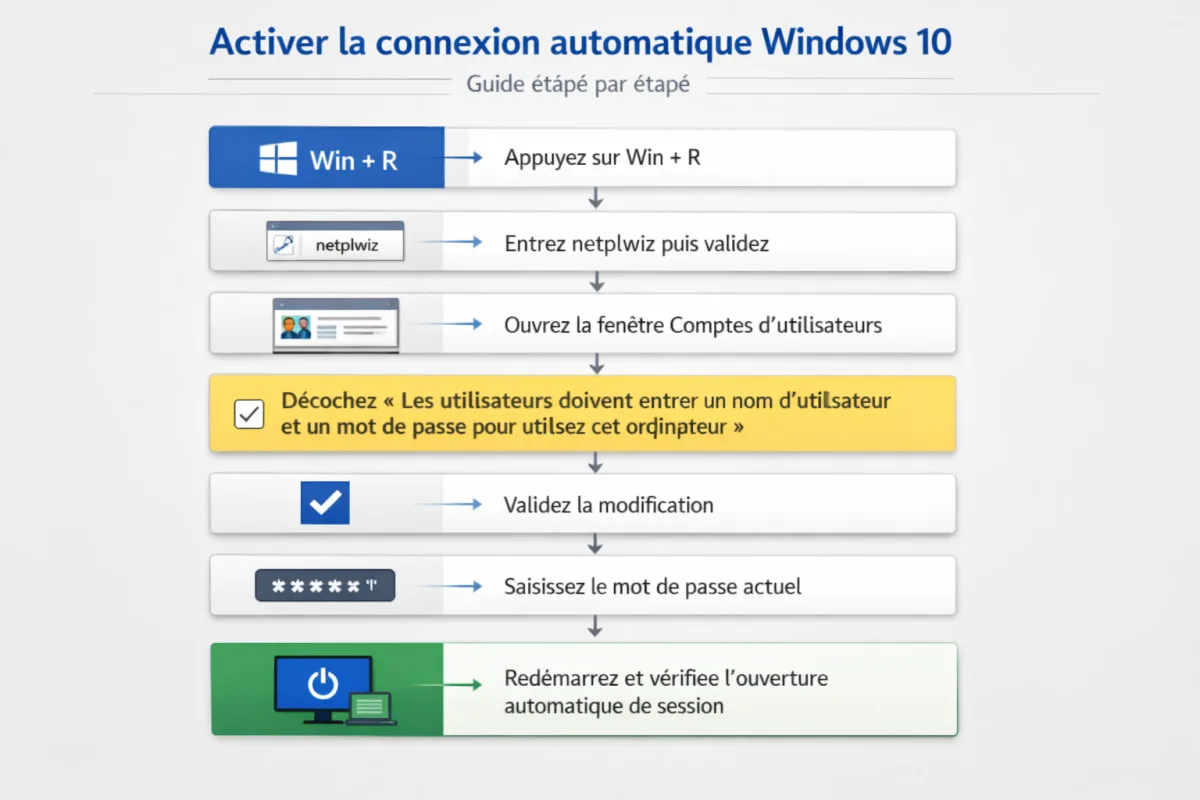
- Appuyez sur Win + R pour ouvrir la fenêtre Exécuter.
- Entrez netplwiz, puis validez avec Entrée.
- Dans la fenêtre Comptes d’utilisateurs, repérez la case « Les utilisateurs doivent entrer un nom d’utilisateur et un mot de passe pour utiliser cet ordinateur ».
- Décochez cette case, puis validez.
- Windows demande généralement votre mot de passe actuel pour confirmer la modification.
- Redémarrez pour vérifier que la session s’ouvre bien toute seule.
Le point important, c’est de ne pas confondre vitesse et magie. Vous n’effacez pas votre compte, vous ne cassez pas l’authentification : vous dites simplement à Windows qu’il peut ouvrir la session sans attendre votre saisie au démarrage. Sur un compte local, la procédure est souvent très fluide. Avec un compte Microsoft, ça peut dépendre de certaines options de sécurité déjà actives.
Ce que vous gagnez vraiment au démarrage
En usage réel, le bénéfice est modeste mais tangible. Si vous tapez un mot de passe long ou un PIN avec hésitation, vous pouvez facilement perdre 10 secondes par allumage, parfois davantage si vous vous ratez et recommencez. Sur une machine utilisée plusieurs fois par jour, le gain finit par compter. Sur un PC de salon allumé une fois par semaine, le résultat est surtout confortable, pas spectaculaire.
| Option de connexion | Temps perçu au démarrage | Niveau de sécurité | Usage conseillé |
|---|---|---|---|
| Mot de passe | Plus lent, surtout si saisi souvent | Élevé | PC personnel sensible, poste pro |
| Windows Hello PIN | Rapide | Bon à très bon | Compromis solide pour la plupart des PC |
| Connexion automatique | Immédiat après démarrage | Faible si la machine est accessible physiquement | PC strictement personnel, usage contrôlé |
« Le vrai test n’est pas “est-ce que ça marche ?”, mais “est-ce que ça vaut le risque sur cette machine ?”. » — administrateur système
Que faire si l’option netplwiz n’apparaît pas ?
Si la case manque ou si elle est grisée, ce n’est pas forcément un bug. Windows 10 peut masquer ce réglage quand Windows Hello impose une authentification plus stricte, quand la machine est gérée par une organisation, ou quand certaines politiques de sécurité bloquent la connexion automatique.
Dans ce cas, il faut vérifier les paramètres de connexion avant de bidouiller plus loin. L’idée n’est pas de forcer au hasard, mais de comprendre ce qui bloque réellement l’ouverture de session automatique. Sinon, vous allez tourner en rond et revenir au même écran au prochain redémarrage.
Vérifier Windows Hello et les paramètres de connexion
- Ouvrez Paramètres > Comptes > Options de connexion.
- Contrôlez si un Windows Hello PIN ou une autre méthode biométrique est imposée.
- Si l’ordinateur est lié à un travail ou à une école, la stratégie système peut empêcher le changement.
- Redémarrez après modification, car Windows ne met pas toujours à jour l’interface immédiatement.
Passer en compte local si le contexte le justifie
Un compte local Windows 10 simplifie parfois les choses, surtout sur un PC familial non synchronisé au cloud. Ce n’est pas une obligation, mais cela peut lever certaines contraintes de connexion. En revanche, vous perdez l’intégration Microsoft sur plusieurs services, donc il faut savoir ce que vous échangez contre le confort de l’autologin.
Autrement dit : si votre objectif est juste de réduire la friction au démarrage, un compte local peut être cohérent. Si vous utilisez OneDrive, les synchros et les services liés au compte Microsoft, gardez en tête que la simplification a un prix fonctionnel.
Alternative plus technique : le registre Windows
La méthode par le registre Windows existe, mais elle doit rester une option de dernier recours. On l’utilise surtout quand l’interface standard a été neutralisée par une version, une édition spécifique, ou un paramétrage d’entreprise. Là, il faut être carré : sauvegarde préalable, prudence, et zéro improvisation.
- Faites un point de restauration avant toute modification.
- N’agissez que si vous comprenez la clé modifiée.
- Ne copiez pas une manipulation trouvée au hasard sans vérifier le contexte de votre édition Windows 10.
Pouvez-vous garder cette configuration sur un PC partagé ?
Techniquement oui, mais franchement non. La suppression mot de passe démarrage ou l’ouverture automatique de session n’a de sens que sur une machine personnelle et bien contrôlée. Dès qu’il y a plusieurs utilisateurs, des visiteurs, un bureau ouvert ou un portable transporté, vous baissez inutilement la barre de sécurité.
Le bon usage, c’est de réserver l’autologin à un PC fixe à domicile, dans un environnement stable. Sur un ordinateur partagé, mieux vaut garder le mot de passe ou utiliser au minimum un Windows Hello PIN, plus rapide à saisir et moins exposé qu’une session qui démarre toute seule.
Cas pratiques à trancher sans blabla
- PC de bureau à la maison : connexion automatique utile si personne d’autre n’y touche.
- Portable pro : évitez, surtout si la machine sort du domicile.
- Ordinateur familial : préférez un PIN ou des comptes séparés.
- Machine reliée au travail : vérifiez d’abord les règles de sécurité internes.
Mon retour terrain est simple : sur un PC perso que j’allume comme un grille-pain, oui, l’autologin est pratique. Sur un portable qui traîne dans un sac, c’est non. Le rapport gain/prix est mauvais dès que la machine peut être ouverte par quelqu’un d’autre.
Comment réactiver le mot de passe si vous changez d’avis ?
Revenir en arrière est presque trop simple. Vous retournez dans netplwiz, vous remettez la case de sécurité, puis vous validez. Aucun nettoyage tordu, aucune désinstallation, aucun outil annexe. C’est justement ce qui rend cette manipulation intéressante : elle est réversible, si vous avez encore votre mot de passe sous la main.
- Ouvrez Win + R.
- Lancez à nouveau netplwiz.
- Recochez l’option demandant un nom d’utilisateur et un mot de passe.
- Validez et redémarrez pour tester le retour au comportement normal.
Si la machine est passée en mode autologin puis que vous souhaitez la revendre, la prêter ou la déplacer dans un autre contexte, remettez le mot de passe immédiatement. Ce n’est pas une option à laisser traîner après coup.
Quels sont les vrais risques liés à la connexion automatique Windows 10 ?
Le risque principal n’est pas logiciel, il est physique. Si quelqu’un peut toucher le PC, il peut entrer directement dans votre session. Cela signifie accès aux fichiers, aux navigateurs déjà connectés, aux mails, et parfois aux comptes synchronisés. La sécurité ne saute pas, elle est juste contournée au démarrage.
Le vrai arbitrage est simple : si le temps gagné au démarrage vous fait plaisir, mais que la machine contient des données sensibles, le confort ne compense pas le risque. Windows Hello PIN garde une vraie rapidité d’accès sans transformer votre session en porte ouverte.
Points cles a retenir
- netplwiz est la méthode la plus rapide pour activer la connexion automatique.
- La procédure se fait en quelques étapes, sans outil tiers.
- Si la case manque, vérifiez d’abord Windows Hello et les politiques de sécurité.
- Un compte local peut simplifier certains cas, mais ce n’est pas une obligation universelle.
- La connexion automatique reste une solution de confort, pas une bonne pratique de sécurité sur PC partagé.
- Vous pouvez revenir en arrière à tout moment en recochant l’option dans netplwiz.
FAQ : questions fréquentes sur la connexion automatique Windows 10
Comment enlever le mot de passe au démarrage de Windows 10 ?
Le plus simple consiste à ouvrir netplwiz via Win + R, puis à décocher la case qui impose la saisie d’un nom d’utilisateur et d’un mot de passe. Ensuite, Windows demande une confirmation avec le mot de passe actuel. Au redémarrage suivant, la session s’ouvre automatiquement.
Peut-on ouvrir la session automatiquement avec un compte Microsoft ?
Oui, dans certains cas. Mais la présence d’un compte Microsoft, de Windows Hello PIN ou de règles de sécurité supplémentaires peut compliquer l’accès au réglage. Si l’option disparaît, vérifiez d’abord les paramètres de connexion avant d’envisager un changement de type de compte.
Pourquoi l’option netplwiz est-elle absente ?
Windows 10 peut masquer ce réglage selon la version, les mises à jour, Windows Hello ou une politique d’entreprise. Ce n’est pas rare. Le bon réflexe est de contrôler les options de connexion dans les paramètres du compte, puis de vérifier si la machine est gérée par une organisation.
Est-ce dangereux de supprimer le mot de passe au démarrage ?
Ce n’est pas dangereux pour le système en soi, mais c’est moins sûr pour vos données. Si quelqu’un accède physiquement à la machine, il entre directement dans votre session. Sur un ordinateur partagé ou transporté, il vaut mieux éviter cette configuration.
Comment revenir en arrière ?
Retournez dans netplwiz, recochez l’option de demande de mot de passe, validez, puis redémarrez. La réactivation est rapide. Pensez simplement à garder votre mot de passe à portée de main avant de faire la modification inverse.
Conclusion
Si votre objectif est d’ouvrir la session sans friction, la connexion automatique Windows 10 via netplwiz reste la voie la plus simple et la plus rapide. Sur un PC personnel, le confort est réel. Sur une machine partagée, le mot de passe ou le PIN restent un meilleur compromis. Le bon réglage, c’est celui qui colle à l’usage, pas à la hype.