
| 📌 | Définition : les fichiers temporaires sont créés par Windows et les applications pour stocker des données provisoires, souvent dans %TEMP%, %TMP% ou C:\Windows\Temp. |
| 💡 | Gain réel : déplacer les dossiers temporaires Windows peut libérer de l’espace sur C:, surtout si votre SSD système est petit ou très sollicité. |
| 🛠️ | Méthode recommandée : modifier les variables d’environnement TEMP et TMP de l’utilisateur, pas bricoler le dossier système sans raison. |
| ⚠️ | Précaution clé : ne déplacez pas un fichier en cours d’utilisation, et évitez les disques externes peu fiables comme destination permanente. |
| 🔁 | Réversible : vous pouvez revenir en arrière en rétablissant l’ancien emplacement fichiers temporaires puis en redémarrant ou en vous reconnectant. |
| 🧪 | Vérification : contrôlez le nouveau chemin avec %TEMP%, %TMP% et un test simple dans l’Explorateur ou en ligne de commande. |
Déplacer les dossiers temporaires Windows sur un autre disque : guide simple pour libérer de l’espace sans risque
Oui, c’est possible, et sans jouer au bidouilleur du dimanche. Le plus sûr consiste à déplacer les dossiers temporaires Windows de l’utilisateur via les variables d’environnement TEMP et TMP, puis à laisser C:\Windows\Temp tranquille sauf cas particulier. Résultat : moins d’encombrement sur le SSD système, sans casser Windows 10 ou Windows 11.
Pourquoi déplacer les dossiers temporaires de Windows ?
Le but n’est pas d’optimiser pour le plaisir du réglage. C’est de libérer de l’espace disque C:, surtout quand Windows, les navigateurs, les installateurs et certains jeux laissent derrière eux des fichiers temporaires qui s’accumulent vite. Sur un SSD système de 256 Go, chaque gigaoctet récupéré compte. Sur un disque presque plein, ça compte encore plus.

Dans la vraie vie, le gain dépend de l’usage. Un poste bureautique récupère souvent entre 500 Mo et 2 Go après un tri sérieux. Un PC gaming, avec des launchers, des patchs et des outils de capture, peut voir 3 à 8 Go disparaître du répertoire temporaire au fil des semaines. Ça change quoi ? Moins de saturation, moins d’alertes disque plein, et parfois moins de ralentissements pendant les mises à jour.
Le bon réglage, c’est celui qu’on oublie après l’avoir fait. Si Windows ne passe plus son temps à gratter C:, vous avez gagné.
Quels dossiers temporaires peut-on déplacer ?
Il faut distinguer trois choses. Le temp utilisateur dépend de votre session, le dossier temporaire système sert à Windows et à certains services, et le troisième cas concerne les applications qui ont leur propre cache. On ne traite pas ces trois dossiers de la même façon, sinon on finit avec des permissions cassées et des messages d’erreur absurdes.
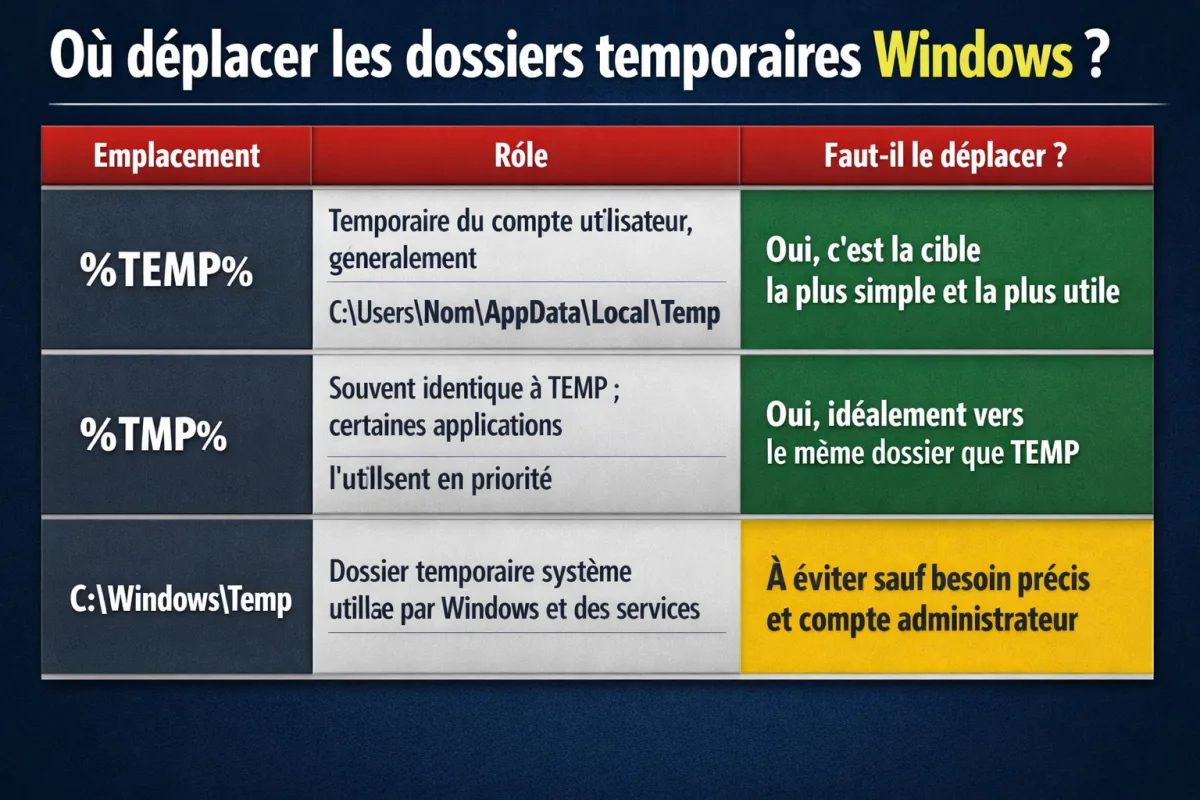
| Emplacement | Rôle | Faut-il le déplacer ? |
|---|---|---|
| %TEMP% | Temporaire du compte utilisateur, généralement C:\Users\Nom\AppData\Local\Temp |
Oui, c’est la cible la plus simple et la plus utile |
| %TMP% | Souvent identique à TEMP ; certaines applis l’utilisent en priorité | Oui, idéalement vers le même dossier que TEMP |
| C:\Windows\Temp | Dossier temporaire système utilisé par Windows et des services | À éviter sauf besoin précis et compte admin |
Dans 90 % des cas, la bonne réponse est simple : on redirige TEMP et TMP, puis on laisse le répertoire système à sa place. Les applications qui écrivent en continu dans le temporaire apprécient généralement un emplacement stable, avec de vraies permissions NTFS.
Comment déplacer les dossiers temporaires Windows sans risque ?
La méthode propre consiste à créer un dossier cible sur un autre disque, puis à modifier les variables d’environnement de votre compte. C’est la voie la plus simple pour Windows 10 et Windows 11 dossiers temporaires. Pas besoin de toucher au registre à la main, et le retour arrière reste immédiat. En pratique, vous changez seulement l’emplacement fichiers temporaires de votre session.
- Créez un dossier dédié sur un autre disque, par exemple
D:\Temp\VotreNom. - Ouvrez Paramètres système avancés puis Variables d’environnement.
- Dans les variables utilisateur, modifiez TEMP et TMP pour pointer vers ce nouveau dossier.
- Si besoin, ajustez aussi les variables système, mais seulement si vous savez pourquoi.
- Fermez la session ou redémarrez, puis vérifiez que le nouveau chemin est bien pris en compte.
Sur le terrain, ce changement suffit presque toujours. Microsoft distingue clairement les variables d’environnement utilisateur et système ; cette séparation évite justement de déplacer trop de choses d’un coup. Si vous cherchez juste à nettoyer fichiers temporaires Windows sans jouer avec les services, c’est la bonne approche.
Un dossier temporaire n’a pas vocation à devenir un musée. Il doit être accessible, stable et vite nettoyable.
Étape 1 : ouvrir les paramètres système avancés
Dans Windows, utilisez la recherche ou le raccourci Win + R, puis tapez sysdm.cpl. Ouvrez ensuite l’onglet Paramètres système avancés. Le chemin est le même sous Windows 10 et Windows 11, même si l’interface a été retouchée. C’est là que se trouvent les variables d’environnement.
Étape 2 : modifier TEMP et TMP
Dans la section Variables utilisateur, sélectionnez TEMP, cliquez sur Modifier et remplacez l’ancien chemin par votre dossier cible. Faites pareil avec TMP. Le but est que les deux pointent vers le même emplacement, pour éviter les comportements incohérents entre applications.
Étape 3 : vérifier le résultat
Après reconnexion, ouvrez l’Invite de commandes et tapez echo %TEMP% puis echo %TMP%. Les deux doivent afficher votre nouveau dossier. Vous pouvez aussi saisir %TEMP% dans la barre d’adresse de l’Explorateur pour vérifier que Windows ouvre bien le bon répertoire temporaire.
Peut-on déplacer C:\Windows\Temp ou faut-il l’éviter ?
En règle générale, il vaut mieux éviter. C:\Windows\Temp fait partie du fonctionnement interne de Windows et de certains services. Le déplacer n’apporte pas toujours un vrai gain, et le risque de permissions mal réglées est bien plus élevé. Si vous n’avez pas une contrainte très précise, laissez ce dossier système en place.
Si vous êtes dans un contexte avancé — machine de labo, image maîtrisée, besoin de stockage très particulier — alors une redirection peut se justifier, mais ce n’est plus le même niveau de prudence. Il faut un compte administrateur, un disque cible fiable et une vraie stratégie de retour arrière. Sinon, vous gagnez trois gigas et vous perdez une soirée à réparer les droits NTFS.
Quand un dossier écrit par des services système commence à bouger, le danger n’est pas le déplacement. Le danger, c’est l’oubli des permissions.
Quand une simple redirection suffit
Si votre objectif est juste de déplacer cache Windows ou de soulager C:, les variables d’environnement utilisateur suffisent. C’est propre, rapide et réversible. Vous n’avez pas besoin d’une jonction NTFS pour un besoin banal, et vous n’avez surtout pas besoin de toucher au cœur du système pour quelques fichiers temporaires.
Quand une solution avancée devient pertinente
Une jonction NTFS ou un lien symbolique peut servir si une application impose un chemin fixe ou si vous devez préserver une structure attendue par un logiciel ancien. Mais c’est une rustine technique, pas le réglage par défaut. Réservez-la aux cas où la redirection par variable d’environnement ne suffit pas.
Comment vérifier que le déplacement fonctionne correctement ?
La vérification est simple. Il faut confirmer que Windows écrit bien dans le nouveau dossier, que l’ancien ne se remplit plus et qu’aucune application ne se plaint de permissions. Ce contrôle prend deux minutes et évite de supposer que tout va bien alors que le système continue à écrire sur C: par habitude.
- Ouvrez
%TEMP%et créez un petit fichier test. - Contrôlez la valeur de TEMP et TMP avec
echo. - Vérifiez que l’ancien dossier n’évolue plus.
- Lancez une application habituelle pour voir si elle démarre normalement.
Si une application échoue après le changement, regardez d’abord les permissions NTFS du dossier cible. Le compte utilisateur doit pouvoir lire, écrire et supprimer dans le nouveau temporaire. Sur un disque secondaire, surtout s’il vient d’être formaté, ce détail est souvent la vraie cause du problème.
Comment nettoyer l’ancien dossier temporaire sans prendre de risque ?
Une fois la redirection validée, vous pouvez vider l’ancien dossier, mais pas en mode sauvage. Il faut supprimer seulement les fichiers clairement inutiles et laisser tranquilles ceux qui sont verrouillés. Si Windows refuse d’effacer un élément, ce n’est pas un bug : c’est souvent qu’un processus s’en sert encore.
- Fermez les navigateurs, les installateurs et les logiciels lourds.
- Supprimez les fichiers non verrouillés.
- Évitez de forcer l’effacement des éléments utilisés.
- Utilisez au besoin Stockage ou le Nettoyage de disque de Windows.
Pour aller plus loin, Windows propose aussi des fonctions de maintenance comme Storage Sense, qui aide à vider automatiquement certains temporaires. C’est utile pour l’entretien courant, mais cela ne remplace pas une bonne configuration des chemins TEMP/TMP si votre SSD système est trop petit.
Quels problèmes fréquents faut-il anticiper ?
Les soucis reviennent souvent aux mêmes causes : dossier inexistant, lettre de lecteur qui change, droits insuffisants ou application trop sensible à son environnement. Le changement reste réversible, mais il faut garder une méthode propre pour revenir en arrière sans tout casser d’un coup.
- Windows revient à l’ancien chemin : vous avez modifié une variable au mauvais niveau, ou la session n’a pas été relancée.
- Accès refusé : les permissions NTFS du dossier cible sont incomplètes.
- Une appli ne démarre plus : elle n’aime pas le nouveau chemin, ou le disque cible n’est pas toujours disponible.
- Retour arrière rapide : remettez l’ancienne valeur dans TEMP/TMP, reconnectez-vous, puis supprimez le nouveau dossier si tout est stable.
J’ai déjà vu un retour arrière réussi en moins de cinq minutes : rétablissement de l’ancien chemin, reconnexion, puis suppression du dossier de destination une fois les derniers fichiers libérés. C’est là qu’on voit si une manip est saine : si elle se défait aussi proprement qu’elle s’est appliquée, elle est acceptable.
Faut-il utiliser une jonction NTFS ou un lien symbolique ?
Uniquement si vous avez une contrainte technique précise. Une jonction NTFS permet de faire croire à Windows qu’un dossier existe toujours au même endroit, alors que les données sont stockées ailleurs. C’est pratique, mais aussi plus fragile qu’une simple variable d’environnement. Pour un débutant, ce n’est pas la voie la plus rentable.
En clair : si vous pouvez rediriger TEMP et TMP, faites-le. Si vous devez absolument conserver un chemin fixe pour une application têtue, envisagez la jonction. Mais ne confondez pas solution avancée et solution meilleure. À usage identique, la plus simple gagne souvent.
La bonne méthode est celle qui résout le problème sans créer un nouveau service après-midi.
Points clés à retenir
FAQ sur le déplacement des dossiers temporaires Windows
Est-ce sans risque ?
Oui, si vous limitez l’opération aux variables d’environnement TEMP et TMP de l’utilisateur, avec un dossier cible fiable. Le risque augmente surtout quand on touche au dossier système ou quand les permissions NTFS sont mal configurées.
Est-ce utile sur un SSD de petite capacité ?
Oui, clairement. Plus le SSD système est petit, plus libérer espace disque C: devient intéressant. Ce n’est pas une miracle machine, mais quelques gigaoctets récupérés peuvent suffire à stabiliser Windows Update et éviter l’encombrement.
Peut-on déplacer les fichiers temporaires des logiciels tiers ?
Parfois, mais pas globalement. Chaque logiciel gère son propre cache et son propre temporaire. La bonne approche est de vérifier les réglages internes de l’application avant de bricoler son dossier de travail ou son cache.
Quelle différence entre cache, temporaire et fichier d’échange ?
Le cache accélère l’accès à certaines données, le temporaire sert à stocker des fichiers provisoires, et le fichier d’échange est un mécanisme mémoire de Windows. On ne les traite pas pareil. Vider un dossier TMP Windows n’a rien à voir avec toucher au pagefile.
Puis-je revenir en arrière facilement ?
Oui. Il suffit de remettre l’ancien chemin dans TEMP et TMP, puis de se reconnecter. Si vous aviez créé un nouveau dossier vide, vous pouvez ensuite le supprimer. C’est l’un des rares réglages Windows qui supporte bien le retour arrière, à condition de le faire proprement.
Au fond, déplacer les dossiers temporaires Windows n’est pas une astuce miracle. C’est une vraie mesure de bon sens quand C: commence à suffoquer. La version simple — TEMP et TMP redirigés, permissions propres, vérification après redémarrage — couvre l’immense majorité des besoins sans mettre Windows à genoux.