
Mode hors ligne Steam : activer et jouer sans internet en quelques minutes
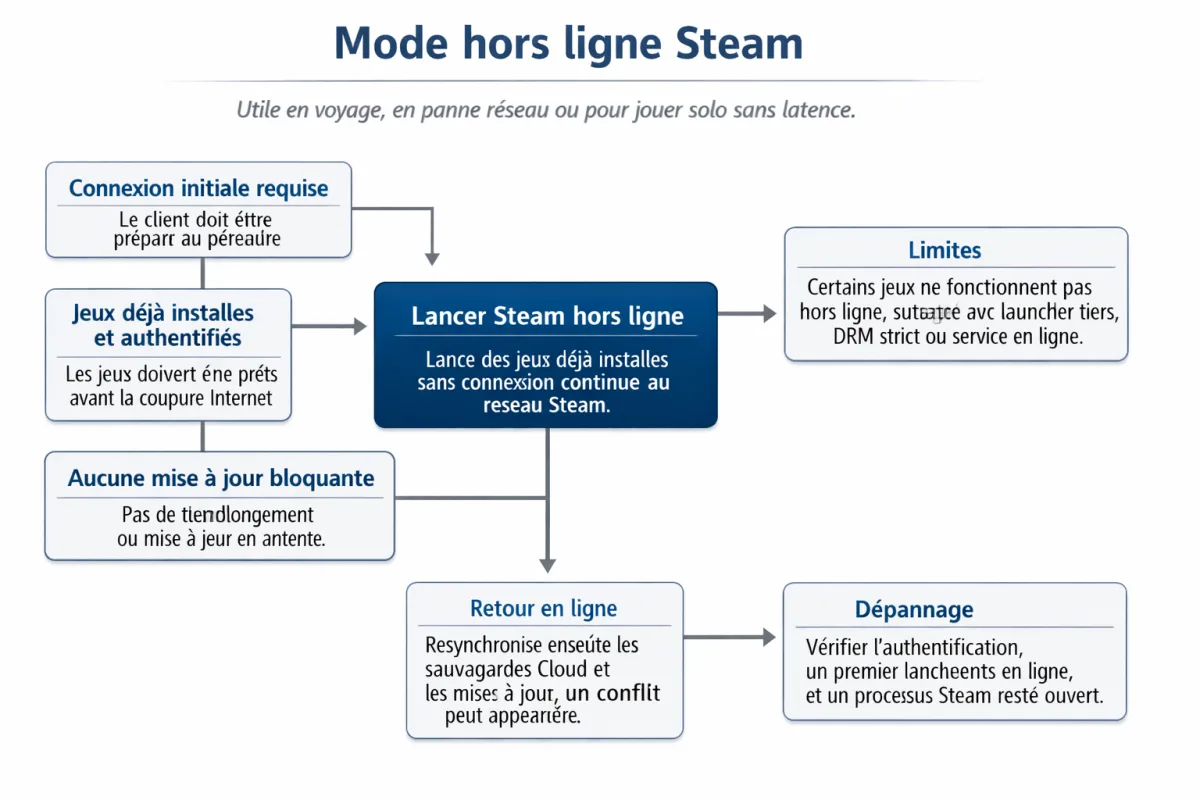
| 📌 | Définition : le mode hors ligne Steam permet de lancer des jeux déjà installés sans connexion continue au réseau Steam, à condition d’avoir préparé le client au préalable. |
| ⚡ | Usage réel : utile en voyage, en panne réseau, ou quand on veut juste jouer solo sans se battre avec la latence, le Wi‑Fi d’hôtel et les menus qui tournent en rond. |
| 🛠️ | Pré-requis : une connexion initiale, des jeux déjà authentifiés, et aucun téléchargement ou mise à jour bloquante en attente. |
| 🎮 | Limite clé : tous les jeux ne fonctionnent pas hors ligne, surtout ceux qui dépendent d’un launcher tiers, d’un DRM strict ou d’un service en ligne. |
| 🔁 | Retour en ligne : Steam resynchronise ensuite les sauvegardes Cloud et les mises à jour, mais un conflit peut apparaître si vous avez joué hors réseau longtemps. |
| 🧯 | Dépannage : si le mode hors ligne Steam ne fonctionne pas, le problème vient souvent d’une authentification incomplète, d’un jeu jamais lancé en ligne ou d’un processus Steam resté ouvert. |
Le mode hors ligne Steam, c’est la version pragmatique du client : vous coupez Internet, mais vous gardez l’accès à une partie de votre bibliothèque déjà prête. Pas de magie, pas de promesse absurde. Si le jeu a besoin d’une vérification en ligne au lancement, il bloquera. Si tout est correctement préparé, il démarre. Ça change quoi ? Très souvent, juste la différence entre jouer et attendre qu’un réseau capricieux se réveille.
Ce qu’il faut savoir avant de commencer
Avant d’activer Steam hors ligne, il faut comprendre la règle de base : Steam doit d’abord connaître votre machine. Sans authentification locale, sans connexion initiale, sans cache de connexion valide, le client n’a rien à charger hors réseau. C’est pour ça que le mode hors ligne Steam fonctionne bien chez les joueurs préparés, et mal chez ceux qui le découvrent au dernier moment.
| Vérification | Pourquoi c’est indispensable | Conséquence si ce n’est pas fait |
| Connexion initiale | Le client crée le cache local et lie votre compte à la machine | Steam refuse souvent de passer hors ligne |
| Jeu lancé au moins une fois | Certains titres téléchargent des composants et valident la licence | Le jeu peut demander Internet au premier démarrage |
| Installation complète | Les fichiers doivent être présents localement, sans téléchargement en attente | Le lancement échoue ou repart sur une mise à jour |
| Steam Cloud compris | Les sauvegardes peuvent se synchroniser au retour en ligne | Risque de conflit entre sauvegarde locale et Cloud |
Autre point à ne pas rater : tous les jeux ne sont pas égaux face au hors ligne. Un solo simple, installé proprement, passe généralement sans souci. Un jeu qui s’appuie sur un launcher EA, Ubisoft Connect ou un DRM particulièrement pointilleux peut, lui, vous demander un accès réseau que vous n’aurez pas. C’est là que la promesse marketing s’écrase contre la réalité du terrain.
Comment activer Steam hors ligne sans se perdre dans les menus ?
La procédure est courte, mais elle ne pardonne pas les raccourcis. L’idée n’est pas de bricoler au hasard : il faut ouvrir Steam quand tout fonctionne encore, basculer le client en hors ligne, puis le relancer si demandé. Si l’option est grisée, c’est souvent qu’un prérequis bloque encore en arrière-plan.
- Ouvrez Steam alors que vous êtes encore connecté à Internet.
- Vérifiez qu’aucun téléchargement, mise à jour ou vérification de fichiers n’est en cours.
- Cliquez sur le menu Steam, puis choisissez l’option de passage hors ligne.
- Confirmez quand le client vous le demande et laissez Steam se redémarrer si nécessaire.
- Relancez la bibliothèque et testez un jeu solo déjà installé.
| Étape | Action | Résultat attendu |
| 1 | Ouvrir Steam en ligne | Le client charge la bibliothèque et mémorise la session |
| 2 | Passer hors ligne depuis le menu | Steam affiche une demande de confirmation |
| 3 | Valider et redémarrer | Le client revient avec l’indication hors ligne |
| 4 | Lancer un jeu déjà prêt | Le jeu démarre sans authentification réseau |
Si l’option ne s’affiche pas, fermez Steam complètement, y compris les processus résiduels, puis rouvrez le client. En pratique, le problème vient souvent d’une mise à jour en attente, d’un téléchargement incomplet, ou d’un jeu lancé en tâche de fond. Steam n’est pas subtil : tant que quelque chose discute avec ses serveurs, il préfère rester en ligne.
Quels jeux fonctionnent vraiment hors ligne ?
La bonne réponse n’est pas “tous les jeux solo”. C’est plus nuancé que ça. Les jeux compatibles hors ligne Steam sont surtout ceux déjà installés, déjà lancés une fois, et qui n’exigent ni service externe, ni multijoueur, ni vérification permanente. Dès qu’un launcher secondaire entre en scène, le pourcentage de réussite chute vite.
- Fonctionnent souvent : jeux solo installés localement, sans dépendance réseau au lancement.
- Fonctionnent parfois : titres avec DRM léger ou launcher externe déjà initialisé.
- Coincent fréquemment : jeux multijoueur, jeux service, titres avec vérification de licence au démarrage.
- Piègent tout le monde : jeux qui gardent une partie du contenu en Cloud ou qui téléchargent des éléments au premier lancement.
En clair, la bibliothèque hors ligne Steam n’est pas une copie complète de votre bibliothèque en ligne. C’est une sélection pratique, limitée par les contraintes techniques. Si vous préparez un déplacement, testez vos jeux avant de partir. Deux minutes de vérification évitent le spectacle pénible du bouton “Jouer” qui devient décoratif.
Comment revenir en ligne sans casser les sauvegardes ?
Revenir en ligne est presque plus important que le passage hors ligne. Une fois reconnecté, Steam doit resynchroniser les sauvegardes Cloud, vérifier les mises à jour et réconcilier ce qui a été fait hors réseau. La clé, c’est de laisser le client travailler au lieu de forcer trois redémarrages paniqués. La synchronisation propre vaut mieux qu’une correction à la hache.
Pour désactiver mode hors ligne Steam, reconnectez l’ordinateur à Internet, ouvrez le client, puis repassez en mode en ligne. Si tout se passe bien, Steam synchronise les données et les éventuelles mises à jour. Ensuite, relancez les jeux concernés pour vérifier que les sauvegardes et les fichiers sont bien à jour.
Pourquoi le mode hors ligne Steam ne fonctionne pas parfois ?
La plupart des problèmes tiennent à trois choses : une session mal préparée, un jeu qui exige quand même Internet, ou un client Steam qui n’a pas terminé proprement sa dernière activité. Ce n’est pas très glamour, mais c’est souvent ça. Le bon réflexe consiste à isoler le symptôme avant de bricoler au hasard.
- Symptôme : Steam réclame encore une connexion. Cause fréquente : le jeu n’a jamais été lancé en ligne ou l’authentification locale est incomplète.
- Symptôme : le mode hors ligne ne s’active pas. Cause fréquente : téléchargement en cours, processus Steam actif, ou session mal fermée.
- Symptôme : le jeu se ferme au démarrage. Cause fréquente : launcher tiers, DRM, ou fichiers à réparer.
- Symptôme : les sauvegardes ne collent pas. Cause fréquente : conflit Steam Cloud entre la version locale et la version en ligne.
Le dépannage sérieux commence par trois vérifications : lancer Steam en ligne une fois, contrôler l’intégrité des fichiers du jeu, puis tester sans éléments annexes si le titre utilise un launcher externe. Si le problème mode hors ligne Steam persiste, le jeu est probablement incompatible dans votre configuration. Il n’y a pas de bouton miracle pour contourner un DRM qui décide de faire le difficile.
FAQ sur le mode hors ligne Steam
Peut-on jouer à tous les jeux sans internet ?
Non. Les jeux compatibles hors ligne Steam sont surtout les titres solo déjà installés et déjà authentifiés. Les jeux multijoueur, les jeux service et ceux qui reposent sur un launcher tiers ont souvent besoin d’une connexion, au moins au lancement.
Combien de temps peut-on rester hors ligne ?
Steam ne fixe pas un compteur universel simple, mais une reconnexion périodique peut être nécessaire selon les jeux, les mises à jour et la manière dont le client gère l’authentification. Plus vous restez longtemps hors réseau, plus le retour en ligne mérite un contrôle des sauvegardes.
Faut-il lancer chaque jeu une fois en ligne ?
Oui, c’est fortement conseillé. Un premier lancement en ligne permet au client de valider la licence, de créer le cache local et de réduire les mauvaises surprises. Sans cette étape, le lancement hors ligne peut échouer même sur un jeu pourtant solo.
Comment désactiver le mode hors ligne Steam ?
Reconnectez l’ordinateur à Internet, ouvrez Steam, puis basculez simplement en mode en ligne. Laissez ensuite la synchronisation se faire. Si tout reste bloqué, relancez le client proprement avant de conclure à un vrai bug.
Pourquoi certains jeux restent bloqués au lancement ?
Parce qu’un jeu Steam peut dépendre d’un service externe, d’un launcher additionnel ou d’une vérification DRM. Le mode hors ligne Steam ne supprime pas ces dépendances. Il coupe la liaison au réseau Steam, pas les exigences du jeu lui-même.
Le statut “hors ligne” est-il la même chose qu’“invisible” ?
Non. Le statut invisible joue sur votre présence sociale, pas sur la capacité à lancer un jeu sans connexion. Le mode hors ligne coupe la relation active avec le réseau Steam. C’est une différence importante, et c’est justement là que beaucoup mélangent tout.
Au final, le mode hors ligne Steam est fiable quand il est préparé, pas quand on le découvre au moment où le Wi‑Fi lâche. Une connexion initiale, un jeu déjà validé, un lancement propre, et vous pouvez jouer sans internet sans transformer votre soirée en séance de dépannage.