
| 📌 | Définition : Composer est le gestionnaire de dépendances de référence pour PHP. Il installe les packages, verrouille les versions et prépare l’autoloading. |
| 💡 | Gain réel : sur Ubuntu 22.04, vous préparez un projet propre en quelques minutes, sans bricoler l’arborescence ni les librairies à la main. |
| 🛠️ | Méthode fiable : l’installation officielle reste la plus propre pour obtenir une version récente, vérifier l’intégrité du fichier et garder la commande en global. |
| ✅ | Vérification : `composer –version` et `composer diagnose` confirment que PHP, le PATH et les dépendances sont cohérents. |
| 🚀 | Premier usage : `composer init` crée le projet, puis `composer require` ajoute un package réel comme `monolog/monolog`. |
| ⏱️ | Temps moyen : comptez 5 à 10 minutes si PHP est déjà installé, un peu plus si `php-cli`, `curl` ou `unzip` manquent. |
Installer Composer sur Ubuntu 22.04 : la méthode simple pour préparer un projet PHP
Si votre but est d’installer Composer Ubuntu 22.04 sans vous battre avec le terminal, la bonne approche est simple : vérifier PHP, installer les dépendances utiles, puis passer par l’installateur officiel. Composer, c’est le chef d’orchestre des dépendances PHP. Il lit un fichier composer.json, télécharge les packages, fige les versions dans composer.lock et construit l’autoloading de votre projet.
Comprendre Composer avant l’installation
Composer n’est pas un gadget de plus. C’est l’outil qui évite le chaos des dépendances PHP. Au lieu de télécharger des bibliothèques à la main, vous déclarez ce que votre projet veut utiliser, puis Composer s’occupe du reste. La différence entre un projet bancal et un projet maintenable tient souvent à ça : des versions déclarées, un verrouillage propre, et un autoload clair.
Deux notions valent le coup d’être distinguées tout de suite. composer.phar désigne le fichier exécutable unique que vous lancez avec php composer.phar. L’installation globale, elle, place la commande composer dans le PATH du système. En pratique, on préfère la commande globale : c’est plus confortable, plus lisible, et ça colle au réflexe de travail sur Ubuntu.
Pourquoi installer Composer sur Ubuntu 22.04 plutôt que via apt ?
La réponse courte : parce que l’installateur officiel colle mieux aux besoins réels d’un projet PHP. Le paquet apt est plus simple à poser, mais il peut traîner une version en retard. Si vous voulez la version récente, une vérification d’intégrité propre et un comportement cohérent avec la documentation, l’installation officielle garde l’avantage.
| Méthode | Avantage | Limite | Quand la choisir |
|---|---|---|---|
apt install composer |
Rapide, intégré au système | Version parfois moins à jour | Machine de dev simple, besoin basique |
| Installateur officiel | Version récente, hash vérifié, méthode standard | Quelques commandes de plus | Projet PHP sérieux, environnement propre |
Si vous démarrez un nouveau projet, la méthode officielle est franchement la moins discutable. Ça change quoi ? Vous contrôlez le téléchargement, vous savez d’où vient l’exécutable, et vous réduisez les surprises quand vous reproduisez l’environnement sur une autre machine ou sur un serveur.
Prérequis avant de commencer
Avant d’installer Composer, il faut surtout vérifier que la ligne de commande PHP est bien disponible. Sur Ubuntu 22.04, c’est souvent déjà le cas, mais pas toujours. Si php n’est pas reconnu, Composer ne pourra pas tourner. Autre point utile : quelques extensions PHP courantes évitent les erreurs absurdes au moment d’ajouter un package.
Vérifier la présence de PHP
Commencez par vérifier la version de PHP. C’est le test le plus simple, et il vous dit immédiatement si la base est là. Si la commande répond, vous êtes sur de bons rails. Si elle échoue, inutile d’insister sur Composer : il faut d’abord installer la CLI PHP.
php -vSortie attendue, en gros : une ligne indiquant une version de PHP 8.x, suivie d’informations sur Zend Engine. Si vous voyez command not found, installez la couche CLI avant d’aller plus loin.
Installer les dépendances nécessaires
Sur une machine Ubuntu propre, ajoutez au minimum php-cli, curl et unzip. Les extensions php-mbstring, php-xml et php-curl évitent ensuite les petits blocages au moment d’installer des packages courants. Ce n’est pas du luxe, c’est du temps gagné.
sudo apt update
sudo apt install php-cli unzip curl php-mbstring php-xml php-curl- php-cli : exécute PHP depuis le terminal.
- curl : récupère l’installateur et les métadonnées nécessaires.
- unzip : décompresse certains packages propres à PHP.
- mbstring / xml / curl : couvrent la majorité des dépendances réelles rencontrées sur des projets modernes.
Installer Composer Ubuntu 22.04 : la méthode officielle
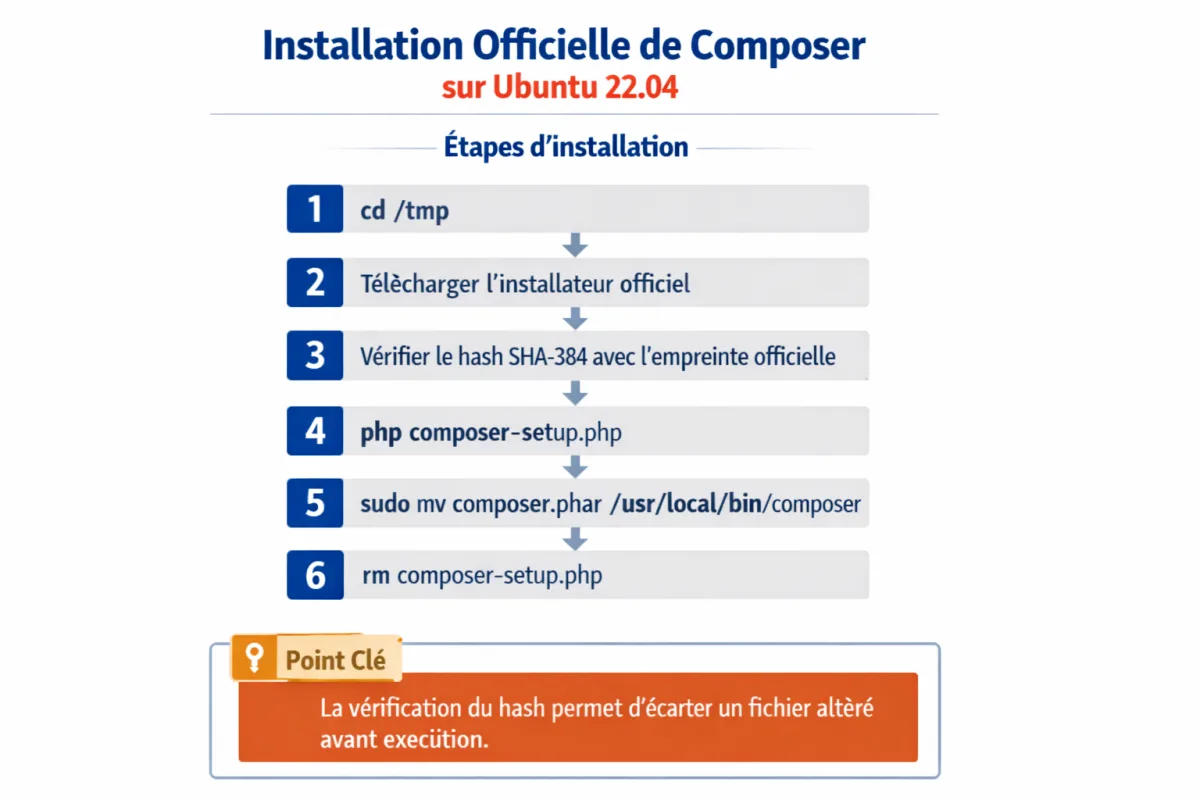
La méthode la plus propre consiste à télécharger l’installateur, vérifier son intégrité avec le hash SHA-384, puis déplacer le binaire dans un répertoire du PATH. C’est un peu plus long qu’un apt install, mais vous obtenez une installation plus récente et plus fiable. En pratique, l’opération prend rarement plus de deux ou trois minutes.
- Placez-vous dans un répertoire temporaire.
- Téléchargez l’installateur officiel.
- Vérifiez le hash de l’installateur.
- Lancez l’installation.
- Déplacez Composer dans
/usr/local/bin. - Nettoyez les fichiers temporaires.
cd /tmp
php -r "copy('https://getcomposer.org/installer', 'composer-setup.php');"
php -r "if (hash_file('sha384', 'composer-setup.php') === trim(file_get_contents('https://composer.github.io/installer.sig'))) { echo 'Installer verified'.PHP_EOL; } else { echo 'Installer corrupt'.PHP_EOL; unlink('composer-setup.php'); exit(1); }"
php composer-setup.php
sudo mv composer.phar /usr/local/bin/composer
rm composer-setup.php
Le point clé, ici, c’est la vérification du hash. Si le fichier téléchargé ne correspond pas à l’empreinte attendue, on arrête tout. Pas de “ça passe sûrement”. Sur un outil qui va gérer des dépendances de production, on évite le mode freestyle.
| Commande | Rôle |
|---|---|
php -r "copy(...)" |
Télécharge l’installateur officiel. |
hash_file('sha384', ...) |
Vérifie l’intégrité du fichier téléchargé. |
php composer-setup.php |
Génère composer.phar. |
sudo mv composer.phar /usr/local/bin/composer |
Rend la commande disponible globalement. |
Comment vérifier que Composer fonctionne correctement ?
Une installation correcte ne se devine pas, elle se teste. La commande composer --version doit répondre immédiatement, et composer diagnose permet d’aller un cran plus loin. Si quelque chose coince, vous saurez tout de suite si le problème vient du PHP, du PATH, d’un proxy ou d’une extension manquante.
composer --version
composer diagnose
Commande à copier : composer --version. Si tout est bon, vous obtenez une ligne du type Composer version 2.x.x. Si la commande n’est pas trouvée, deux causes dominent : le binaire n’est pas dans le PATH, ou le déplacement vers /usr/local/bin a raté.
php: command not found: installezphp-cli.composer: command not found: vérifiez le chemin du binaire avecwhich composeret la variablePATH.- Installer corrupt : supprimez le fichier et relancez le téléchargement, le hash ne correspond pas.
- Extension manquante : ajoutez
php-mbstring,php-xmlouphp-curlselon le message affiché.
Préparer un premier projet PHP avec Composer
Une fois Composer installé, le vrai test commence : créer un projet propre. L’idée n’est pas seulement d’avoir la commande qui répond, mais de savoir l’utiliser pour initialiser un dossier, ajouter une dépendance, et comprendre ce que Composer écrit sur disque. C’est là que composer.json, composer.lock et vendor/ prennent tout leur sens.
Initialiser le projet
mkdir mon-projet-php
cd mon-projet-php
composer init
composer init vous guide pas à pas : nom du package, description, auteur, dépendances de départ, licence éventuelle. Si vous voulez aller vite, vous pouvez aussi répondre avec des valeurs minimales. Ce qui compte, c’est de générer un composer.json propre dès le départ.
Ajouter une dépendance réelle
Pour un premier test, prenez un package très courant comme monolog/monolog. Vous verrez immédiatement la mécanique à l’œuvre : téléchargement, création du dossier vendor/, mise à jour de composer.json et génération du verrouillage dans composer.lock.
composer require monolog/monolog:^3.0La contrainte ^3.0 dit simplement : acceptez les mises à jour compatibles de la branche 3.x, mais pas un saut majeur qui casserait potentiellement l’API. C’est le genre de détail qui évite les mauvaises surprises au prochain composer install.
Comprendre les trois fichiers clés
composer.json: déclare les dépendances, les scripts et l’autoloading.composer.lock: fige précisément les versions installées.vendor/: contient les packages téléchargés etvendor/autoload.php.
Pour l’autoloading, PHP-FIG recommande PSR-4 pour structurer les classes de façon prévisible. En pratique, vous déclarez un espace de noms, un dossier source, puis vous incluez vendor/autoload.php dans votre point d’entrée. Composer fait le reste, sans que vous ayez à écrire un chargeur maison bancal.
require __DIR__ . '/vendor/autoload.php';Bonnes pratiques pour garder un projet sain
Composer devient vraiment utile quand vous gardez un minimum de discipline. Le duo gagnant, c’est composer install pour reproduire un état connu et composer update seulement quand vous voulez faire évoluer les versions. Sur un projet sérieux, on ne met pas à jour au hasard en espérant que tout tienne. On teste, puis on verrouille.
- Commitez
composer.jsonetcomposer.lockpour garder les mêmes versions partout. - Évitez de versionner
vendor/sauf cas très particulier ; on le régénère à l’installation. - Utilisez
composer installsur serveur pour respecter le lock existant. - Gardez la même version de PHP entre votre machine et la cible de déploiement.
- Lancez
composer diagnosedès qu’un comportement semble étrange.
Un point souvent mal compris concerne composer global. Cette commande sert à installer des outils au niveau de votre utilisateur, pas à installer Composer lui-même. C’est pratique pour des utilitaires comme des linters ou des générateurs de code, mais ce n’est pas une alternative à l’installation globale du binaire composer.
| Erreur fréquente | Cause probable | Correction rapide |
|---|---|---|
php: command not found |
PHP CLI absent | sudo apt install php-cli |
composer: command not found |
Binaire non présent dans le PATH | Vérifier /usr/local/bin et relancer le terminal |
| Extension manquante | Paquet PHP non installé | Ajouter php-mbstring, php-xml ou php-curl |
| Conflit de versions | Version PHP trop ancienne ou trop différente | Aligner la version PHP avec celle du projet |
À retenir avant de lancer votre projet
Sur Ubuntu 22.04, la méthode la plus propre pour installer Composer reste l’installateur officiel avec vérification du hash. Vous obtenez une commande globale, un contrôle de sécurité sérieux, et une base saine pour créer un projet PHP. Ensuite, le vrai réflexe à adopter est simple : tester avec composer --version, initialiser un dossier avec composer init, puis ajouter un package avec composer require.
Questions fréquentes sur Composer et Ubuntu 22.04
Composer est-il installé avec PHP ?
Non. PHP et Composer sont deux outils distincts. PHP exécute votre code, Composer gère vos dépendances et votre autoloading. Sur Ubuntu 22.04, vous installez souvent PHP d’un côté et Composer de l’autre, même si Composer a besoin de la CLI PHP pour fonctionner.
Quelle méthode d’installation choisir ?
Pour un usage simple et rapide, apt suffit. Pour un projet sérieux ou une version plus récente, l’installation officielle reste préférable. Elle permet aussi de vérifier l’intégrité du fichier téléchargé avant exécution, ce qui est une vraie bonne pratique de sécurité.
Comment mettre à jour Composer ?
Si vous avez installé la version globale officielle, la commande composer self-update permet de passer à une version plus récente. Si vous êtes passé par apt, la mise à jour dépend du gestionnaire de paquets du système. Ne mélangez pas les deux méthodes sans raison.
Comment lancer un projet existant avec Composer ?
Dans le dossier du projet, lancez simplement composer install. Composer lit composer.lock, installe les versions exactes et recrée vendor/. Si le lock est absent, il se base sur composer.json et résout les dépendances selon les contraintes déclarées.
Comment désinstaller Composer ?
Si vous avez utilisé l’installation officielle, supprimez le binaire placé dans /usr/local/bin/composer. Si vous êtes passé par apt, utilisez le gestionnaire de paquets du système. Le plus important est de savoir quelle méthode a servi au départ, sinon on laisse des doublons derrière soi.