
Alternative gratuite à WinRAR sur Windows 11 : le guide pour choisir le meilleur logiciel d’archivage
| 📌 | Définition : une alternative gratuite à WinRAR sert à compresser, extraire et gérer des archives comme ZIP, 7Z, TAR ou RAR sur Windows 11. |
| 💡 | Meilleur choix global : 7-Zip reste la référence si vous voulez le meilleur rapport puissance / gratuité. |
| 🧩 | Interface la plus simple : PeaZip et NanaZip sont plus agréables à utiliser au quotidien. |
| ⚡ | Usage rapide : Bandizip mise sur une prise en main immédiate pour extraire ou créer des archives sans détour. |
| 🔒 | Sécurité : le chiffrement AES-256 et le mot de passe sont les vrais critères utiles, pas le marketing autour de l’“archivage intelligent”. |
| 🪟 | Windows 11 : l’Explorateur gère déjà le ZIP, mais pas le RAR dans tous les cas d’usage. |
Si vous cherchez une alternative gratuite à WinRAR sur Windows 11, le meilleur choix global est 7-Zip. C’est le plus complet, le plus sérieux sur la compression, et celui qui évite le plus souvent les mauvaises surprises. Si vous préférez une interface plus douce, PeaZip, Bandizip ou NanaZip font aussi très bien le travail.
Le sujet n’est pas de trouver “le logiciel le plus connu”, mais celui qui répond vraiment à votre usage : extraire archive ZIP, ouvrir fichier RAR, compresser un dossier de travail, protéger une sauvegarde ou simplement ne plus payer pour une fonction que Windows 11 sait déjà couvrir en partie. Le bon choix dépend donc du format, de la simplicité et du niveau de contrôle que vous voulez garder.
Pourquoi chercher une alternative à WinRAR ?
WinRAR reste une référence historique, mais son modèle de licence repose sur une période d’essai qui traîne un peu trop longtemps pour être qualifiée de “vraiment gratuite”. Pour un usage basique — ouvrir une archive reçue par mail, compresser un dossier, extraire un ZIP — beaucoup d’utilisateurs n’ont pas besoin d’un outil payant ni d’un énième écran de rappel.
La vraie question n’est pas “WinRAR est-il bon ?”, la réponse est oui. La vraie question est plutôt : ça change quoi pour un utilisateur Windows 11 qui veut agir vite, sans friction, et sans payer pour un besoin simple ? Dans la plupart des cas, rien ne justifie de garder un logiciel payant si l’alternative gratuite fait pareil, voire mieux, sur le quotidien.
WinRAR est-il vraiment gratuit ?
Non, pas au sens strict. WinRAR fonctionne sur un modèle d’essai prolongé : il continue de marcher après la fin de la période d’évaluation, mais la licence reste payante. Pour une machine personnelle, ce flou peut passer. Pour un poste de travail classique, il est plus propre de basculer vers un outil réellement gratuit ou open source.
Les limites d’une solution payante quand on veut juste extraire des fichiers
Si votre usage se résume à recevoir des archives ZIP, 7Z ou RAR et à les décompresser sans vous battre avec les options, payer WinRAR n’apporte presque rien. À l’inverse, si vous gérez des flux de travail très spécifiques, des archives multi-volume ou des scripts hérités, la compatibilité peut encore peser dans la balance.
Comment choisir une alternative gratuite à WinRAR sur Windows 11 ?
Le bon choix dépend de trois choses : ce que vous faites, ce que vous attendez du clic droit, et votre tolérance à une interface plus ou moins sèche. Si vous voulez le meilleur rapport puissance/gratuité, prenez 7-Zip. Si vous voulez quelque chose de plus lisible, PeaZip ou NanaZip feront mieux. Si vous voulez aller droit au but, Bandizip est très confortable.
- Compatibilité : ZIP, 7Z, TAR, GZ et RAR en lecture sont les formats qui comptent vraiment.
- Facilité d’usage : moins de clics dans le menu contextuel, moins d’aller-retour dans les fenêtres, mieux c’est.
- Gratuité réelle : open source, freeware ou freemium, ce n’est pas la même chose.
- Chiffrement : si vous archivez des données sensibles, AES-256 n’est pas un gadget.
- Intégration Windows 11 : un bon logiciel d’archivage doit s’insérer proprement dans l’Explorateur.
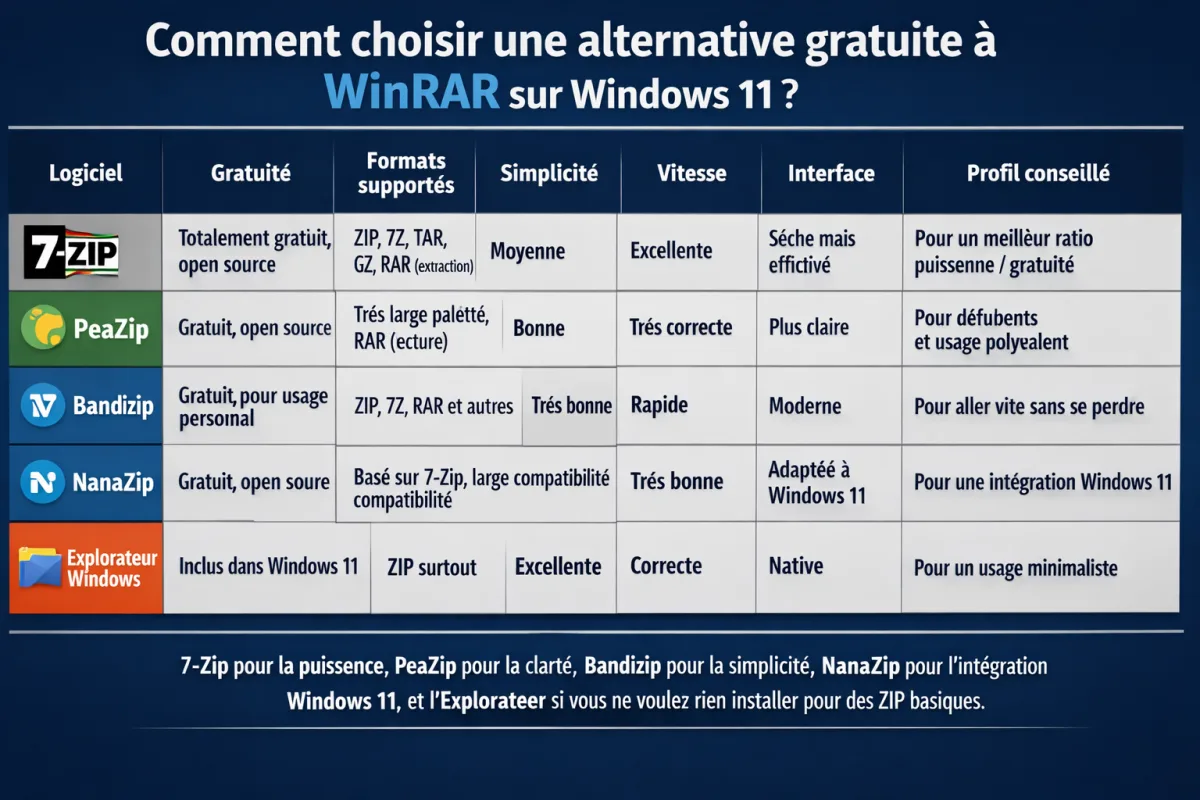
| Logiciel | Gratuité | Formats supportés | Simplicité | Vitesse | Interface | Profil conseillé |
|---|---|---|---|---|---|---|
| 7-Zip | Totalement gratuit, open source | ZIP, 7Z, TAR, GZ, RAR en extraction | Moyenne | Excellente | Sèche mais efficace | Utilisateur qui veut le meilleur ratio puissance / gratuité |
| PeaZip | Gratuit, open source | Très large palette, dont RAR en lecture | Bonne | Très correcte | Plus claire | Débutant qui veut un outil polyvalent |
| Bandizip | Gratuit pour usage personnel | ZIP, 7Z, RAR et autres formats courants | Très bonne | Rapide | Moderne | Utilisateur qui veut aller vite sans se perdre |
| NanaZip | Gratuit, open source | Basé sur 7-Zip, large compatibilité | Bonne | Très bonne | Adaptée à Windows 11 | Utilisateur Windows 11 qui veut une intégration plus propre |
| Explorateur Windows | Inclus dans Windows 11 | ZIP surtout | Excellente | Correcte | Native | Usage minimaliste, sans installation |
Lecture rapide : 7-Zip pour la puissance, PeaZip pour la clarté, Bandizip pour la simplicité, NanaZip pour l’intégration Windows 11, et l’Explorateur si vous ne voulez rien installer pour des ZIP basiques.
7-Zip Windows 11 : la référence si vous voulez le meilleur rapport puissance / gratuité
7-Zip reste le standard logique dès qu’on sort du simple ZIP. Il compresse très bien, surtout en 7z, et il sait aussi extraire des archives RAR. Son interface n’est pas sexy. Peu importe. Ce qu’on lui demande, c’est de faire le boulot sans faire perdre du temps.
- Atouts : très léger, rapide, open source, excellent en compression sans perte.
- Limites : interface austère, création de RAR impossible, prise en main moins accueillante qu’un outil plus moderne.
- Bon usage : archivage de documents, code, sauvegardes et dossiers volumineux que vous ouvrez souvent.
En pratique, 7-Zip est celui qui donne le moins l’impression d’être là pour faire joli. Sur des fichiers texte, des projets, des dossiers d’installateurs ou des archives de travail, il fait souvent mieux qu’un compresseur ZIP classique. Sur des vidéos, des images JPEG ou des PDF déjà compressés, le gain sera nettement plus limité. C’est normal : la compression sans perte ne crée pas de miracles.
PeaZip gratuit : l’option la plus claire si vous voulez une interface plus agréable
PeaZip vise les utilisateurs qui veulent un outil gratuit, sérieux, mais moins brut que 7-Zip. Il garde une vraie logique d’archivage, prend en charge un grand nombre de formats, et rend les actions plus lisibles. Pour quelqu’un qui débute sous Windows 11, c’est souvent plus confortable sans sacrifier l’essentiel.
- Atouts : interface plus claire, formats nombreux, bonnes options de sécurité, extraction simple.
- Limites : un peu plus bavard que 7-Zip, parfois moins direct si vous aimez les menus minimalistes.
- Bon usage : débutants, utilisateurs qui manipulent différents formats, postes où l’ergonomie compte vraiment.
PeaZip devient intéressant si vous n’aimez pas les interfaces qui donnent l’impression d’avoir été dessinées au compas en 2004. Il permet d’extraire, de créer, de trier et de sécuriser des archives sans vous enfermer dans un univers trop technique. Le compromis est sain : moins sec que 7-Zip, plus libre qu’un produit freemium.
Bandizip gratuit : le plus simple pour ouvrir un RAR et compresser vite
Bandizip est l’outil qu’on choisit quand on veut arrêter de réfléchir. L’interface est propre, l’usage est immédiat, et le clic droit fonctionne sans gymnastique particulière. C’est souvent l’alternative la plus agréable pour un poste Windows 11 orienté productivité, surtout si votre priorité est d’ouvrir des archives rapidement.
- Atouts : prise en main rapide, bonne compatibilité, affichage clair, extraction fluide.
- Limites : modèle de licence à bien vérifier, surtout si l’usage dépasse le cadre personnel.
- Bon usage : ouvrir un fichier RAR reçu par email, compresser un dossier, aller vite sans apprendre un nouvel outil.
Bandizip n’est pas l’outil “puriste” du lot. C’est l’outil du quotidien. Quand il faut juste cliquer, extraire, recompresser et retourner au vrai boulot, il évite la lourdeur de certaines alternatives plus techniques. Si vous voulez une solution simple et lisible, il mérite clairement sa place dans le trio de tête.
NanaZip : l’alternative la plus cohérente sur Windows 11
NanaZip part d’un avantage très simple : il s’aligne mieux sur les usages et l’esthétique de Windows 11. Sur une machine récente, l’intégration au menu contextuel et la sensation de cohérence comptent presque autant que la vitesse brute. Sur ce point, NanaZip marque des points sans bruit inutile.
- Atouts : intégration moderne, base solide héritée de 7-Zip, expérience plus cohérente sur Windows 11.
- Limites : moins connu, moins documenté, donc parfois un peu plus discret dans les retours d’expérience.
- Bon usage : utilisateurs qui veulent rester dans l’univers Windows 11 sans sacrifier la gratuité.
Si vous aimez les interfaces qui se fondent dans le système sans faire les malines, NanaZip est l’option la plus propre. Il n’invente pas un nouveau monde. Il prend le moteur éprouvé de 7-Zip et le remet à une hauteur plus cohérente pour Windows 11. Ça change quoi ? Moins de friction, tout simplement.
Peut-on ouvrir un fichier RAR sans WinRAR ?
Oui, dans la plupart des cas. 7-Zip, PeaZip, Bandizip et NanaZip ouvrent les archives RAR en lecture, ce qui suffit pour extraire un fichier reçu par mail ou téléchargé depuis un site. En revanche, aucun de ces outils gratuits ne permet de recréer le format RAR propriétaire comme le fait WinRAR.
Installation et prise en main sur Windows 11
Le plus important, c’est de télécharger uniquement depuis le site officiel. Les mirroirs douteux ajoutent parfois des installateurs parasites, et là on quitte le terrain du logiciel d’archivage pour entrer dans le théâtre de l’adware. Une fois installé, l’outil doit s’intégrer proprement au clic droit de l’Explorateur.
Pour gagner du temps, gardez un réflexe simple : clic droit sur le dossier ou le fichier, puis action de compression ou d’extraction. Sur certains logiciels, la commande apparaît directement ; sur d’autres, elle se cache derrière le menu étendu de Windows 11. Ce n’est pas un drame, mais ça vaut de vérifier avant de juger l’outil.
Ouvrir un fichier RAR ou créer une archive
Pour ouvrir fichier RAR, l’étape est simple : clic droit, extraction, puis choix du dossier de destination. Pour compresser, la logique est similaire : sélectionnez les fichiers, choisissez le format voulu et réglez le niveau de compression si nécessaire. Avec un dossier de photos ou de documents, le gain dépendra surtout du type de contenu.
Sur le terrain, le gain de place dépend du contenu. Un dossier de texte ou de code se compresse bien. Une bibliothèque d’images JPEG ou un lot de vidéos MP4, beaucoup moins. C’est le point que le marketing oublie souvent : un compresseur n’améliore pas un fichier déjà compressé. Il ne fait que limiter la casse.
Sécurité, formats et bonnes pratiques
Un logiciel d’archivage ne sert pas qu’à “faire plus petit”. Il sert aussi à protéger, découper et organiser. Si vous archivez des données sensibles, le vrai sujet devient le protéger archive mot de passe, le chiffrement AES-256 et la gestion des formats. Là, il faut regarder au-delà du simple bouton “compresser”.
- Archive solide : utile pour améliorer le taux de compression sur des fichiers proches, mais elle ralentit l’accès à un élément précis.
- Archive multi-volume : pratique pour découper une grosse sauvegarde en plusieurs blocs plus faciles à partager ou à stocker.
- Mot de passe : à réserver aux fichiers réellement sensibles, avec une phrase secrète longue et unique.
- Source des archives : ne décompressez pas un fichier douteux sans vérifier son origine, surtout s’il vient d’un email inattendu.
| Format | Usage logique | Intérêt réel |
|---|---|---|
| ZIP | Partage simple, compatibilité maximale | Le plus universel sur Windows 11 et les autres systèmes |
| 7Z | Compression plus forte | Souvent le meilleur choix pour réduire la taille d’un dossier de travail |
| TAR.GZ | Écosystème Linux / serveurs | Très courant en environnement technique, moins “grand public” |
| RAR | Lecture d’archives reçues | Utile pour extraire, moins pertinent pour créer de nouvelles archives gratuites |
En clair : ZIP pour la compatibilité, 7Z pour la compression, TAR.GZ pour certains flux techniques, RAR surtout pour l’ouverture. Et si vous manipulez des archives sensibles, le mot de passe ne remplace jamais une bonne discipline de stockage.
Faut-il garder WinRAR malgré tout ?
Seulement si vous dépendez d’un flux de travail centré sur le RAR, d’outils déjà standardisés dans votre entreprise, ou d’habitudes anciennes difficiles à casser. Pour tout le reste, une alternative gratuite à WinRAR couvre l’usage courant sans vous faire payer une fonction que le marché sait déjà fournir autrement.
Le seul vrai piège, c’est de confondre habitude et nécessité. Si vous extrayez surtout des ZIP, si vous compressez des dossiers classiques, si vous voulez une interface plus moderne ou un outil open source, la réponse est simple : vous pouvez changer sans perdre en efficacité.
Conclusion : quelle alternative gratuite à WinRAR choisir ?
Si vous voulez le meilleur équilibre entre puissance, gratuité et compatibilité, prenez 7-Zip. Si vous voulez une interface plus lisible, PeaZip est très solide. Si vous cherchez la simplicité immédiate, Bandizip fait le travail. Si vous aimez l’intégration Windows 11, NanaZip est le plus cohérent. Et si votre usage se limite au ZIP, l’Explorateur peut suffire.
FAQ : les questions les plus fréquentes
Peut-on ouvrir un fichier RAR avec 7-Zip ?
Oui. 7-Zip peut lire et extraire la plupart des archives RAR, ce qui suffit pour récupérer les fichiers sans installer WinRAR. En revanche, il ne crée pas de nouvelles archives RAR.
Quelle alternative gratuite est la plus rapide ?
Sur un usage courant, Bandizip et 7-Zip font partie des plus rapides. 7-Zip garde souvent l’avantage sur la compression pure, tandis que Bandizip est très confortable pour l’ouverture et l’extraction rapide.
Existe-t-il un logiciel sans publicité ?
Oui. 7-Zip, PeaZip et NanaZip sont les options les plus propres sur ce point. Bandizip peut rester adapté à un usage personnel, mais il faut vérifier le périmètre de sa licence avant de l’installer dans un contexte plus large.
Quelle solution est la plus simple pour débuter ?
PeaZip et Bandizip sont les plus accessibles si vous partez de zéro. PeaZip rassure par sa lisibilité ; Bandizip va droit au but avec moins de friction dans les actions du quotidien.
Peut-on compresser et extraire gratuitement sous Windows 11 ?
Oui. L’Explorateur de Windows 11 gère déjà les ZIP de base, et les alternatives gratuites comme 7-Zip, PeaZip, Bandizip et NanaZip prennent le relais pour les formats plus variés et les besoins un peu plus avancés.