
| 📌 | Définition : l’historique Siri regroupe les requêtes vocales et certaines données liées à Siri et Dictée, distinctes de l’historique Safari. |
| ⚡ | Gain immédiat : vous effacez rapidement les requêtes déjà enregistrées sur votre iPhone ou iPad. |
| 🧭 | Chemin principal : Réglages > Siri et Recherche > Historique Siri et Dictée > Supprimer. |
| 🔒 | Point clé : supprimer l’historique n’est pas la même chose que désactiver Siri. |
| ⏱️ | Temps moyen : l’opération prend souvent moins d’une minute si les menus sont bien nommés. |
| ⚠️ | Limite : selon iOS/iPadOS, les libellés peuvent varier légèrement et certaines traces peuvent être liées aux sauvegardes. |
Supprimer l’historique Siri sur iPhone et iPad : le guide simple pour effacer vos requêtes et désactiver Siri
Pour supprimer l’historique Siri, allez dans Réglages > Siri et Recherche > Historique Siri et Dictée > Supprimer. Sur iPhone comme sur iPad, la manipulation est rapide, souvent bouclée en moins d’une minute. Le vrai point à comprendre, c’est que supprimer l’historique Siri iPhone ne revient pas à désactiver Siri : ce sont deux réglages différents, avec deux effets différents sur la confidentialité.
Si votre objectif est simple — effacer des requêtes vocales déjà enregistrées puis couper Siri si vous n’en voulez plus — ce guide va droit au but. On va d’abord clarifier ce que Siri garde, ensuite passer au chemin exact dans les réglages, puis terminer par les options de désactivation et les cas où le menu ne s’affiche pas comme prévu.
Comprendre ce que contient l’historique Siri
L’historique Siri n’est pas un gros dossier unique avec tout ce que fait votre iPhone. Il s’agit surtout des requêtes vocales, des interactions liées à Siri et Dictée, et de certains éléments qui servent à améliorer la reconnaissance ou la compréhension des commandes. À ne pas confondre avec les Suggestions Siri, qui sont un autre pan du système et influencent ce qui remonte dans la recherche, Spotlight ou certaines apps.
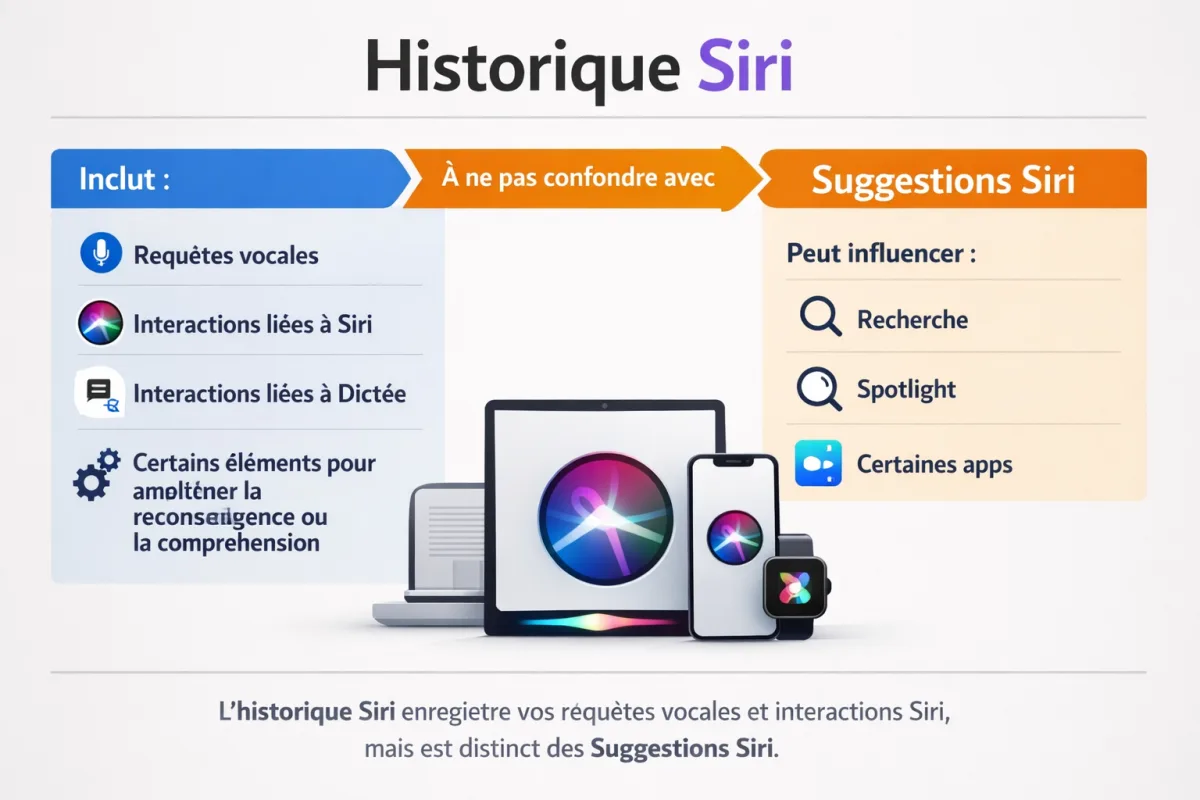
Le bon réflexe n’est pas de tout couper au hasard, mais de distinguer ce qui efface les données déjà enregistrées de ce qui bloque la collecte future.
Apple Support, logique de réglage
Dans la pratique, c’est là que beaucoup se trompent. Ils pensent avoir “nettoyé Siri” parce qu’ils ont désactivé une option d’écoute, alors que l’historique déjà transmis n’a pas été supprimé. Si vous voulez vraiment remettre le compteur à zéro, il faut passer par le menu de suppression dédié, puis vérifier les options de confidentialité associées.
Comment supprimer l’historique Siri sur iPhone et iPad ?
La méthode la plus courte tient en quatre gestes. Ouvrez Réglages, entrez dans Siri et Recherche, ouvrez Historique Siri et Dictée, puis validez la suppression. Sur la plupart des iPhone et iPad récents, c’est le chemin le plus direct pour effacer vos requêtes vocales sans fouiller dans des sous-menus obscurs.
- Ouvrez Réglages sur votre iPhone ou iPad.
- Touchez Siri et Recherche — ou le libellé proche selon votre version d’iOS/iPadOS.
- Entrez dans Historique Siri et Dictée.
- Appuyez sur Supprimer, puis confirmez si une fenêtre d’alerte apparaît.
Sur certains appareils, le libellé peut apparaître légèrement différemment, par exemple avec une formulation plus longue autour de Siri et Dictée. Le principe ne change pas : vous cherchez la page qui regroupe les données vocales, puis vous lancez l’effacement depuis là. Pas besoin de redémarrer l’appareil, ni d’attendre une synchronisation compliquée pour lancer l’action.
| Appareil | Chemin le plus courant | Ce que vous faites |
|---|---|---|
| iPhone | Réglages > Siri et Recherche > Historique Siri et Dictée | Supprimer les requêtes vocales enregistrées |
| iPad | Réglages > Siri et Recherche > Historique Siri et Dictée | Supprimer l’historique Siri et Dictée |
Si vous cherchez la confidentialité, traitez Siri comme un double réglage : d’un côté l’historique déjà stocké, de l’autre l’écoute et les suggestions qui continuent demain.
- Le bouton ou l’option de suppression n’a pas disparu sous un autre nom.
- Les suggestions Siri n’ont pas été confondues avec l’historique Siri et Dictée.
- Vous êtes bien dans les réglages de l’appareil, pas dans une app tierce.
Désactiver Siri efface-t-il déjà vos requêtes ?
Non. Désactiver Siri bloque surtout l’écoute, l’activation vocale et certaines suggestions, mais n’efface pas automatiquement les données déjà enregistrées. Si vous voulez un vrai nettoyage, il faut faire les deux : supprimer l’historique, puis couper Siri si vous ne comptez plus l’utiliser sur cet appareil.
En clair, effacer l’historique Siri agit sur le passé, tandis que désactiver Siri iPhone ou désactiver Siri iPad agit sur l’avenir. C’est pour ça que les guides sérieux séparent toujours les deux actions. Faire l’un sans l’autre donne souvent une fausse impression de protection.
| Action | Effet réel | Réversible |
|---|---|---|
| Supprimer l’historique Siri et Dictée | Efface les requêtes déjà enregistrées | Oui pour Siri, non pour les données effacées |
| Désactiver “Dis Siri” / “Hey Siri” | Coupe l’activation vocale | Oui, en réactivant l’option |
| Désactiver l’accès sur écran verrouillé | Réduit les activations involontaires | Oui |
| Couper les suggestions Siri | Diminue les propositions dans la recherche et certaines apps | Oui |
Si vous utilisez encore la dictée vocale, soyez vigilant : selon les réglages et la version d’iOS/iPadOS, certaines options se recoupent avec Siri et Dictée. Le bon réflexe consiste à tester votre usage réel après modification. Tapez un message, lancez une commande vocale, vérifiez les suggestions dans Spotlight. C’est le terrain qui tranche, pas le libellé marketing.
Comment désactiver Siri sur iPhone et iPad sans tout casser dans vos réglages ?
La désactivation propre passe par les options d’écoute vocale et d’accès verrouillé. Vous pouvez couper Dis Siri, retirer l’usage sur l’écran verrouillé et, si besoin, limiter les suggestions. L’idée n’est pas de rendre l’iPhone muet, mais de réduire les points d’activation qui vous gênent vraiment au quotidien.
- Coupez l’écoute vocale pour empêcher Siri de se déclencher à la voix.
- Retirez l’accès sur écran verrouillé pour éviter les activations quand l’appareil dort.
- Désactivez les suggestions Siri si vous voulez alléger Spotlight et les recommandations système.
- Conservez la dictée seulement si elle vous sert encore, puis testez le résultat.
Le vrai intérêt ici, c’est le gain d’usage. Si vous ne parlez presque jamais à Siri, autant couper ce qui crée du bruit dans l’interface. À l’inverse, si vous utilisez souvent les commandes vocales en voiture ou en cuisine, désactiver trop vite risque surtout de vous compliquer la vie sans bénéfice visible. On garde ce qui sert, on coupe le reste.
La confidentialité n’a d’intérêt que si elle correspond à votre usage réel. Un réglage inutilement agressif devient vite un mauvais réglage.
Que faire si l’option n’apparaît pas dans Réglages ?
Si vous ne voyez pas Historique Siri et Dictée, le plus probable est un décalage de version ou de libellé. Commencez par vérifier iOS/iPadOS, puis utilisez la recherche dans Réglages en tapant “Siri”. Sur un appareil à jour, le menu existe généralement, même si sa place exacte peut bouger d’une version à l’autre.
Sur les appareils plus anciens ou sur des versions intermédiaires, le chemin peut encore changer légèrement. C’est frustrant, oui. Mais le plus important est de vérifier le bon intitulé juste avant l’action, pas de suivre aveuglément une capture d’écran datant d’une version trop vieille. Apple modifie régulièrement l’organisation des menus.
- Mettre à jour l’iPhone ou l’iPad.
- Taper “Siri” dans la barre de recherche des Réglages.
- Ouvrir le résultat qui mentionne Siri, Recherche ou Dictée.
- Vérifier que vous êtes bien sur le bon profil et le bon appareil.
Renforcer la confidentialité autour de Siri
Effacer l’historique Siri est un bon début, pas une fin en soi. Pour aller plus loin, il faut regarder les réglages de microphone, les options d’amélioration du service et la synchronisation iCloud. C’est là que la confidentialité Siri gagne en cohérence : vous ne vous contentez pas d’effacer des traces, vous limitez aussi les flux qui repartent ensuite.
- Vérifiez les autorisations microphone dans Réglages > Confidentialité et sécurité > Microphone.
- Contrôlez “Améliorer Siri et Dictée” si votre version propose cette option dans Analyse et améliorations.
- Regardez l’impact d’iCloud si vous restaurez souvent vos appareils ou si vous changez d’iPhone.
- Surveillez les suggestions Siri dans les apps et la recherche système.
Le point délicat, c’est la synchronisation. Une suppression locale ne se lit pas comme une promesse magique pour tout effacer de tous les supports possibles, en tout temps, dans toutes les sauvegardes. Si vous avez déjà une sauvegarde iCloud ou une migration d’appareil en cours, certains réglages ou préférences peuvent revenir. D’où l’intérêt de vérifier juste après coup.
FAQ
Supprimer l’historique Siri efface-t-il toutes mes requêtes ?
Il efface les requêtes et éléments liés à l’historique Siri et Dictée enregistrés via ce réglage. En revanche, il ne faut pas mélanger cette action avec l’historique de navigation ou d’autres traces de l’iPhone. Le résultat est ciblé : Siri, pas tout l’appareil.
Désactiver Siri supprime-t-il les données déjà enregistrées ?
Non. Désactiver Siri coupe l’usage futur, mais ne vide pas forcément l’historique déjà présent. Si votre but est la confidentialité, commencez par supprimer l’historique, puis désactivez l’écoute vocale et les suggestions si nécessaire.
Peut-on réactiver Siri plus tard ?
Oui. La désactivation des fonctions Siri est réversible dans les réglages. Vous pouvez remettre l’écoute vocale, l’accès sur écran verrouillé ou les suggestions quand vous voulez. L’historique supprimé, lui, ne revient pas.
Pourquoi je ne vois pas l’option “Historique Siri et Dictée” ?
Le plus souvent, c’est une question de version d’iOS/iPadOS ou de libellé légèrement différent. Vérifiez les mises à jour, utilisez la recherche dans Réglages et cherchez Siri, Dictée ou Recherche. Sur un appareil récent, le menu existe généralement sous une forme proche.
Supprimer l’historique Siri change-t-il l’usage de la dictée ?
Pas forcément. La dictée peut rester disponible selon vos réglages, mais certaines options de confidentialité touchent à la fois Siri et Dictée. Le mieux est de tester après suppression pour vérifier ce qui reste actif sur votre iPhone ou iPad.
Conclusion
Si vous voulez aller vite et proprement, retenez le chemin Réglages > Siri et Recherche > Historique Siri et Dictée > Supprimer. Si vous voulez aller plus loin, désactivez ensuite Siri, l’accès sur écran verrouillé et, si besoin, les suggestions. C’est cette combinaison qui donne un vrai résultat sur la confidentialité, pas un simple clic isolé.