
Logiciel OCR gratuit Windows 11 : comparatif des solutions les plus simples pour convertir un scan en texte
| 📌 | Définition : l’OCR transforme un scan, un PDF image ou une capture en texte modifiable, copiable et exportable. |
| 💡 | Gain réel : fini le retapage manuel d’un document numérisé. Le texte redevient exploitable en quelques clics. |
| 🧭 | Meilleur choix simple : OneNote pour un usage ponctuel, NAPS2 pour les PDF multipages, PowerToys pour extraire du texte à l’écran. |
| 🔒 | Point sensible : un OCR en ligne est pratique, mais moins rassurant dès qu’un document contient des données confidentielles. |
| ⚙️ | Critères utiles : français, hors ligne, précision, export TXT/Word, et conservation correcte de la mise en page. |
| 🗓️ | Mise à jour : Windows 11 24H2, test de prise en main et comparaison orientée usage réel. |
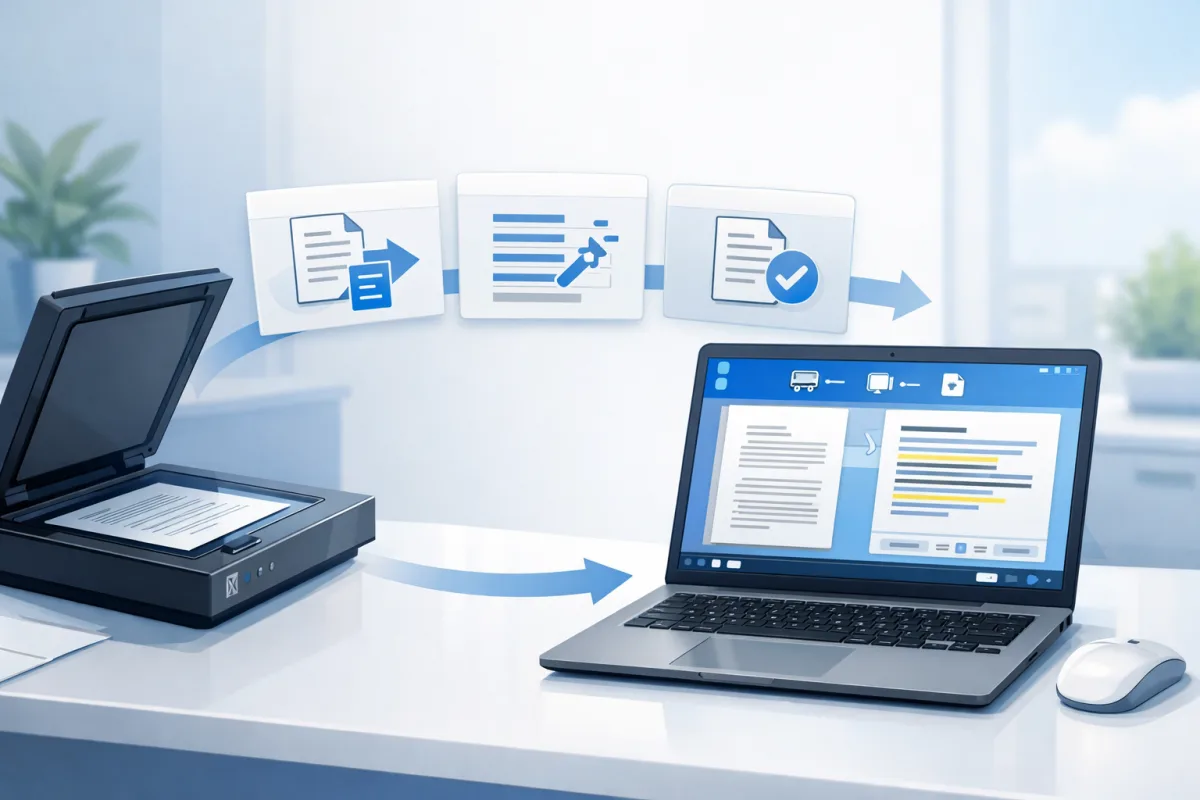
Un logiciel OCR gratuit Windows 11 sert à convertir un scan, une image ou un PDF composé uniquement d’images en texte modifiable. Ça change quoi ? Vous passez d’un document muet à un contenu copiable, recherchable et réutilisable. Le vrai sujet n’est pas la promesse. C’est la simplicité, la précision en français et le rapport gain/prix.
Comprendre l’OCR avant de choisir un outil
L’OCR, pour reconnaissance optique de caractères, ne “lit” pas un document comme un humain. Il analyse une image, repère les formes des lettres, puis reconstruit du texte. Autrement dit : si votre fichier ressemble à une photo de page ou à un PDF scanné, l’OCR peut le transformer en texte exploitable. Si le PDF contient déjà du vrai texte, l’OCR n’apporte presque rien.
Ce que fait vraiment la reconnaissance de caractères
La différence utile est simple : un document image ne permet pas de sélectionner le texte, alors qu’un document OCRisé, oui. Sur un scan propre, le résultat peut être excellent. Sur un document flou, penché ou compressé, la machine s’en sort, mais elle invente parfois des lettres. C’est là que le mythe “OCR magique” se casse les dents.
- Scan propre : résultat souvent très correct, parfois quasi parfait en français.
- PDF image multipage : l’OCR est pertinent, surtout si l’outil gère plusieurs pages d’un coup.
- Capture d’écran : utile pour récupérer rapidement du texte affiché à l’écran.
- Document flou ou incliné : il faut corriger l’image avant, sinon la précision chute.
Les critères importants pour Windows 11
Sur Windows 11, un bon logiciel OCR gratuit doit faire mieux que “ça marche parfois”. Il faut vérifier la vraie gratuité, la prise en charge du français, le fonctionnement hors ligne, et la capacité à exporter le résultat proprement. Si l’outil ajoute une couche de complications pour un gain minuscule, il ne tient pas la route.
- Gratuité réelle : pas de version bridée qui bloque l’export au premier document sérieux.
- Simplicité : installation claire, interface lisible, peu de réglages obligatoires.
- OCR français : indispensable si vous numérisez des factures, courriers ou formulaires en français.
- Hors ligne : préférable pour la confidentialité et pour travailler sans connexion.
- Export utile : TXT, Word, ou PDF recherchable selon le besoin.
- Gestion du multipage : décisive dès qu’on traite des dossiers, contrats ou archives.
Quel est le meilleur logiciel OCR gratuit Windows 11 selon votre besoin ?
Si vous voulez aller droit au but, voici le verdict. OneNote est le plus simple pour extraire du texte depuis une image ou un scan ponctuel. NAPS2 est plus propre pour les PDF multipages et les flux de numérisation. PowerToys est imbattable pour récupérer du texte visible à l’écran. Pour un document sensible, mieux vaut rester en local.
Comparatif des meilleurs logiciels OCR gratuits sous Windows 11
Je compare ici les solutions qui reviennent vraiment dans un usage concret, pas les gadgets vite oubliés. Le filtre est simple : gratuité crédible, compatibilité Windows 11, prise en main rapide et résultat exploitable sans passer l’après-midi à corriger des erreurs absurdes. On garde ce qui fonctionne. Le reste, on le range dans la catégorie “joli sur le papier”.
| Outil | Meilleur pour | Hors ligne | Français | Limite principale |
|---|---|---|---|---|
| OneNote | Copier rapidement le texte d’un scan ou d’une image | Oui, une fois installé | Oui | Peu pratique pour les gros lots et les PDF complexes |
| NAPS2 + OCR | Numérisation propre et PDF multipages | Oui | Oui, via Tesseract | Demande une configuration un peu plus sérieuse |
| PowerToys Text Extractor | Extraire du texte à l’écran en une seconde | Oui | Oui, selon le texte affiché | Ne remplace pas un vrai OCR de document |
| gImageReader | Contrôle fin avec Tesseract Windows | Oui | Oui | Interface moins simple pour un débutant |
| OCR en ligne gratuit | Usage ponctuel sur un petit fichier | Non | Variable | Confidentialité et limites de taille |
Microsoft OneNote
OneNote reste la solution la plus sous-estimée du lot. On colle une image, on lance l’extraction du texte, et on récupère rapidement le contenu. Pour un document scanné propre, c’est souvent suffisant. Pour un étudiant, un usage bureau léger ou un besoin ponctuel, ce logiciel OCR gratuit Windows 11 fait le job sans installer une usine à gaz.
Son point fort, c’est la simplicité. Son point faible, c’est la gestion des gros volumes : dès qu’il faut traiter plusieurs pages, nettoyer la mise en page ou automatiser le flux, on sent la limite. Il faut aussi accepter que la précision varie selon la qualité du scan et la police utilisée.
NAPS2 avec moteur OCR
NAPS2, c’est la version sérieuse sans snobisme du scan sous Windows. Il gère bien l’import, la numérisation, l’assemblage des pages et l’export en PDF recherché ou en texte selon la configuration. Sur un dossier de plusieurs pages, c’est nettement plus propre qu’une extraction à la main. Pour un OCR hors ligne, on commence à être dans le concret.
Le vrai plus, c’est la compatibilité avec Tesseract, moteur open source reconnu. Si vous voulez un meilleur contrôle sur la langue, la sortie ou le traitement de plusieurs pages, NAPS2 prend l’avantage. C’est moins immédiat que OneNote, mais beaucoup plus cohérent dès que le besoin dépasse le “copier-coller vite fait”.
PowerToys Text Extractor
PowerToys Text Extractor ne joue pas dans la même catégorie qu’un OCR de scan. Il sert à capturer du texte directement à l’écran, comme une citation dans une image, un message dans une appli ou un bloc de texte non sélectionnable. Pour ce boulot précis, il est redoutable : installation rapide, raccourci simple, résultat immédiat.
En revanche, ce n’est pas l’outil idéal pour un document scanné complet. Il ne remplace pas un vrai flux OCR pour PDF multipages, ni une solution qui exporte proprement. En clair : excellent couteau suisse pour l’écran, mauvais candidat pour une grosse pile de documents.
gImageReader et Tesseract Windows
gImageReader vaut le détour si vous voulez un outil OCR simple avec plus de contrôle que OneNote, sans payer pour une suite complète. Il s’appuie sur Tesseract, ce qui lui donne une base solide pour la reconnaissance de caractères et le OCR français. Quand on veut rester en local avec un vrai moteur éprouvé, ce duo fonctionne bien.
Le revers est prévisible : l’interface est moins accueillante qu’une solution grand public. Ce n’est pas bloquant, mais il faut accepter un petit temps de prise en main. Si vous cherchez le logiciel le plus simple du monde, passez votre chemin. Si vous voulez du contrôle gratuit sans cloud, il mérite sa place.
OCR en ligne gratuit
Les outils OCR en ligne ont un vrai avantage : vous déposez le fichier, vous récupérez le texte, et c’est plié. Pour un scan ponctuel ou un document sans enjeu, c’est rapide. Pour un usage ultra simple, ils séduisent parce qu’ils évitent toute installation. Mais la gratuité a toujours un prix caché : limites de taille, publicité, et données envoyées sur un serveur tiers.
Je les conseille seulement pour un fichier anodin, ou si vous êtes pressé et que la confidentialité n’est pas un sujet. Dès qu’il s’agit d’une facture, d’un contrat, d’un dossier RH ou d’un document client, le cloud gratuit devient soudain beaucoup moins séduisant.
OCR en ligne ou hors ligne : qu’est-ce qui vaut vraiment le coup ?
Pour un fichier sensible, hors ligne gagne presque toujours. Vous gardez le contrôle sur le document, vous évitez l’envoi à un service externe, et vous réduisez les mauvaises surprises. L’OCR en ligne reste pratique pour un besoin ponctuel, mais sur Windows 11, le bon réflexe consiste souvent à privilégier un outil local quand la confidentialité compte.
Quand choisir une solution en ligne
Elle est pertinente si vous voulez tester un document simple, sans installation, ou si vous travaillez sur un PC verrouillé où vous ne pouvez rien ajouter. Dans ce cas, la rapidité prime. Mais attention aux fichiers lourds, aux limites de pages, et à la qualité parfois inégale sur les scans dégradés.
Quand choisir une solution hors ligne
Le hors ligne est le choix logique dès qu’il faut traiter des documents privés, des dossiers récurrents ou des PDF multipages. Vous gagnez en sécurité, en stabilité et souvent en fiabilité. Le seul vrai coût, c’est un peu plus de préparation au départ. Franchement, c’est un petit prix à payer pour éviter de confier vos scans à n’importe quel serveur.
- Documents sensibles : hors ligne, sans hésiter.
- Usage ponctuel et anodin : en ligne possible, mais avec prudence.
- Traitement récurrent : un outil local devient vite plus rentable.
- Besoin de batch ou multipage : NAPS2 ou gImageReader font mieux que la plupart des services web.
Comment convertir un scan en texte sur Windows 11 sans se compliquer la vie ?
Le plus simple consiste à partir d’un scan propre, puis à choisir l’outil selon le cas. Si vous avez une image unique, OneNote ou PowerToys suffisent. Si vous avez un PDF image multipage, NAPS2 prend l’avantage. L’idée n’est pas de collectionner les logiciels, mais d’utiliser le bon au bon moment.
Étape 1 : préparer le fichier ou le scan
Avant de lancer quoi que ce soit, vérifiez la netteté, le contraste et l’orientation. Un document penché ou trop sombre provoque des erreurs absurdes. Si possible, scannez en 300 ppp, recadrez la page et évitez les formats compressés. C’est bête, mais c’est là que se joue une grosse partie du résultat.
- Ouvrez ou scannez le document en bonne qualité.
- Corrigez l’inclinaison et les bords si nécessaire.
- Choisissez la langue française dans l’outil OCR.
- Lancez la reconnaissance, puis comparez rapidement le texte obtenu au document source.
- Exportez en TXT, Word ou PDF recherchable selon le besoin.
Étape 2 : lancer l’OCR
Dans OneNote, on part d’une image insérée dans la page, puis on récupère le texte associé. Dans NAPS2, on importe le scan ou on numérise directement, puis on applique l’OCR avant export. Dans PowerToys, on sélectionne la zone à l’écran. Le geste change, mais la logique reste la même : extraire du texte sans retaper.
Étape 3 : exporter et corriger le texte
Aucun logiciel OCR gratuit Windows 11 n’élimine totalement la relecture. Les erreurs se concentrent souvent sur les chiffres, les accents, les tableaux et les polices originales un peu tordues. Corrigez toujours les points sensibles : noms propres, montants, dates, références. Le gain de temps est énorme, mais le dernier contrôle reste humain.
Les limites des logiciels OCR gratuits
Le gratuit fait souvent très bien le travail, mais il ne faut pas lui demander la lune. Les documents complexes, les tableaux, les colonnes mal alignées et les scans dégradés restent difficiles. Plus la mise en page est chargée, plus l’OCR doit deviner. Et quand il devine, il peut se tromper avec un aplomb assez énervant.
- Polices décoratives : erreurs fréquentes sur les titres ou les documents stylisés.
- Tableaux : la structure peut être mal reconstruite.
- Manuscrit : hors catégorie pour la plupart des outils gratuits classiques.
- Mise en page complexe : colonnes, encadrés et notes de bas de page demandent une relecture.
La bonne stratégie, c’est de viser la simplicité. Si vous voulez seulement convertir un scan clair en texte, un bon outil gratuit suffit largement. Si vous devez traiter des lots lourds, des formulaires ambigus ou des PDF d’archives, il faudra accepter un peu plus de réglages, voire passer à une solution payante plus robuste.
Quel logiciel choisir selon votre besoin ?
Pour un usage ultra simple, OneNote gagne sur la vitesse de prise en main. Pour un PDF multipage ou un lot de scans, NAPS2 est le meilleur compromis gratuit. Pour récupérer du texte à l’écran sans vous battre, PowerToys est la solution la plus directe. Pour un document sensible, je garde le travail en local, sans débat.
- Débutant : OneNote, parce qu’il demande presque zéro apprentissage.
- Scan multipage : NAPS2, parce qu’il tient mieux la route sur un vrai flux documentaire.
- Texte affiché à l’écran : PowerToys Text Extractor, parce qu’il va droit au but.
- Besoin de contrôle : gImageReader avec Tesseract, parce qu’il reste local et précis.
- Confidentialité : hors ligne, point final.
Si je devais trancher sans faire de cinéma : NAPS2 est le meilleur logiciel OCR gratuit Windows 11 pour quelqu’un qui veut convertir des scans sérieusement, sans payer et sans envoyer ses fichiers n’importe où. Pour du ponctuel, OneNote suffit. Pour du texte visible à l’écran, PowerToys est plus rapide que n’importe quel site web.
FAQ
Quel est le meilleur logiciel OCR gratuit Windows 11 pour un débutant ?
OneNote est le plus simple à prendre en main pour un document isolé. Il demande peu de réglages et permet de récupérer du texte rapidement. Si vous traitez des PDF multipages, NAPS2 devient plus pertinent, mais il est un peu plus technique.
Peut-on convertir un PDF scanné en texte gratuitement ?
Oui, et sans forcer. NAPS2 est l’une des meilleures options gratuites pour ça, surtout si le PDF contient plusieurs pages. OneNote peut aussi aider sur des cas simples, mais il devient moins pratique dès que le volume augmente.
L’OCR français fonctionne-t-il bien sous Windows 11 ?
Oui, à condition de choisir un outil qui gère correctement la langue française. Tesseract est une base solide pour ça, et des outils comme NAPS2 ou gImageReader s’en servent bien. Le résultat dépend surtout de la netteté du scan.
Faut-il préférer un OCR hors ligne ?
Pour un document sensible, oui. Le hors ligne évite l’envoi du fichier à un service tiers et réduit les risques de confidentialité. Si le document n’a aucun enjeu et que vous avez juste besoin d’un test rapide, un OCR en ligne peut dépanner.
PowerToys remplace-t-il OneNote ou NAPS2 ?
Non. PowerToys Text Extractor est excellent pour récupérer du texte affiché à l’écran, mais il ne remplace pas un vrai OCR de scan ou de PDF multipage. C’est un complément pratique, pas une solution universelle.