

| 🧹 | Définition : AdwCleaner 7.0 est un utilitaire gratuit de Malwarebytes conçu pour enlever les adwares, PUP, barres d’outils et détournements de navigateur. |
| ⚡ | Usage principal : un scan adware rapide à la demande, sans protection en temps réel, pour nettoyer un PC déjà encombré. |
| 🔒 | Sécurité : le bon réflexe est de télécharger AdwCleaner depuis la source officielle Malwarebytes, pas depuis un miroir douteux. |
| 🪟 | Compatibilité : l’outil vise Windows ; la prise en charge précise dépend de la build et de l’édition installée. |
| 🧪 | Résultat attendu : suppression ou mise en quarantaine Malwarebytes des éléments suspects, puis redémarrage si nécessaire. |
| 🎯 | Verdict : très utile contre les adwares et PUP, mais il ne remplace pas un antivirus classique. |
AdwCleaner 7.0 : le guide complet pour nettoyer votre PC des adwares et PUP
Publié le 19 avril 2026 · Version visée : AdwCleaner 7.0
AdwCleaner 7.0 est un outil de nettoyage ciblé pour Windows. Son boulot est simple : repérer ce qui parasite le navigateur et l’ordinateur — adware, PUP, barre d’outils indésirable, moteur de recherche détourné — puis le mettre hors jeu. Pas de promesse magique, pas de couche de surveillance permanente. Ça change quoi ? Quand le PC commence à ouvrir des onglets tout seul, à changer la page d’accueil ou à pousser des pubs intrusives, c’est souvent exactement le bon marteau.
Qu’est-ce que Malwarebytes AdwCleaner 7.0 ?
AdwCleaner 7.0 est un petit utilitaire gratuit spécialisé dans le nettoyage de nuisances logicielles qui ne sont pas toujours des virus au sens classique. Il cible surtout les programmes indésirables, les extensions agressives, les redirections de navigateur et les restes de logiciels installés en douce. L’idée n’est pas de surveiller votre machine 24 h/24, mais d’intervenir à la demande, proprement, quand le setup a dérapé.
Sur la branche 7.0, l’outil a pris une interface plus moderne et plus claire que les anciennes générations. C’est important, parce que ce type de logiciel doit rester lisible. Si vous devez fouiller dix menus pour lancer un nettoyage, c’est déjà raté. Ici, le chemin est court : lancer, analyser, vérifier, nettoyer, redémarrer si besoin.
Définition simple de l’outil
Un adware n’est pas forcément destructeur. C’est souvent plus vicieux : il affiche de la publicité, modifie la recherche, pousse des extensions et ralentit la navigation. AdwCleaner sert à retirer ce bruit de fond. Il s’attaque aussi aux PUP, ces programmes “potentiellement indésirables” qu’on accepte trop vite en cliquant sur suivant sans lire.
À quoi sert-il exactement ?
Dans la vraie vie, il nettoie surtout les symptômes visibles. Exemple concret : Chrome ouvre une page de recherche inconnue, une barre d’outils réapparaît après chaque redémarrage et quelques raccourcis ont été modifiés. Un logiciel anti adware comme AdwCleaner peut retrouver les éléments qui alimentent ce comportement, y compris certaines clés de registre ou tâches parasites.
En quoi diffère-t-il d’un antivirus classique ?
Un antivirus classique protège en continu, bloque les menaces connues et surveille le système. AdwCleaner, lui, fait du nettoyage à la demande. C’est un outil de désinfection ponctuelle, plus chirurgical. Il ne remplace ni la protection en temps réel ni les analyses complètes d’un antivirus. En revanche, il va souvent plus droit au but pour supprimer adware et autres saletés intrusives.
« Le bon outil n’est pas celui qui fait le plus de bruit, c’est celui qui fait disparaître le problème visible sans casser le reste. »
Pourquoi utiliser AdwCleaner 7.0 ?
Parce qu’un PC ralenti par des adwares ne souffre pas toujours d’un “gros malware”. Souvent, le vrai problème vient d’une accumulation de PUP, d’extensions intrusives et de paramètres navigateur bricolés. AdwCleaner 7.0 est intéressant quand vous cherchez un nettoyage rapide, lisible et ciblé, sans installer une suite lourde pour corriger un souci très précis.
Cas concret : un utilisateur se retrouve avec une page d’accueil changée, des publicités dans le navigateur, un moteur de recherche remplacé et trois extensions qu’il n’a jamais installées. Le PC n’est pas “infecté” au sens spectaculaire, mais l’expérience est pourrie. Là, AdwCleaner fait exactement ce qu’il faut : il nettoie l’environnement, puis laisse l’antivirus gérer le fond du problème si nécessaire.
- Adwares persistants : fenêtres publicitaires, onglets sponsorisés, pop-ups.
- PUP : utilitaires installés au passage avec un logiciel gratuit.
- Barre d’outils indésirable : extension ou composant qui s’incruste dans le navigateur.
- Navigateur détourné : page d’accueil, moteur de recherche ou raccourcis modifiés.
- Résidus système : clés de registre, dossiers temporaires, tâches planifiées parasites.
« Le vrai gain, ce n’est pas le nombre d’objets supprimés. C’est la fin des redirections et des comportements bizarres au démarrage. »
Comment télécharger AdwCleaner 7.0 en toute sécurité ?
Réponse courte : depuis la source officielle Malwarebytes, et uniquement depuis là si possible. Les pages miroirs et les plateformes de téléchargement trop “pratiques” ont souvent un défaut : elles ajoutent un installateur, poussent une offre partenaire ou proposent une vieille version. Pour un utilitaire qui vise les logiciels douteux, le paradoxe serait croustillant. On évite.
Avant de cliquer, vérifiez trois choses : le nom de l’éditeur, la signature numérique du fichier et l’absence de bundle. Si le site vous pousse une barre d’outils, un “optimiseur” ou un accélérateur miracle, c’est non. La bonne version doit rester sobre, légère et identifiable. C’est vrai pour AdwCleaner 7.0 comme pour n’importe quel utilitaire de sécurité.
| Vérification | Ce qu’il faut voir | Pourquoi c’est important |
| Éditeur | Malwarebytes | Réduit le risque de faux fichier ou de clone douteux |
| Signature | Signature numérique valide | Confirme que l’exécutable n’a pas été bricolé |
| Format | Fichier .exe unique, sans pack promotionnel | Évite les installateurs parasites |
| Version | Build correspondante à votre besoin | Utile si vous cherchez une version précise pour dépannage |
Pour la compatibilité Windows, gardez une idée simple : AdwCleaner est pensé pour l’environnement Windows, mais la prise en charge exacte varie selon la génération du logiciel et l’état de votre système. Si vous êtes sur une machine ancienne, mieux vaut vérifier la build compatible avant de lancer quoi que ce soit. Sur Windows récent, l’usage est généralement direct.
Comment installer et lancer un scan avec AdwCleaner 7.0 ?
Bonne nouvelle : il n’y a pas d’installation lourde à gérer. AdwCleaner se lance comme un utilitaire portable ou quasi portable selon la version obtenue. Le point utile n’est pas la mise en scène, mais la séquence : ouvrir, analyser, relire les résultats, puis décider. C’est là qu’un outil anti PUP devient intéressant, parce qu’il va vite et qu’il reste lisible.
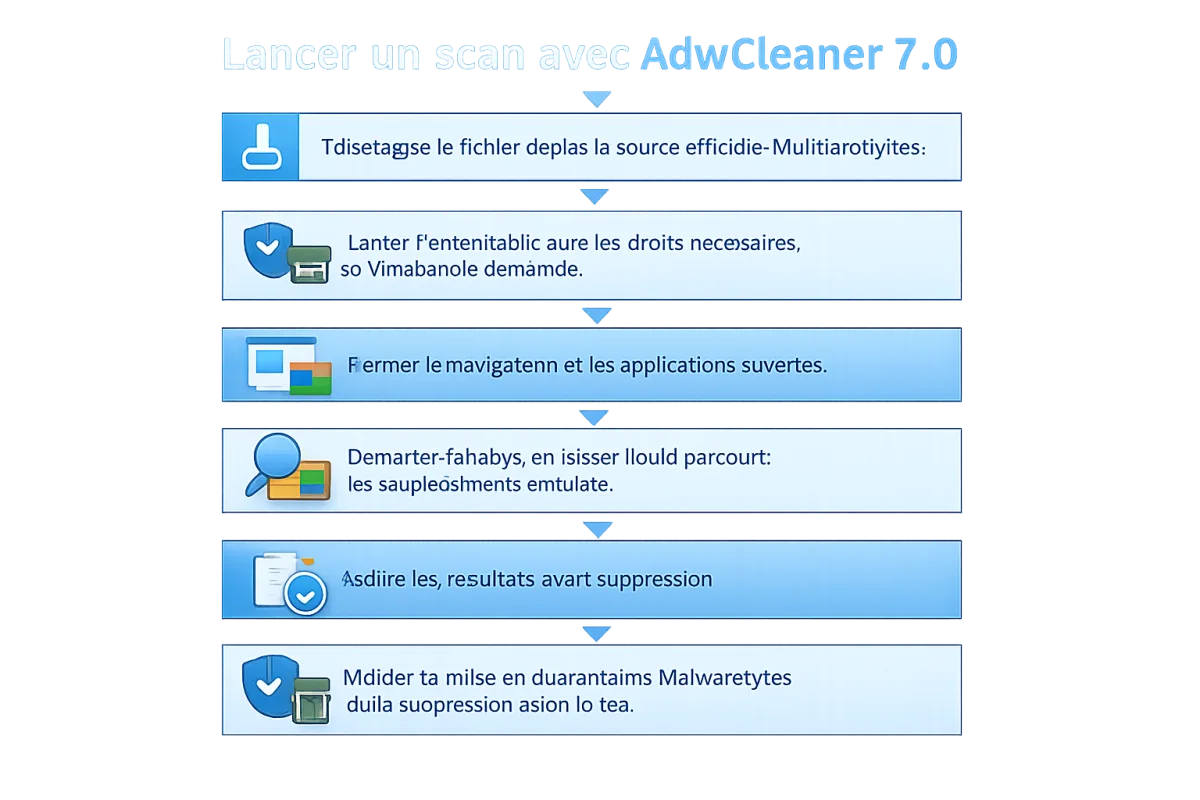
- Téléchargez le fichier depuis la source officielle Malwarebytes.
- Lancez l’exécutable avec les droits nécessaires si Windows le demande.
- Fermez navigateur et applications ouvertes pour éviter les blocages inutiles.
- Démarrez l’analyse et laissez l’outil parcourir les emplacements sensibles.
- Relisez les résultats avant suppression : tout ce qui remonte n’est pas forcément à effacer à l’aveugle.
- Validez la mise en quarantaine Malwarebytes ou la suppression selon le cas.
Le scan s’appuie sur des signatures, des règles de détection et une logique heuristique pour repérer des comportements suspects. En pratique, il peut trouver des adwares, des PUP, des raccourcis modifiés, des tâches planifiées, des clés de registre et des entrées de navigateur indésirables. Sur un PC déjà bien encombré, les résultats ressemblent parfois à un inventaire de mauvaises habitudes numériques.
« Si le navigateur se comporte comme s’il avait été loué à un régisseur de pubs, il est temps de nettoyer la scène. »
Comprendre les résultats du scan
Le rapport d’AdwCleaner distingue plusieurs familles d’éléments. Vous pouvez voir des entrées liées au navigateur, des dossiers temporaires, des objets de démarrage, des services douteux ou des paramètres altérés. Le réflexe intelligent consiste à parcourir le détail, surtout si vous soupçonnez un faux positif. Tout ce qui est “détecté” n’est pas forcément “dangereux”, mais tout ce qui est récurrent et intrusif mérite souvent de partir.
- Adware : publicité agressive, redirections, moteurs imposés.
- PUP : logiciel potentiellement indésirable, souvent installé à l’insu de l’utilisateur.
- Hijacker : navigateur détourné, page d’accueil ou recherche modifiée.
- Résidus : dossiers, tâches planifiées et clés de registre laissés après désinstallation.
Comment supprimer les menaces détectées ?
La suppression se fait généralement en deux temps : d’abord la vérification, ensuite l’action. AdwCleaner quarantiner ou supprime les éléments cochés, puis il demande souvent un redémarrage pour finaliser le nettoyage. C’est logique : certains fichiers ou paramètres ne peuvent pas être retirés tant que Windows les a chargés en mémoire.
Dans un usage réaliste, vous cherchez surtout trois résultats : la disparition des pop-ups, la fin des redirections et la restauration d’un comportement normal au démarrage. Si le navigateur reste bizarre après nettoyage, ce n’est pas forcément un échec de l’outil ; il peut rester une extension, une stratégie de synchronisation ou un réglage de profil à corriger à la main.
- Mettre en quarantaine : utile si vous voulez inspecter avant suppression définitive.
- Supprimer : adapté quand le verdict est clair et que l’élément est indésirable.
- Redémarrer : souvent indispensable pour libérer les fichiers verrouillés.
- Vérifier le navigateur : moteur de recherche, extensions, page de démarrage, notifications.
Que faire après le nettoyage ?
Le nettoyage ne s’arrête pas au bouton “Supprimer”. Si un adware a pris la main sur votre navigateur, il peut avoir laissé un profil bancal, des extensions synchronisées ou un paramètre de proxy inutile. Le bon réflexe consiste à vérifier le navigateur proprement, sans recharger les mêmes mauvaises habitudes qui ont créé le problème.
- Réinitialiser le navigateur si les redirections persistent.
- Supprimer les extensions suspectes, surtout celles installées sans contexte clair.
- Contrôler les moteurs de recherche et la page d’accueil.
- Mettre à jour Windows et les logiciels pour boucher les failles exploitées par certains installateurs.
- Rester prudent sur les installations “gratuites” trop bavardes.
« Un navigateur propre ne se gagne pas seulement avec un outil. Il se garde avec deux gestes : vérifier et refuser les add-ons douteux. »
AdwCleaner 7.0 suffit-il pour protéger son PC ?
Non. Et c’est justement ce qui le rend crédible. AdwCleaner 7.0 est excellent pour le nettoyage ciblé, mais il n’a pas vocation à surveiller en permanence les téléchargements, les pièces jointes, les scripts et les comportements suspects. Pour la protection quotidienne, il faut un antivirus classique, des mises à jour régulières et un minimum de discipline au moment d’installer un logiciel.
| Outil | Rôle réel | Limite |
| AdwCleaner 7.0 | Nettoyage ponctuel des adwares, PUP et hijackers | Pas de protection en temps réel |
| Antivirus classique | Protection permanente, blocage et surveillance | Moins chirurgical sur les parasites de navigateur |
| Réinitialisation du navigateur | Corrige les réglages persistants | N’enlève pas toujours les résidus système |
| Bonnes pratiques | Réduit les risques d’infection future | Demande de la régularité |
Si vous voulez un combo propre, pensez comme ça : l’antivirus bloque les coups, AdwCleaner nettoie les dégâts. Un outil ne fait pas le travail de l’autre. Et c’est très bien ainsi. Les suites de sécurité adorent promettre la couverture totale ; en usage réel, le meilleur setup reste souvent le plus simple, pas le plus bavard.
Quels problèmes fréquents et quelles solutions ?
Quand AdwCleaner ne détecte rien, ce n’est pas forcément suspect. Parfois, il n’y a tout simplement rien de ciblé à retirer. Inversement, un faux positif peut remonter si un outil légitime ressemble à un composant intrusif. L’important est de ne pas cliquer comme un robot : lisez les catégories, vérifiez le contexte et gardez en tête qu’un scan ne remplace pas le bon sens.
- AdwCleaner ne détecte rien : essayez après avoir fermé les applications, ou complétez avec un antivirus.
- Faux positif : inspectez le nom du fichier, l’éditeur et l’emplacement avant suppression.
- Erreur de lancement : exécutez en administrateur et vérifiez que Windows n’a pas bloqué le fichier.
- Mise à jour impossible : retéléchargez depuis la source officielle, sans passer par un repack.
- Le navigateur reste détourné : réinitialisez le profil et supprimez les extensions synchronisées.
FAQ sur Malwarebytes AdwCleaner 7.0
AdwCleaner 7.0 est-il gratuit ?
Oui, l’outil est gratuit pour le nettoyage à la demande. C’est l’un de ses gros atouts : on peut lancer un scan et retirer les parasites sans payer une licence pour cette fonction précise. En revanche, la gratuité ne dispense pas de télécharger la bonne version depuis la source officielle.
Peut-on l’utiliser avec un autre antivirus ?
Oui, et c’est même la configuration la plus logique. AdwCleaner travaille ponctuellement, donc il complète un antivirus au lieu de le concurrencer. Gardez simplement votre antivirus habituel actif et lancez AdwCleaner quand vous constatez des adwares, des PUP ou des redirections suspectes.
Est-ce sûr pour Windows ?
Oui, à condition de le télécharger depuis Malwarebytes et de vérifier la signature du fichier. Comme pour tout utilitaire de sécurité, le risque vient surtout d’une copie modifiée ou d’un site de téléchargement douteux. Sur une machine Windows standard, l’usage est généralement simple et sans détour inutile.
À quelle fréquence faut-il l’utiliser ?
Pas besoin de le lancer tous les jours. Utilisez-le quand vous observez des symptômes précis : publicités envahissantes, navigateur qui change tout seul, moteur de recherche remplacé, lenteurs liées à des extensions ou à des PUP. En prévention, un contrôle ponctuel après l’installation d’un gros logiciel peut suffire.
Que supprime exactement AdwCleaner ?
Principalement les adwares, PUP, barres d’outils indésirables, hijackers de navigateur, raccourcis modifiés et certains résidus système liés à ces nuisances. Il peut aussi nettoyer des traces dans le registre et dans les tâches planifiées. Ce n’est pas un couteau suisse du malware, mais c’est redoutable sur sa spécialité.
Points clés à retenir
- AdwCleaner 7.0 est un outil de nettoyage à la demande, pas une protection en temps réel.
- Il cible surtout les adwares, les PUP et les barres d’outils indésirables.
- Le téléchargement doit venir de la source officielle Malwarebytes.
- Un scan sérieux inclut la lecture des résultats avant suppression.
- Après nettoyage, il faut vérifier le navigateur, les extensions et la synchronisation.
- Pour la sécurité quotidienne, AdwCleaner complète un antivirus, il ne le remplace pas.
Si votre PC passe son temps à dérouler des pubs, à changer de moteur de recherche ou à réinstaller des extensions sans votre accord, AdwCleaner 7.0 fait partie des outils à sortir sans hésiter. Il va droit au but, nettoie ce qui gêne vraiment et évite le grand théâtre des suites trop lourdes. Pour un ordinateur Windows encombré par des adwares ou des PUP, c’est précisément le genre d’utilitaire qu’on garde sous la main.