
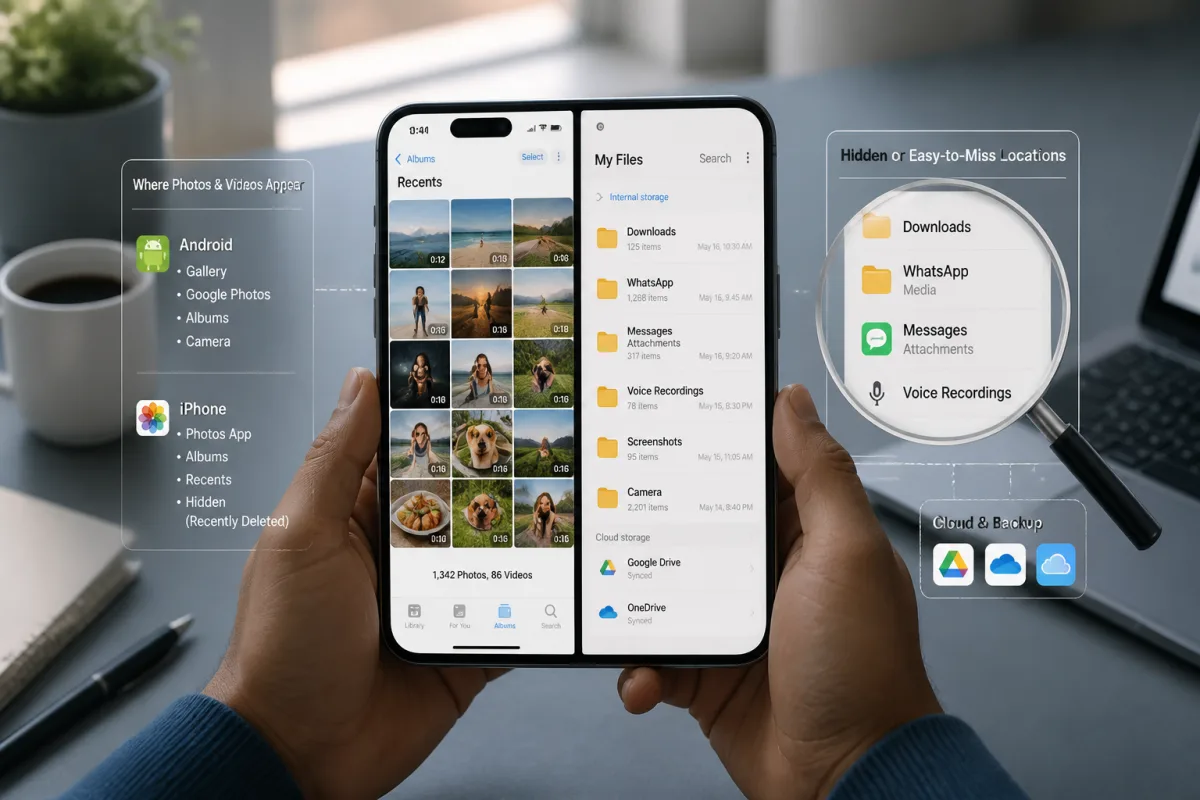
Où trouver les fichiers multimédia sur votre téléphone sans effacer n’importe quoi
Quand on cherche où trouver les fichiers multimédia sur un téléphone, le piège classique consiste à ouvrir la galerie, ne rien voir, puis conclure que le fichier a disparu. Mauvais diagnostic. Sur Android comme sur iPhone, une photo, une vidéo, un audio ou un document reçu peut être stocké dans un dossier, affiché dans une application, synchronisé dans le cloud, ou temporairement invisible parce que le système ne l’a pas encore indexé.
L’idée n’est donc pas de fouiller au hasard façon archéologue du stockage interne. Il faut suivre une logique simple : comprendre ce qu’est un média, vérifier les emplacements standards, distinguer galerie et fichier réel, puis sauvegarder avant de supprimer. Ça change quoi ? Moins de panique, moins de doublons, et surtout moins de risques de jeter la mauvaise vidéo parce qu’un dossier portait un nom bizarre.
En bref
📁 Les fichiers multimédia se trouvent souvent dans la galerie, le gestionnaire de fichiers, le dossier Téléchargements, les dossiers de messagerie ou les espaces synchronisés.
📱 Sur Android, on explore surtout le stockage interne, la carte mémoire si elle existe, DCIM, Pictures, Movies, Music, Downloads et les dossiers d’applications.
🍏 Sur iPhone, il faut distinguer Photos, Fichiers, iCloud Drive, les téléchargements Safari et les médias conservés dans les applications tierces.
🛡️ Avant un grand nettoyage, faites une sauvegarde. Le vrai gain n’est pas de supprimer vite, mais de supprimer juste. Une suppression mal vérifiée peut être irréversible si aucune sauvegarde n’existe.
Comprendre ce que l’on appelle un fichier multimédia
Un fichier multimédia désigne tout fichier qui contient ou transporte une information visuelle, sonore ou audiovisuelle. Dans un téléphone, cela couvre les photos, vidéos, captures d’écran, enregistrements audio, messages vocaux, musiques téléchargées, GIF, fichiers reçus dans une messagerie, parfois même certains documents avec contenu visuel. Le mot paraît simple. L’usage l’est moins, parce que le téléphone mélange stockage réel, affichage automatique et synchronisation.
La galerie n’est pas le disque dur du téléphone. C’est une vitrine. Elle affiche ce qu’elle sait lire, ce qu’elle a le droit de lire, et ce que le système lui signale. Un fichier peut donc exister sans apparaître dans la galerie. À l’inverse, une photo peut être visible dans Photos ou Galerie parce qu’elle est synchronisée, sans être réellement disponible en pleine qualité sur l’appareil. Voilà le bug mental numéro un.
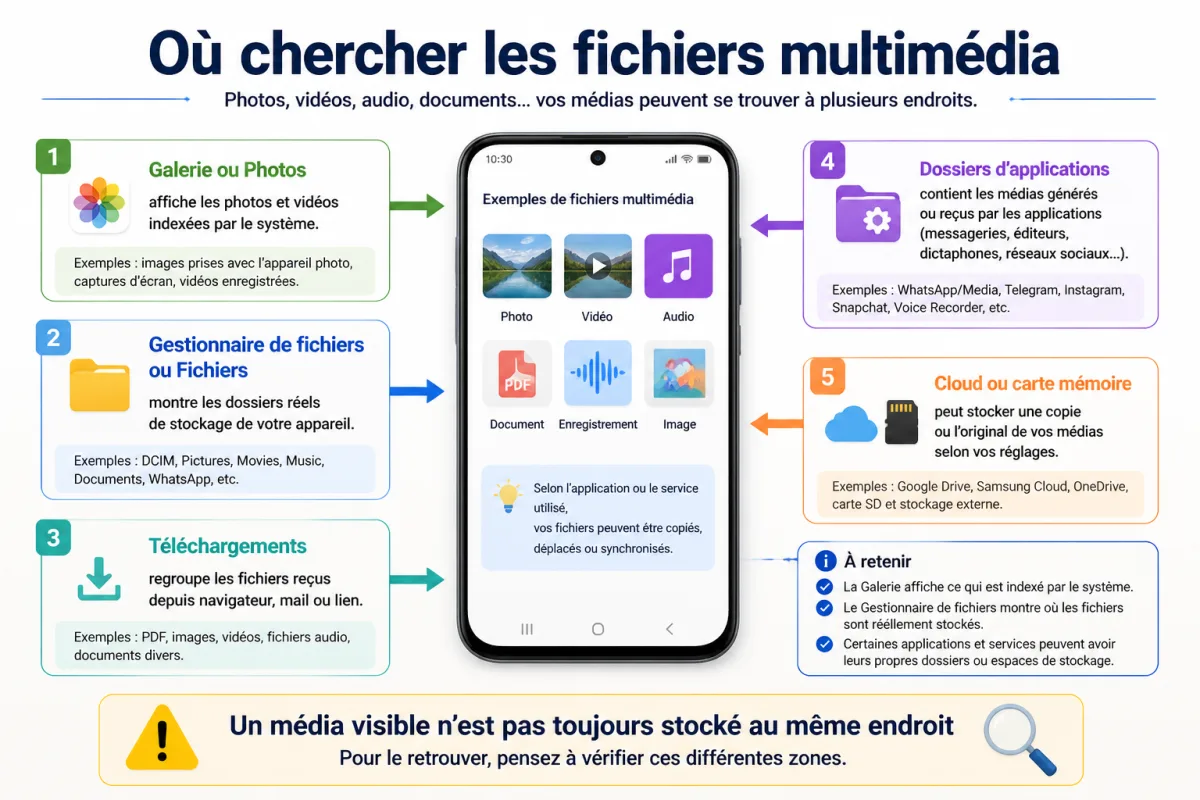
| Type de média | Où il apparaît souvent | Où il peut être stocké réellement | Point de vigilance |
|---|---|---|---|
| Photo prise avec l’appareil | Galerie ou Photos | Dossier appareil photo, souvent DCIM sur Android | Une copie cloud peut masquer l’absence du fichier local |
| Capture d’écran | Album Captures d’écran | Dossier dédié aux captures | Le nom du dossier varie selon le système et la marque |
| Vidéo reçue | Messagerie, galerie si enregistrée | Dossier de l’application ou Téléchargements | Le média peut rester dans l’application si non sauvegardé |
| Audio ou message vocal | Application de messagerie ou dictaphone | Dossier audio, dossier de l’application ou cloud | Souvent moins visible que les photos dans les galeries |
| Fichier téléchargé | Navigateur, Fichiers, lecteur multimédia | Dossier Téléchargements | Un format non indexé peut ne pas apparaître dans Galerie |
La galerie montre ce qu’elle sait afficher ; le gestionnaire de fichiers montre où les médias vivent vraiment.
Où chercher en priorité sur Android ?
Sur Android, commencez par la galerie pour repérer rapidement les photos et vidéos, puis ouvrez le gestionnaire de fichiers pour vérifier les dossiers réels. Les chemins exacts changent selon Samsung, Xiaomi, Google Pixel ou Oppo, mais la logique reste proche : stockage interne, dossiers médias publics, téléchargements, puis dossiers créés par les applications.
Le plus efficace consiste à ne pas tout ouvrir. Cherchez d’abord les zones où Android classe généralement les médias. Le dossier DCIM accueille souvent les photos et vidéos prises avec l’appareil photo. Pictures ou Images peut contenir des captures, créations et images enregistrées. Movies ou Vidéos regroupe parfois les fichiers vidéo. Music ou Audio peut accueillir des sons. Download ou Téléchargements est le gros fourre-tout. Pas glamour. Très utile.
Android s’appuie aussi sur des collections multimédias du système pour classer les images, vidéos et fichiers audio accessibles aux applications. C’est ce qui explique qu’un même fichier puisse être lisible dans un lecteur multimédia, visible dans une galerie, ou seulement trouvable depuis un gestionnaire de fichiers si l’indexation n’a pas suivi. Ce n’est pas magique. C’est juste une couche d’organisation entre le fichier et l’application.
- DCIM / Camera : photos et vidéos prises avec l’appareil photo.
- Pictures / Images : captures d’écran, images enregistrées, créations d’applications.
- Movies / Videos : vidéos stockées localement ou déplacées manuellement.
- Download / Téléchargements : fichiers récupérés depuis un navigateur, un mail ou une application.
- Music / Audio : musiques, sons, enregistrements selon les applications.
- Dossiers d’applications : médias reçus ou générés par les messageries, éditeurs photo, réseaux sociaux ou outils d’enregistrement.
Si votre téléphone accepte une carte mémoire, vérifiez aussi le stockage externe. Certaines applications peuvent enregistrer les médias sur la carte SD, d’autres dans le stockage interne. Résultat : vous cherchez dans la galerie, mais la vidéo dort ailleurs. C’est le genre de latence cognitive qui fait perdre vingt minutes.
Où chercher en priorité sur iPhone ?
Sur iPhone, le point de départ reste l’application Photos, mais elle ne couvre pas tout. Pour les médias téléchargés, reçus comme fichiers ou enregistrés depuis certaines applications, il faut aussi ouvrir l’application Fichiers, vérifier iCloud Drive, « Sur mon iPhone », les dossiers d’applications et les téléchargements Safari.
La photothèque Apple organise les photos et vidéos autour de Photos : bibliothèque, albums, captures, vidéos, imports, éléments supprimés récemment. C’est propre, tant qu’on reste dans l’écosystème prévu. Mais dès qu’un fichier arrive sous forme de pièce jointe, de document, de vidéo téléchargée ou de contenu exporté par une application tierce, il peut finir dans Fichiers plutôt que dans Photos. Et là, la confusion démarre.
Dans Fichiers, regardez d’abord les emplacements « iCloud Drive » et « Sur mon iPhone ». Safari peut enregistrer des fichiers dans Téléchargements, souvent dans iCloud Drive ou localement selon le réglage choisi. Les applications de montage, de scan, d’audio ou de messagerie peuvent aussi créer leurs propres dossiers. Leur contenu n’est pas toujours injecté automatiquement dans Photos. Il faut parfois exporter, enregistrer dans la pellicule, ou partager vers Photos.
- Photos : photos, vidéos, captures, médias enregistrés dans la photothèque.
- Fichiers > iCloud Drive : documents et médias synchronisés avec le compte Apple.
- Fichiers > Sur mon iPhone : fichiers locaux stockés par certaines applications.
- Téléchargements : fichiers récupérés avec Safari ou déplacés manuellement.
- Dossiers d’applications : exports vidéo, sons, créations ou pièces jointes conservées par une app.
Sur iPhone, le ressenti est souvent plus simple que sur Android, mais moins transparent. On voit moins l’arborescence brute. C’est agréable jusqu’au jour où l’on cherche une vidéo téléchargée qui n’est ni dans Photos, ni dans l’album Vidéos. Dans ce cas, Fichiers devient le vrai poste de pilotage.
Pourquoi certains fichiers multimédia restent invisibles ?
Un fichier invisible n’est pas forcément supprimé. Il peut être stocké dans un dossier non indexé, conservé dans une application, privé d’autorisation d’accès, non synchronisé, déplacé sous un nom étrange ou enregistré dans un format que la galerie n’affiche pas. Avant de paniquer, il faut donc identifier si le problème vient du fichier, de l’application ou de l’affichage.
Le premier suspect, ce sont les permissions. Une application peut ne pas avoir le droit d’accéder à toutes les photos, vidéos ou fichiers du téléphone. Sur les systèmes récents, les accès sont plus fins : une application peut voir certains médias, mais pas tous. C’est meilleur pour la confidentialité. C’est aussi plus déroutant quand on cherche un fichier précis.
Deuxième suspect : l’indexation. Les galeries et lecteurs multimédias s’appuient souvent sur une base de médias connue par le système. Si vous venez de télécharger, déplacer ou recevoir un fichier, il peut mettre un moment à apparaître. Parfois, redémarrer le téléphone ou ouvrir le dossier depuis le gestionnaire de fichiers suffit à rafraîchir l’affichage. Ce n’est pas un miracle, juste un scan qui se réveille.
Troisième suspect : le dossier inattendu. Les messageries, éditeurs vidéo, applications de scan, outils de montage et lecteurs peuvent créer leurs propres espaces. Certaines apps affichent le média en interne, mais ne le placent pas dans la galerie générale. Le fichier existe, mais il reste dans le bac à sable de l’application ou dans un dossier qui ne remonte pas automatiquement.
Quand un média semble disparu, la mauvaise réaction est de nettoyer ; la bonne est de vérifier l’emplacement et la sauvegarde.
Comment retrouver rapidement un média précis ?
Pour retrouver un média précis, partez de ce que vous savez : date approximative, application d’origine, type de fichier, nom éventuel, personne qui l’a envoyé. Cherchez ensuite dans l’ordre : galerie ou Photos, gestionnaire de fichiers ou Fichiers, Téléchargements, dossiers d’applications, puis stockage cloud ou carte mémoire.
La méthode la plus robuste consiste à commencer par l’emplacement le plus probable avant d’élargir la recherche. Ici, pas besoin d’outil exotique. Utilisez la recherche intégrée du téléphone, filtrez par type quand c’est possible, puis remontez la piste de l’application qui a créé ou reçu le média.
- Recherchez par date dans Photos, Galerie ou l’application qui a reçu le fichier.
- Ouvrez Téléchargements si le média vient d’un navigateur, d’un mail ou d’un lien.
- Vérifiez les dossiers standards : DCIM, Pictures, Movies, Music, Download sur Android ; Photos et Fichiers sur iPhone.
- Contrôlez l’application d’origine : messagerie, réseau social, dictaphone, scanner, éditeur vidéo.
- Regardez les espaces synchronisés : iCloud Drive, Google Drive, OneDrive ou autre service utilisé.
- Inspectez la carte mémoire si votre Android en utilise une.
Un exemple concret : vous recevez une vidéo dans une messagerie. Elle s’affiche dans la conversation, mais pas dans la galerie. Cela peut vouloir dire qu’elle n’a pas été enregistrée localement dans un dossier média. Il faut alors ouvrir les options de la vidéo, choisir enregistrer, exporter ou partager vers la galerie selon l’application. Si vous l’avez téléchargée depuis un navigateur, elle sera plutôt dans Téléchargements. Même média, trois chemins possibles. Oui, c’est inutilement tordu. Mais c’est cohérent quand on suit la source.
| Situation | Où vérifier d’abord | Action sûre | Erreur à éviter |
|---|---|---|---|
| Photo prise hier introuvable | Photos/Galerie, album Appareil photo, éléments supprimés récemment | Rechercher par date puis vérifier la sauvegarde cloud | Vider la corbeille avant contrôle |
| Vidéo reçue par messagerie | Conversation, dossier de l’application, galerie si enregistrée | Exporter ou enregistrer dans Photos/Galerie | Supposer qu’un aperçu vaut sauvegarde |
| Image téléchargée sur le web | Téléchargements, Fichiers, gestionnaire de fichiers | Déplacer vers Images si besoin | Chercher uniquement dans l’album Appareil photo |
| Audio ou mémo vocal | Application dictaphone, Audio, dossier de messagerie | Partager vers Fichiers ou sauvegarder dans le cloud | Le supprimer dans l’application sans export |
Comment gérer ses médias sans perdre ses fichiers ?
La bonne gestion des médias tient en trois gestes : trier par usage, sauvegarder les fichiers importants, puis supprimer seulement ce qui est identifié. Avant de déplacer beaucoup de photos et vidéos, copiez-les vers un stockage fiable. Le nettoyage agressif promet de l’espace immédiat ; il facture parfois en souvenirs perdus.
Commencez par séparer les médias en catégories simples : personnel, travail, documents, contenus temporaires, exports d’applications. Inutile de créer une usine à gaz façon DAM professionnel si vous gérez seulement votre téléphone. Mais le principe reste valable : centraliser, nommer clairement, retrouver vite. Les systèmes de gestion de ressources numériques utilisés en entreprise reposent justement sur cette logique : stocker, organiser, retrouver et partager les fichiers tout au long de leur cycle de vie. À l’échelle d’un téléphone, ça veut dire moins de chaos dans Téléchargements.
Pour libérer de la place, ciblez d’abord les fichiers lourds : longues vidéos, doublons, téléchargements anciens, exports de montage, médias transférés plusieurs fois entre applications. Les photos isolées pèsent généralement moins que les vidéos, donc supprimer dix captures inutiles rassure plus que ça ne libère vraiment. Le bon rapport gain/risque se trouve souvent dans les vidéos, les pièces jointes et les dossiers de téléchargement.
- Copiez avant de supprimer les photos et vidéos importantes vers un ordinateur ou un cloud de confiance.
- Videz progressivement Téléchargements, pas en bloc si vous ne reconnaissez pas les fichiers.
- Gardez une routine mensuelle : captures inutiles, doublons, vidéos ratées, fichiers reçus sans intérêt.
- Ne déplacez pas les dossiers système si vous ne savez pas à quoi ils servent.
- Vérifiez la corbeille ou les éléments supprimés récemment avant de croire qu’un média est perdu.
Si vous lisez ensuite vos vidéos dans une application externe, gardez en tête que retrouver le fichier ne règle pas toujours tout. Un média peut être bien stocké mais mal lu, avec un décalage audio, un codec capricieux ou une piste son bizarre. Dans ce cas, le problème n’est plus l’emplacement : c’est la lecture. Si le fichier est bien retrouvé mais pose ensuite un problème de lecture, ce guide sur le son décalé sur VLC aide à séparer souci de fichier, lecteur et réglage.
Quelles erreurs font croire qu’un fichier a disparu ?
Les fausses disparitions viennent souvent d’une confusion entre aperçu, sauvegarde et emplacement réel. Un média affiché dans une application n’est pas forcément enregistré dans la galerie. Un fichier visible dans le cloud n’est pas toujours stocké localement. Un dossier supprimé peut aussi contenir des exports importants sous des noms peu parlants.
La première erreur consiste à confondre « je le vois » avec « je le possède sur ce téléphone ». Une photo synchronisée peut apparaître dans la photothèque alors que sa version complète est en ligne. Une vidéo reçue dans une messagerie peut être consultable tant que la conversation existe, mais absente des dossiers médias. C’est pratique jusqu’à la panne de réseau ou au changement de téléphone.
La deuxième erreur : utiliser un nettoyeur automatique sans regarder ce qu’il classe comme cache, doublon ou gros fichier. Certains fichiers temporaires peuvent être supprimés sans drame, mais les exports vidéo, pièces jointes et téléchargements utiles ressemblent parfois à du bazar. Le téléphone ne connaît pas la valeur émotionnelle d’une vidéo. Lui, il voit juste des mégaoctets.
La troisième erreur : déplacer des dossiers entiers pour « ranger ». Sur Android, déplacer un dossier d’application peut casser l’accès depuis cette application. Sur iPhone, déplacer un fichier depuis Fichiers ne l’ajoute pas forcément à Photos. Le rangement manuel fonctionne, mais seulement si l’on comprend qui utilise le fichier.
Sources utiles pour vérifier les mécanismes de stockage
Les chemins exacts évoluent selon les versions d’Android, d’iOS et les surcouches des fabricants. Pour les règles techniques de fond, mieux vaut s’appuyer sur les documentations système plutôt que sur une astuce copiée sans contexte. Verdict : la doc officielle n’est pas toujours fun, mais elle évite les mauvais raccourcis.
| Source | Donnée utile | Usage concret | Vigilance |
|---|---|---|---|
| Documentation Android sur le stockage multimédia partagé | Organisation des médias en collections images, vidéos et audio | Comprendre pourquoi Android distingue fichiers, indexation et accès par application | Les menus visibles changent selon les marques et versions |
| Guide Apple de l’application Fichiers sur iPhone | Emplacements Fichiers, iCloud Drive et stockage local | Retrouver les téléchargements et dossiers d’applications sur iPhone | Les options dépendent des réglages iCloud et des applications installées |
| Guide Apple de l’application Photos sur iPhone | Organisation de la photothèque, albums et médias récents | Distinguer les médias visibles dans Photos des fichiers conservés ailleurs | La synchronisation iCloud peut modifier la disponibilité locale |
À retenir
- 📁 La galerie affiche des médias, mais ne révèle pas toujours leur emplacement réel.
- 📱 Sur Android, vérifiez DCIM, Téléchargements, dossiers d’applications et carte mémoire.
- 🍏 Sur iPhone, combinez Photos, Fichiers, iCloud Drive et dossiers d’applications.
- 🛡️ Sauvegardez avant tout tri massif, surtout les vidéos et pièces jointes importantes.
- 🧹 Supprimez après identification, pas parce qu’un outil promet un gain rapide.
FAQ
Où sont les fichiers multimédia sur mon téléphone ?
Ils se trouvent généralement dans la galerie ou Photos, mais aussi dans le gestionnaire de fichiers, le dossier Téléchargements, les dossiers d’applications et parfois un espace cloud. Sur Android, vérifiez le stockage interne et la carte mémoire. Sur iPhone, regardez Photos puis Fichiers.
Pourquoi un fichier téléchargé n’apparaît-il pas dans la galerie ?
Il peut être dans Téléchargements sans être indexé comme média par la galerie. Le format peut aussi ne pas être reconnu, ou l’application galerie peut ne pas avoir l’autorisation d’y accéder. Ouvrez le fichier depuis le gestionnaire de fichiers, puis déplacez-le vers un dossier Images ou Vidéos si nécessaire.
Où vont les vidéos reçues dans une messagerie ?
Elles restent souvent dans l’application tant que vous ne les enregistrez pas. Selon la messagerie et les réglages, elles peuvent aussi être copiées dans la galerie, Téléchargements ou un dossier propre à l’application. Ouvrez les options de la vidéo et cherchez « enregistrer », « exporter » ou « partager ».
Comment savoir si un média est encore sur le téléphone ?
Désactivez temporairement le réseau si vous voulez vérifier sa disponibilité locale, puis essayez de l’ouvrir. Vous pouvez aussi consulter ses informations dans Photos, Galerie ou Fichiers. Si le média nécessite une connexion pour s’afficher en qualité complète, il est probablement synchronisé plutôt que totalement stocké localement.
Faut-il afficher les fichiers cachés pour retrouver ses médias ?
Pas en premier réflexe. Les fichiers cachés servent souvent au fonctionnement des applications ou du système. Commencez par les dossiers standards, les téléchargements et l’application d’origine. N’activez l’affichage des fichiers cachés que si vous savez ce que vous cherchez et évitez toute suppression au hasard.