
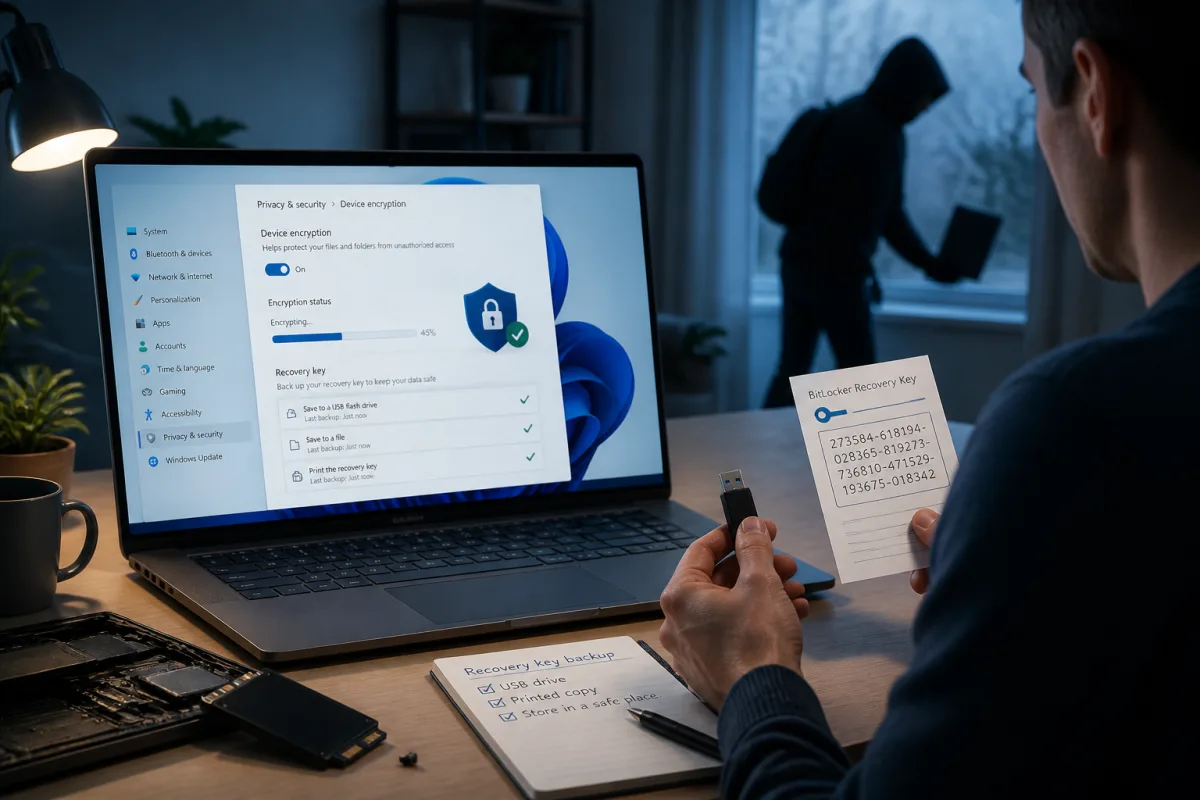
Pourquoi activer BitLocker sur Windows 11 : le bon réflexe pour chiffrer son disque et protéger ses données
Un mot de passe Windows ne protège pas vraiment vos fichiers si quelqu’un retire le SSD du PC ou démarre sur un autre système. Voilà pourquoi activer BitLocker Windows 11 change la donne : le disque devient illisible sans la bonne clé. Pas plus glamour qu’un patch de sécurité, certes. Mais beaucoup plus utile qu’un fond d’écran dynamique.
En bref
🔐 BitLocker chiffre tout le volume : en cas de vol, perte, réparation ou revente, les données stockées sur le disque restent inexploitables sans autorisation.
🧩 Windows 11 Pro, Enterprise et Education donnent accès à BitLocker complet. Windows 11 Famille peut proposer le chiffrement de l’appareil sur certains PC compatibles.
🗝️ Le vrai point critique n’est pas le bouton d’activation, mais la clé de récupération BitLocker. Mal sauvegardée, elle transforme une bonne protection en verrou très bête.
⏱️ Le chiffrement peut durer de 20 minutes à plusieurs heures selon le disque et la quantité de données. On lance ça branché au secteur, pas entre deux trains.
Pourquoi activer BitLocker Windows 11 protège vraiment vos données ?
BitLocker chiffre l’ensemble du disque afin de rendre les données illisibles en cas de vol, de perte ou d’accès physique non autorisé. Sur Windows 11, son intérêt est surtout de bloquer l’extraction hors ligne des fichiers, là où le mot de passe de session ne suffit pas.
BitLocker n’est pas un antivirus, ni une baguette magique contre le phishing, ni un bouclier contre les mauvais clics. Son boulot est plus précis : protéger les données au repos. Autrement dit, ce qui dort sur le SSD quand le PC est éteint, perdu dans un sac, posé dans un atelier de réparation ou vendu un peu trop vite sur une plateforme de petites annonces.
La nuance compte. Un mot de passe Windows empêche surtout l’ouverture de votre session dans des conditions normales. Mais si le disque n’est pas chiffré, un accès physique peut suffire à tenter de lire les fichiers autrement. BitLocker coupe cette voie. Les données restent présentes, mais elles deviennent inutilisables sans le mécanisme de déverrouillage prévu.
Le bon chiffrement est celui qu’on oublie au quotidien, mais qui devient décisif le jour où le PC disparaît.
Selon la documentation Microsoft Learn sur BitLocker, la fonctionnalité chiffre des volumes entiers pour réduire les risques d’accès non autorisé aux données. C’est exactement le genre de sécurité qui ne fait pas grimper le framerate, mais qui évite de livrer ses fichiers personnels, contrats, photos, documents de travail ou exports clients au premier curieux équipé.
Dans quels cas la protection devient essentielle
Le gain réel dépend de l’usage. Sur une tour de jeu qui ne bouge jamais, dans une pièce fermée, l’urgence est moins violente. Sur un PC portable Windows 11 transporté tous les jours, c’est une autre histoire. Batterie, chargeur, sac à dos, coworking, train, open space : chaque déplacement ajoute une occasion de perdre la machine. Ça change quoi ? Tout, si le disque contient des documents sensibles.
- PC portable souvent transporté : étudiant, freelance, commercial, développeur, consultant, télétravail hybride.
- Ordinateur familial partagé : documents administratifs, scans d’identité, fichiers fiscaux, photos privées.
- Machine confiée à un tiers : réparation, prêt temporaire, diagnostic matériel, revente.
- Poste professionnel léger : fichiers clients, exports, accès VPN, synchronisations cloud locales.
On constate sur le terrain que beaucoup d’utilisateurs activent BitLocker seulement après un incident : sac oublié, PC envoyé en SAV, disque remplacé sans effacement préalable. Dans la pratique, la bonne séquence est l’inverse : chiffrer avant que la machine quitte votre contrôle.
Comment savoir si votre PC peut utiliser BitLocker sur Windows 11 ?
BitLocker complet est disponible sur Windows 11 Pro, Enterprise et Education. Windows 11 Famille ne propose pas BitLocker classique, mais certains PC compatibles disposent du chiffrement de l’appareil, souvent activé automatiquement avec un compte Microsoft, professionnel ou scolaire.
La compatibilité est le premier filtre. Pas très sexy, mais indispensable. Si vous cherchez BitLocker sur Windows 11 Famille et que l’option n’apparaît pas, ce n’est pas forcément un bug : BitLocker complet n’est pas proposé sur cette édition. Microsoft réserve la fonction aux éditions Pro, Enterprise et Education. Sur Famille, il faut regarder du côté du chiffrement de l’appareil, quand le matériel le permet.
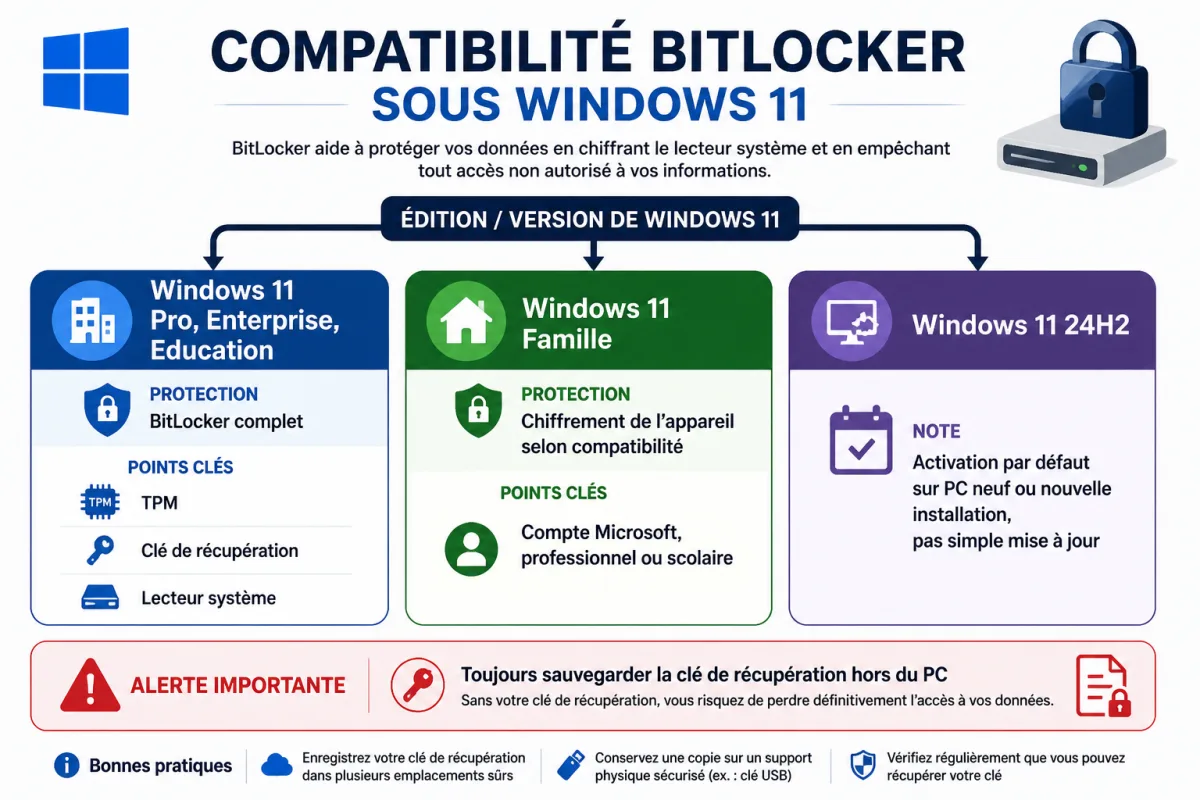
Le TPM joue ensuite un rôle central. Ce module de plateforme sécurisée aide à vérifier l’intégrité de l’appareil au démarrage. Dit autrement : il participe à s’assurer que la machine n’a pas été manipulée avant de libérer l’accès au disque. Sur un PC Windows 11 récent, c’est souvent transparent. Sur une machine plus ancienne ou bricolée, ça peut devenir le petit boss de fin de niveau.
| Cas Windows 11 | Protection disponible | Point à vérifier |
|---|---|---|
| Windows 11 Pro | BitLocker complet | TPM, clé de récupération, état du lecteur |
| Windows 11 Enterprise | BitLocker complet | Politiques d’entreprise et récupération |
| Windows 11 Education | BitLocker complet | Compte scolaire et stockage de la clé |
| Windows 11 Famille | Chiffrement de l’appareil selon le PC | Compte Microsoft et compatibilité matérielle |
D’après Microsoft Support sur le chiffrement d’appareil dans Windows, cette protection peut s’activer automatiquement lors de la première connexion avec un compte Microsoft, professionnel ou scolaire. Pas avec un compte local. Voilà le détail qui explique pourquoi deux PC Windows 11 apparemment identiques ne se comportent pas toujours pareil.
Windows 11 24H2 change le réflexe par défaut
Avec Windows 11 version 24H2, BitLocker est activé par défaut lors d’une nouvelle installation ou sur un PC neuf équipé de cette version, selon les informations disponibles dans l’écosystème Windows. Attention au piège : une simple mise à jour vers Windows 11 24H2 ne déclenche pas automatiquement ce chiffrement. Nouvelle installation, oui. Mise à jour classique, non. C’est le genre de nuance qui évite de croire son disque protégé alors qu’il ne l’est pas.
Comment activer BitLocker sur Windows 11 sans se piéger ?
Pour activer BitLocker sous Windows 11, ouvrez la gestion BitLocker, choisissez le lecteur, lancez l’activation, sauvegardez la clé de récupération, puis redémarrez si Windows le demande. Le bon réflexe : vérifier la clé avant de considérer le disque vraiment sécurisé.
La procédure n’est pas difficile. Elle demande surtout de ne pas cliquer comme un speedrunner. Le chiffrement disque Windows 11 touche au stockage, donc au cœur du PC. Avant de lancer, branchez l’ordinateur au secteur, fermez les tâches lourdes, sauvegardez vos fichiers importants et gardez un support externe ou un compte Microsoft accessible.
- Ouvrez le menu Démarrer et cherchez Gérer BitLocker ou Manage BitLocker selon la langue du système.
- Sélectionnez le lecteur système, généralement C:, puis choisissez Activer BitLocker.
- Choisissez où sauvegarder la clé de récupération BitLocker : compte Microsoft, fichier, impression ou clé USB selon les options proposées.
- Lancez le chiffrement et redémarrez si Windows le demande.
- Après redémarrage, vérifiez que l’état du lecteur indique bien que BitLocker est activé ou en cours de chiffrement.
Sur certains PC, l’interface peut passer par Paramètres > Confidentialité et sécurité, notamment pour le chiffrement de l’appareil. Sur d’autres, le vieux Panneau de configuration reste le chemin le plus lisible. Oui, Windows garde parfois deux routes pour aller au même endroit. Setup typique : une option moderne, une option historique, et l’utilisateur au milieu.
La clé de récupération : le détail qui décide de tout
La clé de récupération BitLocker sert à récupérer l’accès au disque dans certains cas : modification matérielle, changement lié au firmware, démarrage jugé inhabituel, intervention SAV, migration de composants. Si elle est stockée uniquement sur le PC chiffré, c’est un gag. Mauvais gag. Elle doit être accessible hors de la machine protégée.
Activer BitLocker sans vérifier la clé de récupération, c’est monter une porte blindée et jeter le double des clés dans l’appartement.
- Compte Microsoft : pratique pour un usage personnel, à condition de savoir retrouver le compte associé.
- Fichier externe : utile sur clé USB ou stockage sécurisé, jamais uniquement sur le disque chiffré.
- Impression papier : rustique, mais robuste si elle est rangée dans un endroit fiable.
- Gestion professionnelle : compte professionnel ou scolaire, avec récupération côté organisation si configurée.
Quels réglages BitLocker comptent vraiment au quotidien ?
Les réglages importants sont ceux qui évitent deux problèmes : laisser un disque secondaire exposé et se retrouver bloqué après une opération matérielle. Le disque système doit passer en priorité, mais les lecteurs de données méritent aussi le chiffrement s’ils contiennent des fichiers sensibles.
Le disque système est la cible évidente, parce qu’il contient Windows, les profils utilisateurs, les caches, les téléchargements, parfois des exports oubliés dans le dossier Bureau. Mais un second SSD non chiffré peut ruiner toute la stratégie. Si vos documents importants sont sur un lecteur D: non protégé, BitLocker sur C: fait le job à moitié. C’est comme sécuriser la porte d’entrée et laisser le garage ouvert.
Il faut aussi comprendre le temps de chiffrement. Le processus peut prendre de 20 minutes à plusieurs heures selon la taille du disque, la quantité de données et les performances du stockage. Sur un SSD récent presque vide, ça va généralement vite. Sur un gros volume déjà rempli, laissez respirer la machine. On peut souvent continuer à utiliser Windows pendant l’opération, mais lancer un gros transfert ou une mise à jour firmware au même moment, c’est chercher le lag inutile.
Chiffrement complet ou chiffrement utilisé seulement ?
Selon les options disponibles, Windows peut proposer de chiffrer uniquement l’espace utilisé ou l’ensemble du disque. Pour un PC neuf, chiffrer l’espace utilisé peut suffire et accélérer l’activation. Pour une machine déjà utilisée, le chiffrement complet est plus cohérent, car d’anciennes données supprimées peuvent avoir existé sur le volume. Là encore : gain/prix. Si vous sécurisez une machine qui a vécu, ne jouez pas petit bras.
Quelles erreurs éviter avec BitLocker sur Windows 11 ?
Les erreurs classiques ne viennent pas de BitLocker lui-même, mais de son usage trop confiant. La pire consiste à activer le chiffrement puis à ignorer la clé de récupération. Les autres tournent autour des mises à jour BIOS, de la confusion entre suspension et désactivation, et des PC anciens configurés un peu au marteau.
La suspension de BitLocker n’est pas une désactivation. Elle met temporairement la protection dans un état adapté à certaines opérations, par exemple une mise à jour du BIOS ou une intervention qui modifie la séquence de démarrage. Désactiver BitLocker, en revanche, déchiffre le volume. Ce n’est pas le même impact, ni le même temps d’attente.
- Ne pas sauvegarder la clé : erreur numéro un, surtout avant réparation ou changement matériel.
- Confondre compte local et compte Microsoft : le chiffrement d’appareil automatique ne se comporte pas pareil.
- Oublier les disques secondaires : un volume non chiffré peut exposer les fichiers les plus sensibles.
- Changer le firmware sans réfléchir : une mise à jour BIOS peut déclencher une demande de clé.
- Croire que BitLocker remplace les sauvegardes : le chiffrement protège l’accès, pas contre la panne ou l’effacement.
Dans la pratique, les blocages les plus pénibles apparaissent après une opération banale : remplacement de carte mère, modification du démarrage sécurisé, mise à jour firmware. Un utilisateur raconte typiquement avoir “juste fait réparer le PC” avant de découvrir que la clé de récupération était introuvable. Le chiffrement avait raison ; la méthode, non.
BitLocker ralentit-il Windows 11 ?
Sur une machine moderne, l’impact ressenti reste généralement limité, surtout avec un SSD récent et une configuration Windows 11 cohérente. La phase la plus visible est l’activation initiale, quand le disque est en cours de chiffrement. Ensuite, l’usage quotidien reste souvent transparent.
Il peut tout de même y avoir des différences sur des machines plus anciennes, des SSD bas de gamme ou des configurations chargées. Le ressenti dépend aussi du profil : bureautique, navigation, jeu, compilation, montage vidéo, gros transferts. En clair, BitLocker ne va pas transformer un mauvais SSD en limace dramatique, mais il ajoute une couche de travail. Rien de magique, rien de gratuit.
Le bon arbitrage reste simple : sur un PC portable qui contient des données personnelles ou professionnelles, le rapport gain/prix est très favorable. Un petit coût potentiel en performances vaut largement la réduction du risque en cas de perte. Sur un setup gaming fixe sans données sensibles, l’urgence est plus discutable, mais le chiffrement reste pertinent si vous stockez documents, mots de passe exportés, archives ou projets de travail.
Quand BitLocker ne suffit pas à lui seul ?
BitLocker protège le disque, pas toute votre vie numérique. Si votre session reste ouverte, si votre mot de passe est faible, si vos fichiers sont synchronisés n’importe comment dans le cloud ou si vous téléchargez des exécutables douteux, le chiffrement ne compensera pas tout. C’est une couche solide, pas une immunité générale.
Pour une protection équilibrée, combinez BitLocker avec un mot de passe robuste, Windows Hello si disponible, des sauvegardes régulières et une hygiène logicielle correcte. Les sauvegardes méritent une mention spéciale : un disque chiffré qui tombe en panne reste un disque en panne. BitLocker ne récupère pas les fichiers perdus. Il empêche surtout quelqu’un d’autre de les lire.
En contexte professionnel, la question va plus loin : politiques de récupération, gestion centralisée des clés, procédures avant maintenance, formation des utilisateurs. Là, BitLocker Windows 11 Pro devient une brique d’un dispositif plus large. Pour un particulier, le minimum propre tient en trois mots : activer, sauvegarder, vérifier.
Faut-il activer BitLocker sur Windows 11 ?
Oui, si le PC contient des données que vous ne voulez pas voir lisibles en cas de vol, perte, revente ou réparation. Le chiffrement du disque Windows 11 est l’un des rares réglages de sécurité qui apporte un vrai gain sans changer le confort quotidien, à condition de gérer correctement la clé de récupération.
La recommandation est donc nette : sur Windows 11 Pro, Enterprise ou Education, activez BitLocker si le PC quitte parfois votre bureau ou contient des données sensibles. Sur Windows 11 Famille, vérifiez si le chiffrement de l’appareil est disponible et actif. Et dans tous les cas, contrôlez la clé de récupération avant de vous féliciter. Le bouton “Activer” n’est que la moitié du boulot.
À retenir
- 🔐 BitLocker chiffre le disque, pas seulement l’accès à la session Windows.
- 🗝️ La clé de récupération doit être sauvegardée hors du PC chiffré.
- 💻 Windows 11 Pro, Enterprise et Education donnent accès à BitLocker complet.
- ⚙️ Windows 11 24H2 peut l’activer par défaut sur PC neuf ou installation propre.
- 🧯 BitLocker complète les sauvegardes et mots de passe, il ne les remplace pas.
FAQ
BitLocker est-il disponible sur Windows 11 Famille ?
BitLocker complet n’est pas disponible sur Windows 11 Famille. En revanche, certains PC compatibles proposent le chiffrement de l’appareil, une protection plus automatique qui peut s’activer avec un compte Microsoft, professionnel ou scolaire.
Où retrouver sa clé de récupération BitLocker ?
Elle peut être enregistrée dans le compte Microsoft associé, dans un fichier externe, sur une clé USB, imprimée ou gérée par une organisation professionnelle ou scolaire. Le point critique est de pouvoir y accéder même si le PC chiffré ne démarre plus.
Peut-on désactiver BitLocker après l’avoir activé ?
Oui, BitLocker peut être désactivé depuis les paramètres Windows 11 ou la gestion BitLocker. Attention : désactiver déchiffre le disque, tandis que suspendre BitLocker met seulement la protection en pause temporairement, par exemple avant une mise à jour BIOS.
BitLocker protège-t-il contre les virus ?
Non. BitLocker protège les données stockées contre l’accès physique non autorisé, notamment si le PC est volé ou perdu. Il ne remplace pas un antivirus, les mises à jour Windows, les sauvegardes et les bons réflexes face aux fichiers suspects.
Combien de temps faut-il pour chiffrer un disque avec BitLocker ?
Le chiffrement peut prendre de 20 minutes à plusieurs heures selon la taille du disque, la quantité de données et les performances du stockage. Sur un PC portable, mieux vaut lancer l’opération branché au secteur et éviter les grosses tâches en parallèle.