
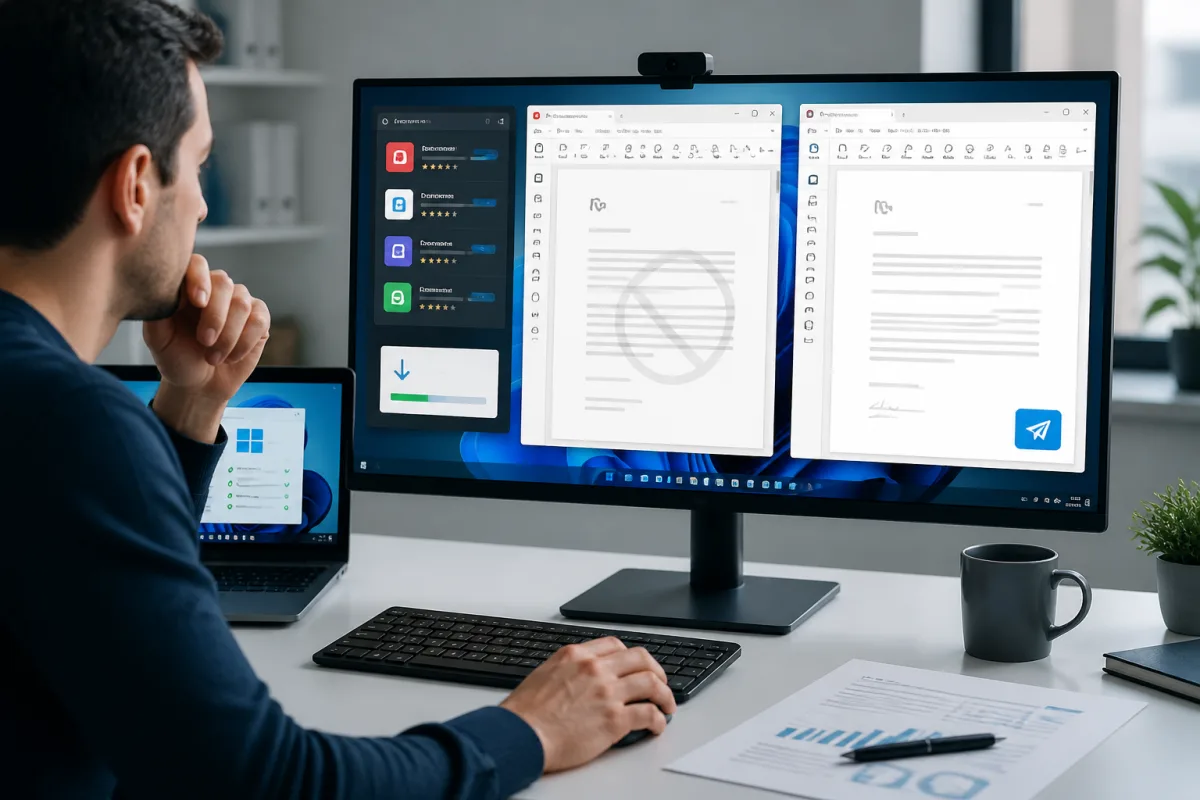
Pourquoi choisir un éditeur PDF gratuit sans filigrane sur Windows 11 change vraiment la donne
Un éditeur PDF gratuit sans filigrane sur Windows 11, ce n’est pas juste un confort. C’est la différence entre un document propre, envoyable à un client, une administration ou une équipe, et un fichier saboté par un logo géant posé en travers. Le piège est connu : l’outil promet de modifier PDF gratuitement, puis réclame un compte, bloque l’export ou colle un watermark au dernier clic. Pas très glorieux.
Le vrai sujet n’est donc pas de trouver “le plus complet” sur le papier. Ça, le marketing sait faire. Le vrai sujet, c’est de savoir quel outil ouvre correctement un fichier, laisse corriger un texte, annoter une page, signer un formulaire, puis exporter un PDF sans filigrane sans transformer la mise en page en champ de ruines. Sous Windows 11, le bon choix dépend surtout du besoin réel : modification légère, annotation, fusion, travail hors ligne ou confidentialité.
En bref
🧩 Un bon éditeur PDF gratuit sans filigrane doit être jugé à l’export, pas à l’écran d’accueil. Beaucoup d’outils affichent une édition gratuite, mais limitent les fonctions avancées ou poussent vers une version Pro au moment de sauvegarder.
🖥️ Sur Windows 11, le meilleur choix dépend de l’usage : PDFgear pour la polyvalence, LibreOffice Draw pour des corrections ponctuelles, PDF-XChange Editor pour les fonctions riches, Okular ou Foxit Reader pour l’annotation.
🔐 Pour les documents sensibles, privilégier un logiciel hors ligne. Les éditeurs en ligne comme Smallpdf, Sejda ou PDF2Go sont pratiques, mais l’envoi d’un fichier RH, médical ou contractuel mérite un peu moins de légèreté.
⚠️ Les limites gratuites comptent : Sejda annonce notamment 30 fichiers par heure, 50 MB par fichier et 50 pages par conversion. Ce n’est pas bloquant, mais il faut le savoir avant de lancer un gros dossier.
Pourquoi le critère “sans filigrane” change-t-il vraiment l’usage ?
Un éditeur PDF gratuit sans filigrane change l’usage parce qu’il produit un document immédiatement exploitable. Pas besoin de refaire l’export, de rogner une page ou de justifier un logo parasite. Pour un formulaire, un devis ou un dossier administratif, la propreté du PDF final compte autant que la fonction d’édition.
Le filigrane, c’est le boss final du freemium mal fichu. Tant qu’on teste une interface, tout paraît gratuit. On ajoute une signature, on corrige une date, on déplace une image. Puis vient l’export, et là : logo, bannière, tampon promotionnel. Pour un brouillon, passe encore. Pour un PDF professionnel ou administratif, c’est mort.
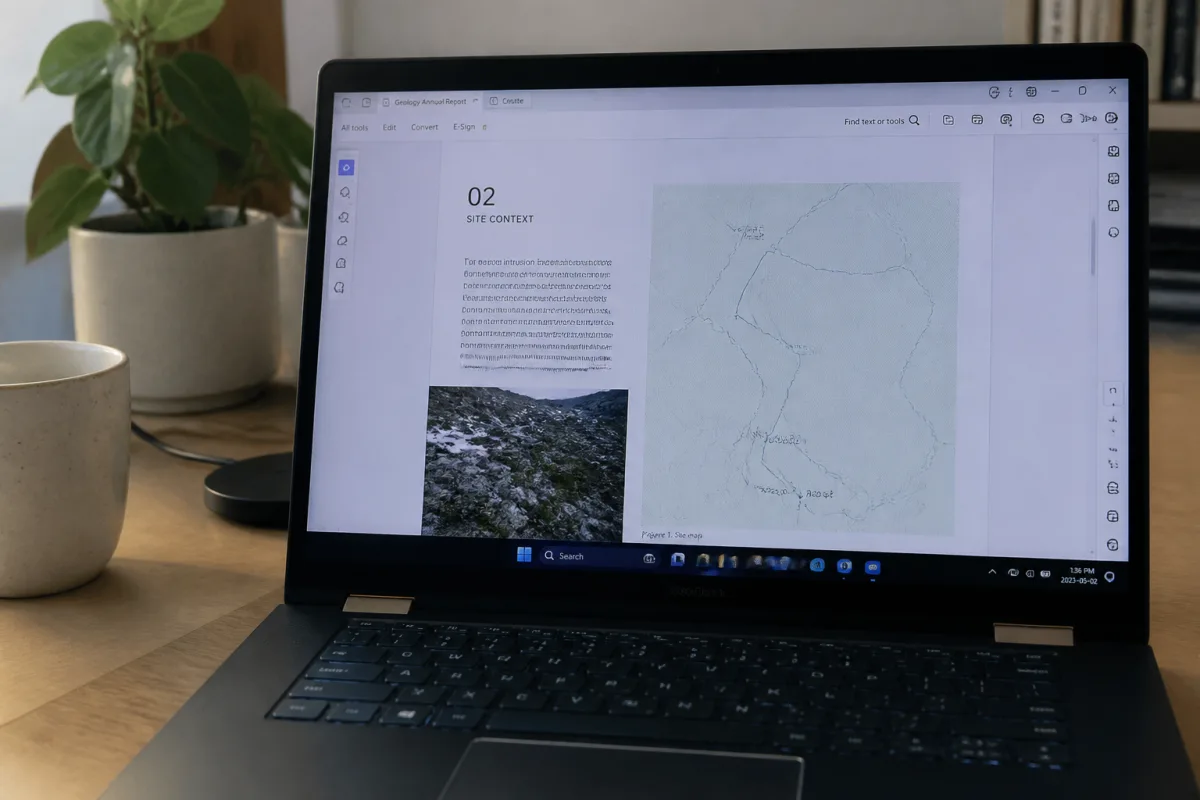
Sur Windows 11, cette exigence devient encore plus visible parce que le PDF circule partout : mail, Teams, espaces cloud, plateformes administratives, impressions rapides. Le fichier doit rester propre dès la première sortie. Un outil qui ajoute un watermark force une reprise inutile. Et dans la vraie vie, personne n’a envie de rejouer le niveau juste pour enlever un logo.
On constate sur le terrain que les problèmes arrivent rarement au moment de l’édition. Ils apparaissent à l’export : police remplacée, image décalée, signature aplatie bizarrement ou filigrane découvert trop tard. Le bon réflexe consiste à tester une page, exporter, rouvrir le PDF, puis seulement traiter le document complet.
Il faut aussi distinguer trois usages qui sont souvent mélangés. Annoter un PDF, c’est ajouter du texte, des surlignages, des formes ou une signature par-dessus le document. Modifier le texte natif, c’est changer le contenu existant du PDF, ce qui dépend de la structure du fichier. Convertir ou OCRiser, c’est transformer un document scanné en texte exploitable. Même GPU, même setup ? Non. Ici, ce sont trois moteurs différents.
Un PDF gratuit sans filigrane n’est pas forcément un PDF totalement modifiable. Le bon outil est celui qui fait proprement votre tâche, sans promettre une chirurgie lourde sur un fichier mal construit.
Comment choisir un éditeur PDF gratuit sans filigrane sur Windows 11 ?
Pour choisir un éditeur PDF gratuit sans filigrane, testez d’abord quatre points : ouverture du fichier, modification réelle, stabilité sous Windows 11 et export final sans watermark. Ensuite seulement, regardez les bonus comme l’OCR, la fusion, la signature ou la conversion. La fiche produit ne suffit pas.
La méthode simple tient en cinq minutes. Prenez un PDF représentatif : une facture, un formulaire, un document de travail avec image, ou une page scannée. Ouvrez-le dans l’outil. Corrigez une ligne. Ajoutez une annotation. Exportez. Puis rouvrez le fichier dans Microsoft Edge ou Adobe Reader pour vérifier le rendu. Voilà. Pas besoin d’un laboratoire, juste d’un test honnête.
Les meilleurs outils ne gagnent pas parce qu’ils empilent cinquante boutons. Ils gagnent parce qu’ils ne cassent pas le fichier. Sur un PDF simple, presque tout le monde sait ajouter du texte. Sur un PDF avec tableau, logo, police incorporée et champs de formulaire, les écarts apparaissent vite. Et là, les slogans prennent une petite claque.
- Export sans filigrane : le fichier final doit rester utilisable sans logo ni mention promotionnelle.
- Compatibilité Windows 11 : installation propre, interface nette, pas de plantage au glisser-déposer.
- Qualité d’édition : texte, images, annotations et signatures doivent rester alignés après export.
- Limites gratuites : taille de fichier, nombre de tâches, OCR, conversion et fonctions premium doivent être identifiés.
- Confidentialité : un PDF sensible mérite plutôt un outil hors ligne qu’un service web.
Il y a aussi le cas des outils en ligne. Ils sont rapides, souvent très simples, et pratiques quand on est sur un PC verrouillé sans droit d’installation. Smallpdf permet par exemple de modifier un PDF dans le navigateur, avec ajout ou modification de texte, images, dessins et réorganisation des pages. PDF2Go permet aussi d’ajouter notes, images, filigranes et modifications de texte depuis smartphone, tablette ou ordinateur. Mais dès qu’un document contient des données sensibles, la question change : “ça marche ?” devient “où part mon fichier ?”.
Quels sont les meilleurs éditeurs PDF gratuits pour Windows 11 ?
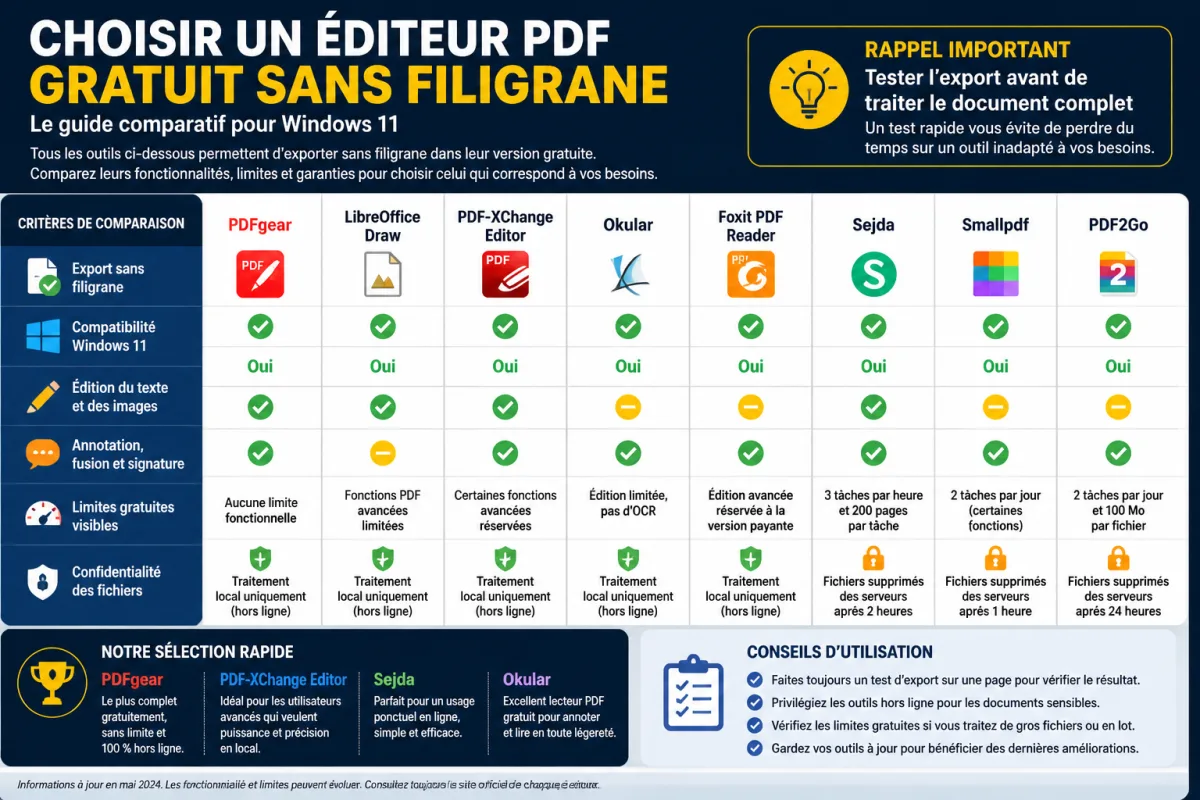
Le meilleur logiciel PDF gratuit n’est pas universel. C’est agaçant, mais c’est comme ça. L’outil idéal pour annoter un contrat n’est pas forcément celui qu’il faut pour déplacer une image dans une plaquette. Celui qui adore les fonctions avancées peut être trop lourd pour quelqu’un qui veut juste signer un formulaire. Voilà pourquoi le classement par usage est plus utile qu’un podium artificiel.
| Outil | Usage conseillé | Point fort | Limite à surveiller |
|---|---|---|---|
| PDFgear | Usage quotidien polyvalent | Bon équilibre entre édition, annotation et simplicité | Vérifier les fonctions avancées selon version |
| LibreOffice Draw | Corrections ponctuelles hors ligne | Outil open source, pratique pour modifier une page simple | Rendu parfois fragile sur PDF complexes |
| PDF-XChange Editor | Fonctions riches et annotation avancée | Nombreux outils de lecture, marquage et manipulation | Certaines fonctions peuvent dépendre d’une licence |
| Okular | Consultation et annotation | Léger, propre, utile pour commenter | Pas pensé pour la grosse édition de mise en page |
| Foxit PDF Reader | Lecture, signature et annotation | Interface connue, bonne base bureautique | Édition complète plutôt orientée version payante |
| Sejda / Smallpdf / PDF2Go | Modification rapide en ligne | Aucun gros logiciel à installer | Limites de taille, confidentialité, quotas ou compte |
PDFgear est souvent le choix le plus confortable pour un utilisateur Windows 11 qui veut un éditeur PDF gratuit sans filigrane utilisable au quotidien. L’intérêt est simple : ne pas devoir jongler entre trois services pour annoter, corriger, signer et organiser quelques pages. Ce n’est pas forcément l’outil le plus nerd dans chaque sous-menu, mais il vise le bon rapport gain/prix. Ici, le prix, c’est zéro euro et moins de friction.
LibreOffice Draw mérite une place à part. Ce n’est pas un éditeur PDF pur jus, c’est un module de dessin capable d’ouvrir des PDF et de modifier des éléments. Pour corriger une ligne, déplacer un bloc ou ajuster un document simple, ça dépanne très bien. Pour un PDF dense, multi-colonnes, avec polices exotiques et tableaux serrés, il peut rendre les armes. Normal : un PDF n’est pas un fichier Word déguisé.
PDF-XChange Editor est plus riche, parfois même trop pour un débutant. Il sait faire beaucoup de choses, notamment en annotation PDF, commentaires, tampons, mesures et manipulation documentaire. Mais c’est typiquement l’outil où il faut distinguer ce qui reste gratuit de ce qui déclenche une restriction. Le verdict est simple : très bon si vous acceptez de vérifier précisément les fonctions dont vous avez besoin avant de partir sur un gros lot de fichiers.
Okular et Foxit PDF Reader sont plus intéressants pour lire, annoter, surligner et commenter que pour reconstruire une mise en page. Ce sont des choix sobres, fiables pour des usages de consultation, mais pas des baguettes magiques. Si votre besoin est de signer un PDF, ajouter une remarque et renvoyer le document, ils peuvent suffire. Si vous voulez remplacer des paragraphes entiers, cherchez ailleurs.
Les éditeurs en ligne gardent leur intérêt. Smallpdf propose un éditeur PDF dans le navigateur, sans installation, avec modification de texte, images, dessins et réorganisation des pages. Sejda met en avant un éditeur PDF gratuit sans inscription ni filigrane, avec des limites clairement affichées. PDF2Go permet de modifier un PDF en ligne et indique un traitement automatique des fichiers uploadés pour que seul l’utilisateur puisse voir le contenu. C’est rassurant, mais cela ne remplace pas un arbitrage : document banal en ligne, document sensible hors ligne.
Quel éditeur choisir selon votre besoin réel ?
La bonne approche est presque brutale : arrêtez de chercher “le meilleur éditeur PDF Windows 11” dans l’absolu. Demandez plutôt : “ça change quoi pour mon fichier de demain matin ?” Si votre besoin est d’ajouter une signature à un formulaire, inutile d’installer une suite lourde. Si vous devez corriger vingt pages scannées, un simple outil d’annotation ne suffira pas.
Modifier un texte ou une mise en page légère
Pour corriger une faute, changer une date ou déplacer un petit bloc, PDFgear et LibreOffice Draw sont les pistes les plus rationnelles. Le premier vise un usage plus direct, le second a l’avantage du hors ligne et de l’écosystème open source. Mais attention au PDF d’origine : si le texte est vectorisé, scanné ou mal encodé, l’édition native peut devenir impossible sans OCR ou conversion.
Annoter, surligner et signer un document
Pour annoter, il faut privilégier la fluidité plutôt que la promesse d’édition complète. Okular, Foxit PDF Reader, PDF-XChange Editor et plusieurs outils en ligne font très bien ce travail. Surligner, ajouter une note, cocher une case, poser une signature visuelle : c’est l’usage quotidien par excellence. Pas besoin de sortir l’artillerie lourde.
- Contrat à commenter : privilégier PDF-XChange Editor, Okular ou Foxit Reader.
- Formulaire administratif : choisir un outil capable de remplir et signer sans décaler les champs.
- Document scanné : vérifier la présence d’OCR avant de promettre une modification du texte.
- PDF à envoyer vite : tester l’export sans filigrane sur une copie avant l’envoi final.
Fusionner, découper ou réorganiser des pages
Fusionner PDF, supprimer une page blanche ou réorganiser un dossier est souvent mieux géré par les outils spécialisés que par les éditeurs généralistes. Smallpdf, PDF2Go et Sejda couvrent ce genre de manipulation en ligne. Pour un dossier non sensible, c’est rapide. Pour des pièces d’identité, fiches de paie ou contrats confidentiels, le hors ligne reste plus sain. Pas parano, juste propre.
Travailler hors ligne et préserver la confidentialité
Le hors ligne n’est pas une posture de vieux barbu à clavier mécanique. C’est une vraie décision de sécurité. Un PDF contenant des données personnelles, financières ou médicales ne devrait pas partir sur un serveur tiers juste pour déplacer une signature. Même quand un service explique sa politique de confidentialité, il reste un transfert. Pour un document sensible, PDFgear, LibreOffice Draw, PDF-XChange Editor ou un lecteur annotateur local sont plus cohérents.
Dans la pratique, les utilisateurs sous Windows 11 qui traitent des documents administratifs choisissent souvent deux outils : un logiciel installé pour les fichiers sensibles, et un service en ligne pour les PDF sans enjeu. Ce duo évite le piège du “tout-en-un” qui finit par être moyen partout.
Quelles limites faut-il connaître avant d’installer un logiciel PDF gratuit ?
La gratuité n’est pas le problème. Les restrictions cachées, oui. Un outil peut être excellent en lecture et frustrant en édition. Un autre peut autoriser la modification mais réserver l’OCR, la conversion Word ou le traitement par lots à la version payante. Le piège classique : passer vingt minutes sur un fichier, puis découvrir que l’export propre est verrouillé. Franchement, mauvais game design.
Le bon test n’est pas “est-ce que je peux modifier ?”, mais “est-ce que je peux exporter proprement sans perdre la mise en page ni ajouter de filigrane ?”.
La deuxième limite est technique. Un PDF n’est pas toujours un document modifiable. Il peut contenir du texte réel, une image scannée, des polices incorporées, des calques, des champs de formulaire ou des éléments aplatis. Si le PDF est une simple image, l’outil doit passer par l’OCR PDF pour reconnaître le texte. Et l’OCR gratuit, quand il existe, reste rarement parfait sur les tableaux, tampons, colonnes et scans de mauvaise qualité.
- Ouvrir le PDF original et identifier s’il s’agit de texte sélectionnable ou d’une image scannée.
- Faire une modification simple : une ligne de texte, une annotation et une signature si besoin.
- Exporter une copie sans écraser le fichier initial.
- Rouvrir le PDF exporté dans un autre lecteur pour repérer watermark, décalage ou police remplacée.
- Tester l’impression si le document doit être envoyé en version papier ou signé physiquement.
La troisième limite concerne les comptes et les quotas. pdfFiller, par exemple, met en avant un éditeur en ligne capable de modifier, remplir, signer, organiser et convertir des PDF jusqu’à 100 Mo. Sejda annonce des plafonds précis pour l’usage gratuit. Smallpdf propose une expérience simple dans le navigateur, avec un essai Pro mis en avant sur certaines offres. Rien de scandaleux, tant que l’utilisateur sait où il met les pieds.
Enfin, il y a la stabilité. Sous Windows 11, un bon éditeur PDF doit supporter l’ouverture rapide, le zoom fluide, les PDF avec images et l’export sans crash. Un outil qui rame sur un PDF de quelques pages va devenir pénible sur un dossier de travail. Comme pour un jeu mal optimisé : les specs promettent, mais le framerate raconte la vérité.
Notre recommandation finale : quel éditeur PDF gratuit sans filigrane garder ?
Pour un usage simple, le choix le plus malin est de garder un outil local principal et un service en ligne de secours. Pas besoin de multiplier les installations. Un bon setup PDF sous Windows 11 doit couvrir trois gestes : annoter, modifier légèrement, exporter proprement. Le reste — OCR avancé, conversion massive, formulaires complexes — dépendra de cas plus spécifiques.
Pour la simplicité, PDFgear est le candidat à tester en premier si vous voulez une alternative à Adobe Acrobat sans vous perdre dans les menus. Il convient bien aux usages quotidiens : modifier PDF gratuitement, ajouter une signature, réorganiser quelques pages, produire un fichier propre. La recommandation tient tant que l’export reste sans filigrane sur votre scénario réel.
Pour l’usage ponctuel ou administratif, LibreOffice Draw est une bonne roue de secours hors ligne. Il n’aime pas tous les PDF, mais quand le document est simple, il fait le travail sans compte, sans upload, sans couche marketing. Pour beaucoup d’utilisateurs, c’est exactement ce qu’on veut : ouvrir, corriger, exporter, passer à autre chose.
Pour l’annotation avancée, PDF-XChange Editor, Okular ou Foxit Reader méritent davantage d’attention qu’un éditeur en ligne flashy. Leur valeur vient de la précision : commentaires, surlignages, tampons, navigation, lecture confortable. Ce n’est pas sexy sur une landing page, mais au quotidien, ça compte.
Les outils en ligne comme Smallpdf, Sejda, PDF2Go ou pdfFiller restent très utiles pour dépanner, surtout quand aucune installation n’est possible. Mais ils doivent être traités comme des outils de contexte, pas comme une réponse automatique à tout. Document banal ? OK. Document confidentiel ? Hors ligne. Gros fichier ? Vérifiez la limite. Besoin d’OCR ? Testez avant de promettre. Voilà le tri qui évite les mauvaises surprises.
À retenir
- 🎯 Un éditeur PDF gratuit sans filigrane se juge toujours après export, jamais sur la promesse.
- 🖥️ Sous Windows 11, privilégiez stabilité, simplicité et rendu final plutôt que fonctions gadgets.
- 🔐 Les PDF sensibles devraient rester hors ligne, même si l’outil web paraît pratique.
- 🧪 Testez une page avant de traiter un dossier complet ou un document administratif important.
- ⚙️ OCR, conversion et édition native sont trois fonctions différentes, souvent confondues.
FAQ
Quel éditeur PDF gratuit sans filigrane choisir pour débuter sur Windows 11 ?
Pour débuter, choisissez un outil simple qui permet d’ouvrir, annoter, signer et exporter sans watermark. PDFgear est souvent le plus accessible pour un usage polyvalent, tandis que LibreOffice Draw convient bien aux petites corrections hors ligne sur des fichiers simples.
Un éditeur PDF en ligne est-il sûr pour des documents confidentiels ?
Pour un document banal, un éditeur en ligne peut dépanner rapidement. Pour une pièce d’identité, un contrat, une fiche de paie ou un dossier médical, mieux vaut utiliser un logiciel installé sur Windows 11 afin d’éviter l’envoi du fichier vers un serveur tiers.
Pourquoi mon PDF ne se modifie-t-il pas comme un document Word ?
Un PDF conserve une mise en page finale, ce n’est pas toujours un document éditable. Si la page est scannée, l’outil voit surtout une image : il faut alors une fonction OCR pour reconnaître le texte, avec des résultats variables selon la qualité du scan.
Sejda, Smallpdf ou PDF2Go : lequel utiliser pour une modification rapide ?
Sejda est intéressant quand l’absence de filigrane et les limites gratuites conviennent à votre fichier. Smallpdf est très simple pour modifier dans le navigateur. PDF2Go est pratique sur plusieurs appareils et couvre notes, images, filigranes et modifications de texte.
Comment vérifier qu’un PDF exporté n’a vraiment aucun filigrane ?
Exportez une copie, puis rouvrez-la dans un autre lecteur PDF, par exemple Microsoft Edge ou Adobe Reader. Vérifiez la première page, les marges, les coins, les arrière-plans et l’impression : certains filigranes n’apparaissent qu’après sauvegarde ou impression.