
Réinitialiser le Microsoft Store sur Windows 11 : corriger les erreurs de téléchargement rapidement
| 📌 | Définition : réinitialiser le Microsoft Store consiste à remettre à zéro ses données locales et son cache pour corriger un bug de téléchargement ou d’ouverture. |
| 💡 | Gain réel : on règle souvent un Store bloqué à 0 %, un téléchargement en boucle ou une erreur de cache corrompu sans toucher aux applications installées. |
| 🛠️ | Première action utile : lancer wsreset.exe pour vider le cache, puis tester le téléchargement avant d’aller plus loin. |
| ⚙️ | Plan efficace : réparation, réinitialisation, puis réenregistrement PowerShell si le Store reste cassé. |
| 🧪 | Causes fréquentes : cache corrompu, date/heure incorrecte, VPN, proxy, compte Microsoft désynchronisé ou Windows Update bloqué. |
| ✅ | Objectif : remettre le Microsoft Store Windows 11 en état de fonctionner vite, sans réinstaller Windows pour rien. |
Quand le Microsoft Store ne télécharge plus, le problème n’est pas toujours spectaculaire. Parfois il reste figé à 0 %, parfois il lance l’installation puis tourne en rond, parfois il s’ouvre mais refuse toute action. La bonne nouvelle, c’est que sur Windows 11, la remise en état passe souvent par une suite de gestes simples et très concrets, pas par une réinstallation complète du système.
Pourquoi le Microsoft Store ne télécharge plus correctement ?
Réponse courte : le Store se met souvent en travers de lui-même. Un cache corrompu, une heure système fausse, un réseau filtré ou un composant Windows mal synchronisé suffisent à casser un téléchargement. Avant de parler de “bug Windows” au sens large, il faut cibler le symptôme exact et la cause la plus probable.
Symptômes les plus fréquents
- Téléchargement bloqué à 0 % ou en attente pendant des minutes.
- Erreur au lancement d’une installation ou d’une mise à jour.
- Applications bloquées sur le Store, sans progression visible.
- Store qui s’ouvre puis se ferme seul.
- Bandeau d’erreur de téléchargement Microsoft Store sans détail utile.
Causes possibles
- Cache du Microsoft Store corrompu.
- Compte Microsoft mal synchronisé.
- Date, heure ou fuseau horaire incorrects.
- VPN, proxy ou réseau instable.
- Windows Update, BITS ou Microsoft Store Install Service perturbés.
| Symptôme | Cause la plus probable | Premier réflexe |
|---|---|---|
| Téléchargement à 0 % | Réseau, cache ou compte | Vérifier connexion, date/heure, puis vider le cache |
| Store qui ne s’ouvre plus | Application corrompue | Réparer puis réinitialiser |
| Erreur 0x80131500 | Données locales ou synchronisation | Réinitialiser le Store et reconnecter le compte |
| Erreur 0x80073D0D | Conflit système ou package AppX | Réenregistrer le Store et vérifier Windows Update |
Comment réinitialiser le Microsoft Store sur Windows 11 ?
La méthode la plus rapide consiste à vider le cache avec wsreset.exe, puis à tester le Store. Si le problème persiste, on passe à la réparation, puis à la réinitialisation complète de l’application. L’idée est simple : commencer par l’action la moins agressive, pour ne pas perdre du temps ni bricoler Windows pour rien.
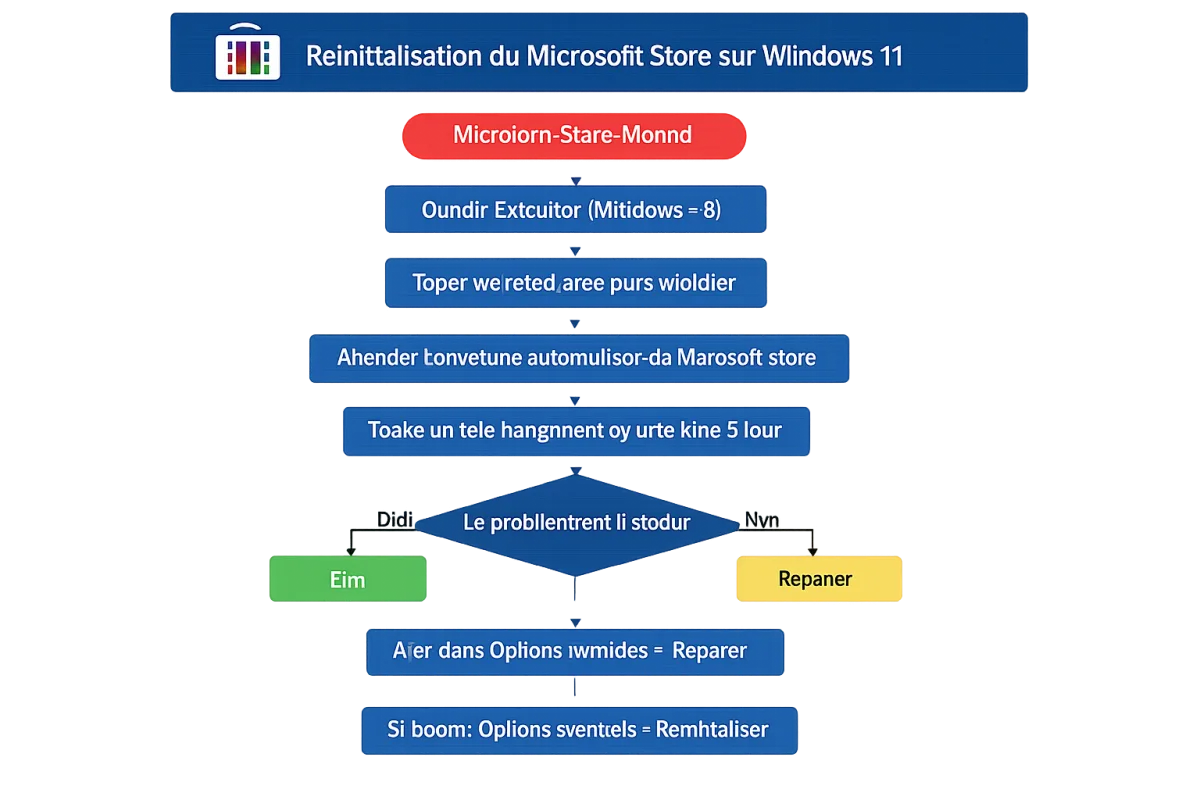
- Ouvrir Exécuter avec
Windows + R. - Taper
wsreset.exepuis valider. - Attendre la fermeture de la fenêtre et l’ouverture automatique du Microsoft Store.
- Tester un téléchargement ou une mise à jour d’application.
- Si rien ne change, aller dans les options avancées du Microsoft Store et lancer Réparer, puis Réinitialiser.
| Action | Effet réel | Quand l’utiliser |
|---|---|---|
wsreset.exe |
Vider le cache du Store sans toucher aux apps installées | Premier essai, panne légère ou téléchargement bloqué |
| Réparer | Corriger l’application sans effacer ses données locales | Quand le Store s’ouvre mais reste instable |
| Réinitialiser | Supprimer le cache et les données locales du Store | Quand la réparation ne suffit pas |
| Réenregistrer | Remettre le package AppX en ordre | Quand le Store est cassé ou absent |
Vérifier d’abord ce qui bloque vraiment le téléchargement
Avant de réinitialiser Microsoft Store Windows 11 à l’aveugle, il faut vérifier les blocages évidents. Ça évite de traiter un symptôme alors que le vrai coupable est un VPN, une date système fausse ou un manque d’espace disque. Trois minutes de contrôle valent souvent mieux qu’un enchaînement de réparations inutiles.
- Connexion Internet : essayer un autre site ou un autre réseau pour exclure une coupure locale.
- VPN / proxy : les couper temporairement, car le Store les tolère mal dans certains cas.
- Date et heure : activer la synchronisation automatique, puis redémarrer si l’horloge était fausse.
- Espace disque : vérifier que le SSD n’est pas presque plein.
- Compte Microsoft : se déconnecter puis se reconnecter si la synchronisation semble bancale.
Quand wsreset.exe suffit-il vraiment ?
Réponse courte : quand le bug vient surtout du cache. Si le Store se lance encore et que le téléchargement est juste bloqué ou en attente, wsreset.exe règle souvent le problème sans autre intervention. En revanche, si l’application ne s’ouvre plus, il faut passer à la réparation ou à la réinitialisation complète.
Le point important : cette commande ne désinstalle rien. Elle purge le cache local, qui est souvent le vrai coupable quand le Store télécharge mal, affiche une file d’attente figée ou refuse une mise à jour sans message clair. C’est la meilleure première tentative, parce qu’elle est rapide, sans risque et facile à vérifier.
Comment réparer puis réinitialiser le Microsoft Store dans Windows 11 ?
Réponse courte : on commence par Réparer, et seulement ensuite par Réinitialiser si le Store reste capricieux. Réparer tente de corriger l’application sans trop toucher à vos données locales ; réinitialiser va plus loin et remet le Store à plat, cache compris. C’est plus radical, mais souvent efficace.
Étape 1 : ouvrir les options avancées
- Ouvrir Paramètres avec
Windows + I. - Aller dans Applications puis Applications installées.
- Rechercher Microsoft Store.
- Cliquer sur les trois points puis sur Options avancées.
Étape 2 : lancer Réparer
Commence par Réparer. Sur un Store encore vivant mais instable, cette option suffit souvent à corriger les petites corruptions de l’application. Après l’opération, relance le Store et reteste un téléchargement. Si tout repart, inutile d’aller plus loin.
Étape 3 : lancer Réinitialiser
Si la réparation ne change rien, clique sur Réinitialiser. Là, Windows supprime les données locales du Microsoft Store, ce qui remet proprement à zéro son état de fonctionnement. C’est l’option à utiliser quand le Store ne télécharge plus correctement malgré un premier nettoyage du cache.
Que faire si le téléchargement reste bloqué à 0 % ?
Réponse courte : si la barre ne bouge pas, le problème est souvent en amont du Store. On regarde le réseau, le compte Microsoft, puis les services système. Un blocage à 0 % signifie rarement que l’application à installer est en cause ; c’est plutôt la chaîne de téléchargement qui ne s’exécute pas correctement.
- Se déconnecter du compte Microsoft, puis se reconnecter.
- Redémarrer le PC avant de relancer le Store.
- Essayer un autre réseau pour écarter un filtrage local.
- Vérifier que l’heure système est exacte, surtout après une mise hors tension prolongée.
- Contrôler que le service Microsoft Store Install Service n’est pas arrêté.
| Erreur | Lecture rapide | Solution prioritaire |
|---|---|---|
| 0 % | La demande n’atteint pas la phase de transfert | Compte, réseau, date/heure |
| En attente | File de téléchargement bloquée | wsreset.exe puis redémarrage |
| Échec immédiat | Composant ou package instable | Réparer puis réinitialiser |
Comment réenregistrer le Microsoft Store avec PowerShell ?
Réponse courte : on passe par PowerShell quand le Store reste cassé malgré wsreset.exe et la réinitialisation. La commande réenregistre le package AppX du Store. Elle doit être lancée avec des droits administrateur. Si elle passe, on redémarre immédiatement le PC pour valider l’état propre.
- Ouvrir Windows Terminal ou PowerShell en administrateur.
- Coller la commande suivante :
Get-AppxPackage -allusers Microsoft.WindowsStore | ForEach {Add-AppxPackage -DisableDevelopmentMode -Register "$($_.InstallLocation)\AppxManifest.xml"}- Si la commande s’exécute sans erreur, redémarrer le PC.
- Si elle échoue, vérifier que le Store n’a pas été supprimé ou fortement corrompu.
- Si besoin, lancer aussi un contrôle système avec
sfc /scannowpuisDISM /Online /Cleanup-Image /RestoreHealth.
Faut-il vérifier Windows Update et les services système ?
Réponse courte : oui, parce que le Store dépend de Windows lui-même. Si Windows Update est en échec, si le service de transfert est arrêté ou si l’installation du Store est bloquée, la correction locale ne suffit plus. À ce stade, on vérifie les dépendances, pas seulement l’application visible.
- Ouvrir Paramètres > Windows Update et installer toutes les mises à jour disponibles.
- Redémarrer après chaque lot de mises à jour importantes.
- Vérifier dans
services.mscque Windows Update, BITS et Microsoft Store Install Service ne sont pas désactivés. - Tester le Store avec un autre compte utilisateur pour isoler un problème de profil.
Comment éviter que le problème revienne ?
La meilleure prévention reste basique, et justement c’est ce qui marche le mieux. Garde Windows 11 à jour, évite les VPN quand ils ne sont pas utiles, laisse un peu d’espace disque libre et redémarre régulièrement. Un Store qui dépend d’un système propre et synchronisé casse beaucoup moins souvent.
- Installer les correctifs Windows dès qu’ils sont disponibles.
- Éviter les proxies agressifs et les VPN permanents si le Store les supporte mal.
- Conserver plusieurs gigaoctets libres sur le SSD.
- Vérifier ponctuellement le compte Microsoft connecté au Store.
FAQ
Réinitialiser le Microsoft Store supprime-t-il les applications installées ?
Non. Réinitialiser le Microsoft Store efface surtout ses données locales et son cache. Les applications déjà installées restent présentes sur le PC. En revanche, tu peux perdre certaines préférences temporaires du Store, ce qui est justement le but quand l’application s’est embourbée.
Quelle différence entre réparer et réinitialiser ?
Réparer tente de corriger l’application sans trop modifier son état. Réinitialiser va plus loin : Windows remet à zéro le Store et supprime ses données locales. En pratique, on teste d’abord réparer, puis réinitialiser si le téléchargement reste bloqué.
Que faire si wsreset.exe ne fonctionne pas ?
Passe à Réparer, puis à Réinitialiser dans les options avancées du Microsoft Store. Si le blocage persiste, réenregistre le Store via PowerShell, puis vérifie Windows Update, l’heure système et les services BITS / Microsoft Store Install Service.
Pourquoi le Microsoft Store affiche une erreur de téléchargement ?
Le plus souvent, l’erreur vient d’un cache corrompu, d’un compte Microsoft mal synchronisé, d’un réseau instable ou d’un composant Windows en défaut. Les codes comme 0x80131500 ou 0x80073D0D orientent souvent vers un problème local ou de package AppX.
Faut-il réinstaller Windows 11 en dernier recours ?
Seulement si tout le reste a échoué : wsreset.exe, réparation, réinitialisation, réenregistrement, SFC, DISM et mises à jour. Dans la majorité des cas, le Store repart avant d’en arriver là. Réinstaller Windows pour un simple problème de téléchargement, c’est sortir le bazooka pour une vis qui coince.
Si tu suis l’ordre logique — cache, réparation, réinitialisation, réenregistrement, puis vérification de Windows Update — tu couvres l’écrasante majorité des erreurs de téléchargement Microsoft Store sous Windows 11 sans perdre de temps. C’est là que le dépannage devient utile : peu de gestes, mais dans le bon ordre.