
Réparer menu démarrer Windows 11 qui ne s’ouvre plus : guide complet pour retrouver un PC fonctionnel
| 📌 | Définition : le menu Démarrer de Windows 11 permet d’accéder aux applications, paramètres, recherche et alimentation. |
| ⚠️ | Symptôme typique : clic sans effet, menu invisible, ou barre des tâches figée après une mise à jour ou un crash de l’Explorateur. |
| 🛠️ | Réflexe immédiat : redémarrer l’Explorateur Windows, puis tester StartMenuExperienceHost avant toute réparation plus lourde. |
| 🔍 | Cause fréquente : fichiers système corrompus, profil utilisateur endommagé, ou bug de Windows Update. |
| ⏱️ | Ordre de dépannage : simple redémarrage, correctifs Windows, SFC/DISM, puis profil ou réparation sur place. |
| ✅ | Objectif : réparer Windows 11 sans réinstaller ni perdre vos fichiers personnels. |
Quand le menu Démarrer de Windows 11 ne s’ouvre plus, le PC n’est pas forcément “cassé”. Dans beaucoup de cas, c’est juste l’interface de session qui a décroché : Explorateur Windows gelé, processus StartMenuExperienceHost bloqué, ou mise à jour qui a laissé le shell dans un état bancal. Le bon réflexe, ce n’est pas de tout réinstaller. C’est de diagnostiquer vite, puis de corriger dans le bon ordre.
Le plus important à garder en tête : réparer menu démarrer Windows 11 ne veut pas dire “forcément toucher au système en profondeur”. On commence par l’interface, puis les composants Windows, puis le profil utilisateur. Cette progression évite de perdre du temps et limite les risques. Et oui, certaines méthodes ferment des applications ou imposent un redémarrage : mieux vaut le savoir avant d’attaquer.
Solution rapide en 3 étapes :
- Ouvrez le Gestionnaire des tâches avec Ctrl + Maj + Échap, puis redémarrez Explorateur Windows.
- Si rien ne bouge, terminez StartMenuExperienceHost et redémarrez la session.
- Lancez ensuite SFC puis DISM si le menu Démarrer reste bloqué.
Comment savoir d’où vient le blocage du menu Démarrer ?
Avant de taper des commandes, il faut identifier le symptôme exact. Un menu Démarrer invisible, un clic sans effet, une barre des tâches qui disparaît ou une recherche Windows figée ne pointent pas toujours vers la même cause. Ce tri rapide évite de lancer une réparation système quand un simple redémarrage de l’Explorateur suffit.
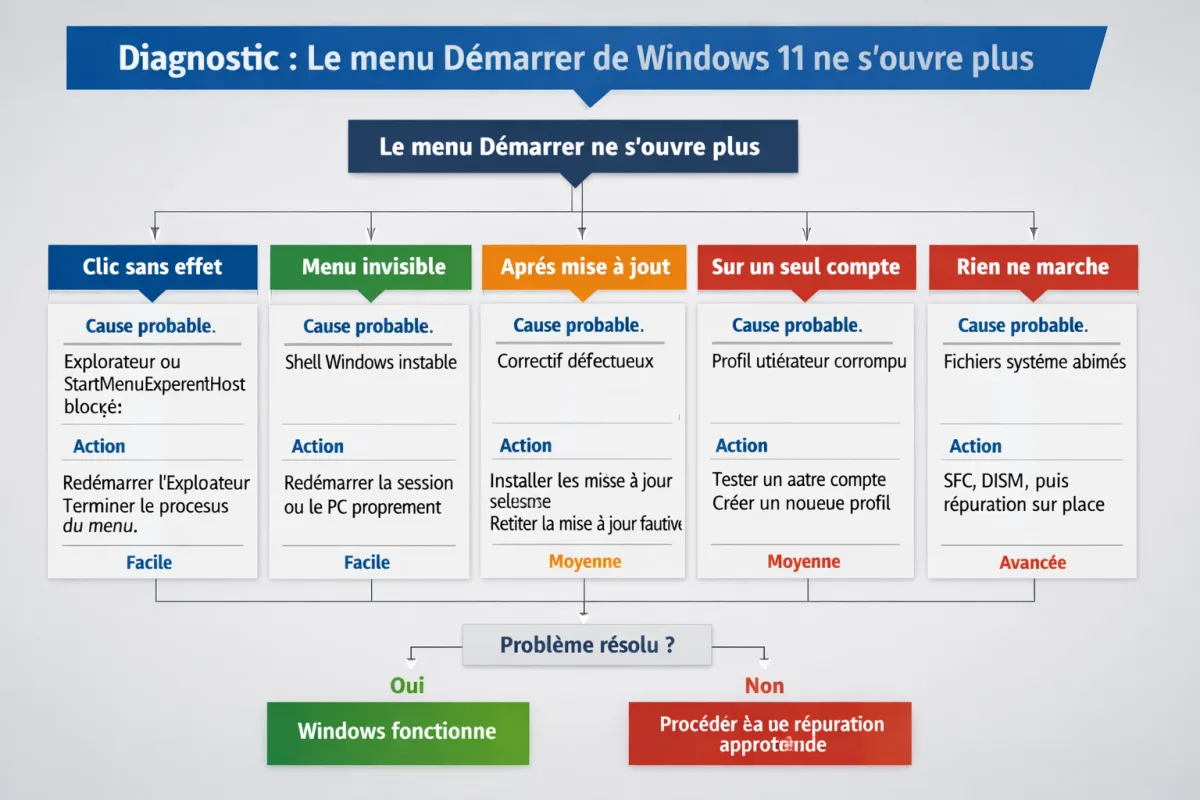
- Clic sur le bouton Démarrer sans réaction : souvent un processus de shell figé.
- Menu qui clignote ou s’ouvre puis se ferme : profil utilisateur ou composant d’interface instable.
- Barre des tâches absente ou inerte : Explorateur Windows ou shell corrompu.
- Problème apparu après une mise à jour : bug Windows Update ou régression de build.
- Problème limité à un seul compte : profil utilisateur endommagé.
| Symptôme | Cause probable | Solution à tenter | Difficulté |
|---|---|---|---|
| Clic sans effet | Explorateur ou StartMenuExperienceHost bloqué | Redémarrer l’Explorateur, puis terminer le processus du menu | Facile |
| Menu invisible | Shell Windows instable | Redémarrer la session ou le PC proprement | Facile |
| Après mise à jour | Correctif défectueux | Installer les mises à jour suivantes ou retirer la mise à jour fautive | Moyenne |
| Sur un seul compte | Profil utilisateur corrompu | Tester un autre compte puis créer un nouveau profil | Moyenne |
| Rien ne marche | Fichiers système abîmés | SFC, DISM, puis réparation sur place | Avancée |
Comment réparer rapidement le menu Démarrer de Windows 11 ?
Oui, dans la majorité des cas. Quand le menu Démarrer est gelé, il faut d’abord relancer l’Explorateur Windows, puis vérifier StartMenuExperienceHost et les mises à jour récentes. Si le souci persiste, SFC et DISM réparent souvent les fichiers système sans toucher à vos documents.
1. Redémarrer l’Explorateur Windows
Ouvrez le Gestionnaire des tâches avec Ctrl + Maj + Échap. Dans l’onglet des processus, repérez Explorateur Windows, sélectionnez-le puis cliquez sur Redémarrer. Si le bouton Démarrer revient immédiatement, vous avez déjà trouvé le coupable : le shell était simplement bloqué.
2. Forcer l’arrêt de StartMenuExperienceHost
Si l’Explorateur ne suffit pas, cherchez StartMenuExperienceHost dans le Gestionnaire des tâches. Terminez la tâche, puis laissez Windows la relancer automatiquement, ou ouvrez une nouvelle session. Ce composant pilote l’interface du menu Démarrer : s’il se fige, le bouton reste muet même si le reste du bureau semble normal.
3. Redémarrer le PC proprement
Évitez le faux bon vieux réflexe “j’éteins et je rallume vite fait”. Faites un vrai redémarrage, depuis Ctrl + Alt + Suppr si besoin, ou via Windows + X puis l’option d’arrêt. Un redémarrage complet vide plus proprement les processus de session qu’une simple mise en veille prolongée.
- Fermez les applis ouvertes avant le redémarrage.
- Si le bouton Démarrer est hors service, passez par Ctrl + Alt + Suppr.
- Testez juste après ouverture de session, avant de lancer vos logiciels habituels.
Pourquoi le menu Démarrer de Windows 11 ne s’ouvre plus après une mise à jour ?
Parce qu’un correctif Windows peut réparer une chose et casser une autre. Le menu Démarrer fait partie du shell moderne de Windows 11, et une build défectueuse peut perturber l’interface, la recherche ou la barre des tâches. Si le problème est apparu juste après Windows Update, la piste logicielle est la plus crédible.
Installer les mises à jour disponibles
Allez dans Paramètres > Windows Update et lancez une recherche de mises à jour. Installez tout ce qui est proposé, puis redémarrez. Microsoft corrige souvent des bugs de shell dans les versions suivantes ; rester bloqué sur une build ancienne n’aide jamais. Si une mise à jour s’est mal passée, la suivante peut parfois remettre de l’ordre.
Désinstaller une mise à jour récente si le bug est apparu juste après
Si le menu Démarrer s’est cassé juste après un patch, testez la désinstallation de la dernière mise à jour cumulative. Ne jouez pas aux devinettes : commencez par la plus récente, vérifiez le résultat, puis seulement ensuite la précédente si nécessaire. Cette manipulation peut demander un redémarrage et remettre temporairement des correctifs de sécurité en arrière.
Ce test est utile quand le problème touche plusieurs zones de l’interface à la fois : menu Démarrer, recherche, centre de notifications, barre des tâches. Ce combo sent le bug de build plutôt que la panne matérielle.
Comment réparer Windows 11 avec SFC et DISM quand le menu reste bloqué ?
Si les solutions d’interface n’ont rien donné, il faut passer aux outils de réparation système. SFC vérifie les fichiers protégés de Windows ; DISM répare l’image système qui sert de base à ces fichiers. C’est la bonne voie quand le problème persiste après redémarrage, mise à jour ou simple relance du shell.
Lancer SFC
Ouvrez Invite de commandes ou Terminal Windows en administrateur, puis exécutez : sfc /scannow. Attendez la fin complète du scan. Si l’outil trouve et corrige des erreurs, redémarrez puis testez le menu Démarrer avant de faire autre chose. C’est souvent suffisant quand quelques fichiers système ont seulement pris un coup.
Utiliser DISM si SFC ne suffit pas
Si SFC signale des fichiers qu’il ne peut pas réparer, lancez DISM avec une commande de réparation de l’image Windows. La séquence classique est simple : d’abord vérifier l’état, puis réparer l’image. Une fois DISM terminé, relancez sfc /scannow pour vérifier le résultat final. Cette combinaison est plus solide qu’un simple scan isolé.
Réenregistrer les composants Windows si nécessaire
Quand le menu reste muet malgré SFC et DISM, le problème peut venir d’un composant UWP ou du shell. Dans ce cas, on peut réenregistrer les applications système via PowerShell administrateur. Ce n’est pas la méthode la plus glamour, mais c’est précisément le genre de geste qui remet de l’ordre quand l’interface a décidé de faire la diva.
- Lancez les commandes depuis une session administrateur.
- Attendez la fin du processus avant de redémarrer.
- Ne coupez pas la machine au milieu d’une réparation DISM.
Que faire si le problème vient du profil utilisateur ?
Si le menu Démarrer marche sur un autre compte mais pas sur le vôtre, inutile d’accuser Windows entier : le profil utilisateur est probablement corrompu. C’est un cas classique après une migration, un crash brutal ou une application qui a mal modifié le shell de session. Là, la réparation du compte devient plus pertinente qu’une réparation globale.
Tester un autre compte
Créez ou utilisez un second compte administrateur et connectez-vous dessus. Si le menu Démarrer fonctionne normalement, le diagnostic est presque fait. Vous avez isolé la panne au profil principal. Cette comparaison vaut mieux qu’un long débat avec des réglages au hasard : elle vous dit si le problème est local ou système.
Créer un nouveau profil Windows
Si le profil est bien en cause, créez un nouveau compte local ou Microsoft, puis migrez vos documents, bureau et quelques réglages essentiels. Ce n’est pas glamour, mais c’est souvent plus rapide et plus propre que de “réparer” un profil qui s’est déjà abîmé. Gardez l’ancien compte le temps de vérifier que tout fonctionne vraiment.
Quand le menu Démarrer revient instantanément sur le nouveau compte, vous tenez votre réponse : le système tient encore debout, c’est la session qui était malade.
Comment réparer Windows 11 sans réinstaller quand aucune solution simple ne marche ?
Si le menu Démarrer reste bloqué après redémarrage, Windows Update, SFC, DISM et test du profil, il faut passer aux solutions avancées. La bonne nouvelle, c’est qu’on peut encore réparer Windows 11 sans réinstaller à zéro. Le mode sans échec, la restauration système ou la réparation sur place permettent souvent de sauver l’installation.
Démarrer en mode sans échec
Le mode sans échec enlève une grande partie des logiciels tiers au démarrage. Si le menu Démarrer fonctionne dans cet environnement minimal, vous avez probablement un conflit avec une application, un utilitaire de personnalisation ou un pilote. C’est le meilleur moyen de séparer Windows lui-même du bazar ajouté autour.
Faire une restauration système
Si vous avez un point de restauration antérieur au problème, revenez à cette date. La restauration système ne supprime pas vos fichiers personnels, mais elle peut retirer des programmes, pilotes ou paramètres installés entre-temps. C’est utile quand le bug est apparu après une modification précise et récente, pas quand le PC traîne la panne depuis des semaines.
Lancer une réparation sur place
Dernier recours avant la réinstallation complète : la réparation sur place. Elle remet les composants Windows à plat tout en conservant vos fichiers et, dans la plupart des cas, vos applications. C’est l’option à choisir quand Windows 11 est trop abîmé pour une réparation légère, mais que vous ne voulez pas repartir sur une machine vide.
- Faites une sauvegarde des fichiers importants avant toute étape avancée.
- Notez vos comptes et mots de passe si vous créez un nouveau profil.
- Préparez un point de restauration ou un support d’installation si nécessaire.
Tableau récapitulatif : quelle solution choisir selon le symptôme ?
Ce tableau vous évite de tester les mêmes gestes au hasard. Si le menu Démarrer ne s’ouvre plus, partez toujours du symptôme dominant : interface figée, bug après mise à jour, panne liée à un compte précis ou corruption système. C’est ce tri qui vous fait gagner du temps, pas la collection de “astuces” lancées dans tous les sens.
| Votre cas | Ce que ça suggère | À faire en premier |
|---|---|---|
| Le clic ne fait rien | Explorateur Windows ou StartMenuExperienceHost bloqué | Redémarrer l’Explorateur, puis terminer le processus du menu |
| Le problème est apparu après une mise à jour | Bug Windows Update | Installer les correctifs suivants ou retirer la dernière mise à jour |
| Le menu marche sur un autre compte | Profil utilisateur corrompu Windows | Créer un nouveau profil et migrer les fichiers |
| SFC ou DISM détecte des erreurs | Fichiers système abîmés | Réparer l’image Windows puis relancer SFC |
| Rien ne corrige le problème | Installation Windows 11 trop dégradée | Restauration système ou réparation sur place |
Questions fréquentes sur le menu Démarrer de Windows 11
Le menu Démarrer ne s’ouvre plus après une mise à jour : que faire ?
Commencez par redémarrer l’Explorateur Windows, puis vérifiez si une autre mise à jour est disponible. Si le bug est apparu immédiatement après un correctif, testez la désinstallation de la dernière mise à jour cumulative. C’est souvent la façon la plus rapide de confirmer un problème de build plutôt qu’un fichier système abîmé.
La réparation va-t-elle supprimer mes fichiers ?
Non, pas dans les méthodes proposées en premier. Redémarrer l’Explorateur, lancer SFC, utiliser DISM, tester un autre compte ou faire une restauration système ne supprime pas vos documents personnels. La réparation sur place est aussi conçue pour conserver l’essentiel. En revanche, sauvegarder avant une action avancée reste une bonne habitude.
Faut-il réinstaller Windows 11 si rien ne marche ?
Pas forcément. Avant de parler de réinstallation complète, essayez la réparation sur place. Elle remplace les composants système défectueux sans repartir de zéro. La réinstallation propre ne devient intéressante que si l’installation est gravement endommagée, ou si vous voulez repartir avec un environnement totalement nettoyé.
Que faire si la barre des tâches est aussi bloquée ?
La logique est la même : redémarrer l’Explorateur, vérifier le shell, puis passer aux outils système. Si la barre des tâches, la recherche et le bouton Démarrer sont tous touchés, le problème est souvent plus large que le seul menu. Là, SFC, DISM et la restauration système deviennent nettement plus pertinents.
Le bon ordre, c’est celui qui évite de casser plus de choses qu’on n’en répare. Redémarrer l’Explorateur, tester StartMenuExperienceHost, vérifier Windows Update, puis passer à SFC et DISM couvre la majorité des cas réels. Si le problème suit votre compte, changez de profil. Si tout le système est touché, visez la restauration ou la réparation sur place. C’est ce chemin-là qui permet vraiment de réparer menu démarrer Windows 11 sans perdre votre temps ni vos données.