
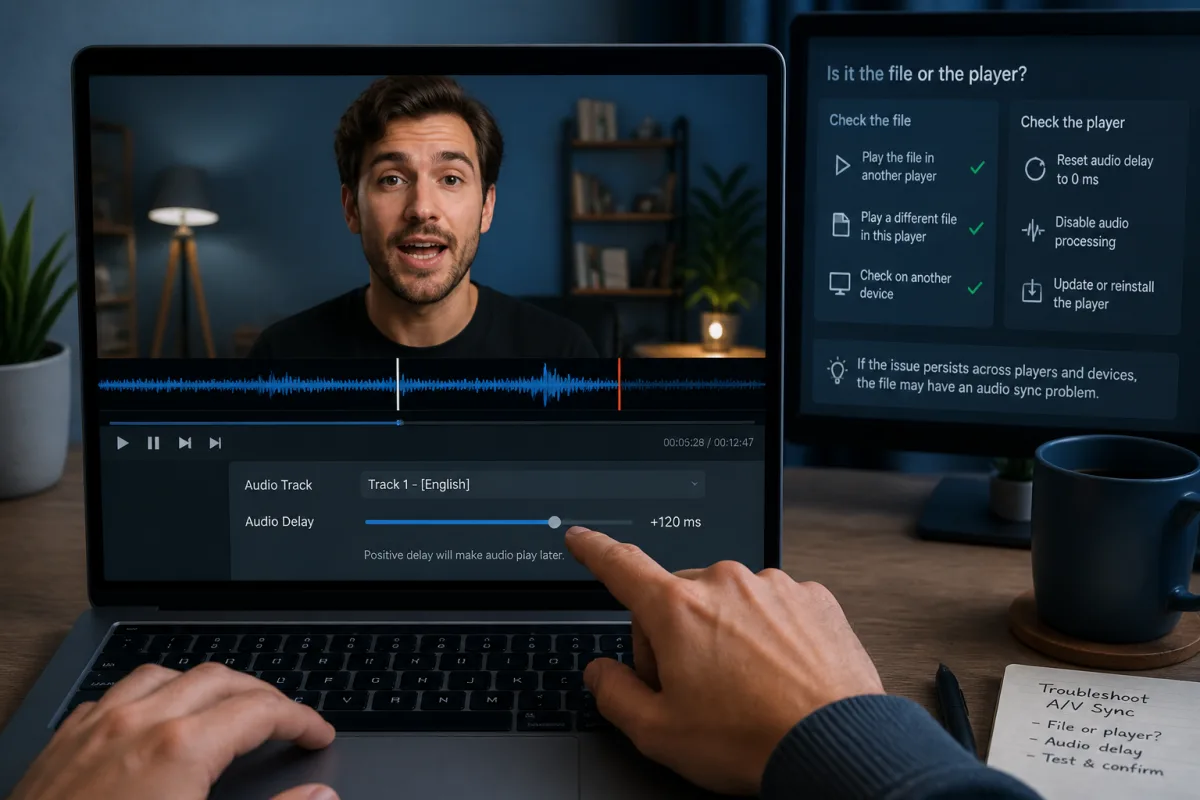
Son décalé sur VLC : comprendre l’origine du problème et le corriger sans perdre de temps
Un son décalé VLC, ça se repère tout de suite : les lèvres bougent, la voix arrive après, ou les explosions partent avant l’image. Rien de dramatique, mais assez pénible pour ruiner un film, un cours enregistré ou une capture de gameplay. Le vrai piège, c’est de toucher trois réglages au hasard et d’empirer la synchronisation audio vidéo. La bonne méthode tient en une question simple : le décalage vient-il de VLC, du fichier, du périphérique audio ou de la machine ?
En bref
🎯 Un seul fichier touché pointe souvent vers un problème d’encodage, de conteneur ou d’export vidéo, pas forcément vers VLC.
⚙️ Toutes les vidéos décalées orientent plutôt vers un réglage VLC, une sortie audio, un pilote ou l’accélération matérielle VLC.
⌨️ Les touches J et K permettent d’ajuster rapidement le délai audio pendant la lecture, généralement par pas de 50 ms.
🧪 Le test décisif consiste à lire la même vidéo dans un autre lecteur et, si possible, avec un autre périphérique audio.
Comment savoir si le son décalé VLC vient du fichier ou du lecteur ?
Quand le son se décale dans VLC, commencez par tester deux ou trois vidéos différentes. Si le problème touche un seul fichier, la source est probablement en cause. S’il revient partout, cherchez plutôt du côté de VLC, du système audio, du Bluetooth, des pilotes ou de l’accélération matérielle.
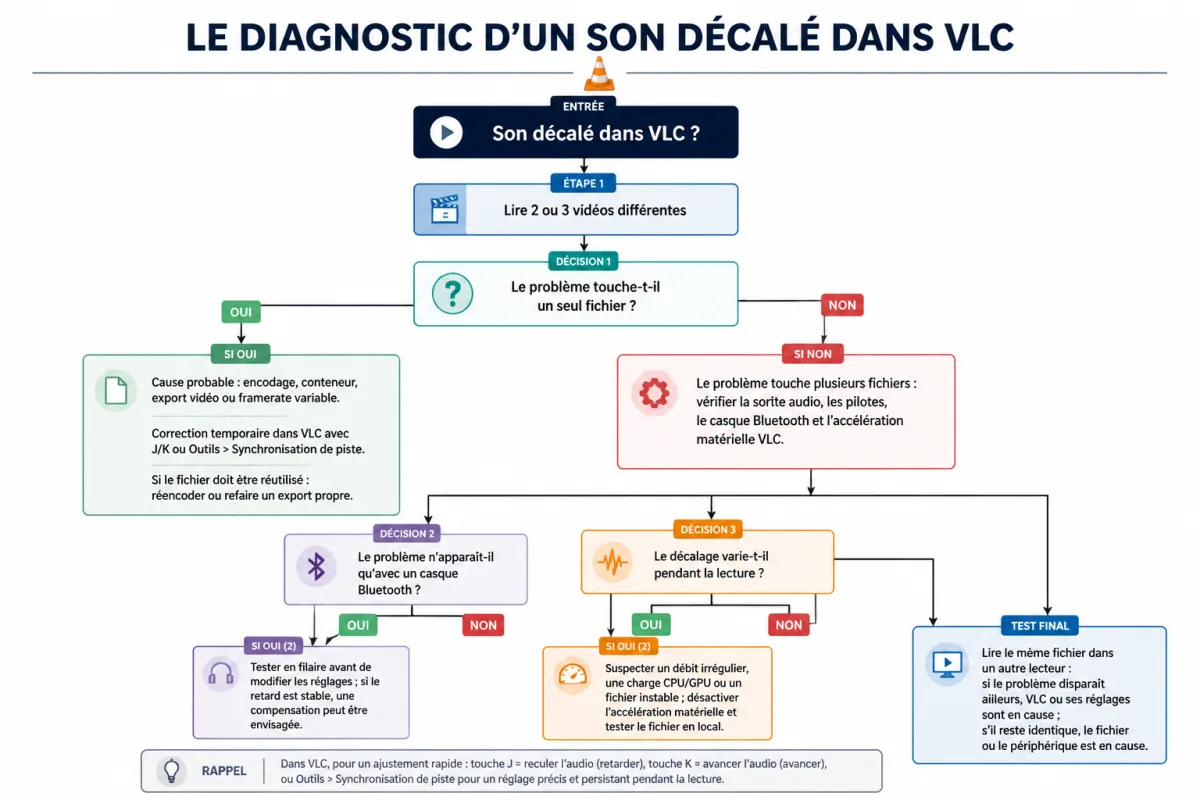
Le diagnostic commence toujours par la portée du problème. Un retard audio sur une seule vidéo n’a pas le même sens qu’une désynchronisation audio vidéo sur tous les fichiers. Dans le premier cas, VLC lit probablement ce qu’on lui donne, même si le fichier est mal muxé ou mal exporté. Dans le second, le lecteur, le système ou le périphérique de sortie deviennent les suspects principaux. Oui, c’est moins glamour qu’un “bug VLC”, mais c’est souvent là que se gagne le temps.
50 ms : c’est l’ordre de grandeur courant des pas d’ajustement audio via les raccourcis clavier VLC sur ordinateur. Un décalage de 150 à 250 ms devient déjà très visible sur des dialogues filmés de face.
Quand le décalage apparaît seulement sur un fichier
Si le son est en avance ou en retard uniquement sur une vidéo précise, ne blâmez pas VLC trop vite. Le fichier peut avoir été exporté avec une piste audio mal alignée, un framerate variable mal géré, un conteneur un peu bancal, ou une conversion faite à la hache. On voit souvent ça sur des captures d’écran longues, des vidéos récupérées depuis un smartphone, des exports de montage ou des fichiers passés par plusieurs convertisseurs.
Dans ce cas, le réglage de synchronisation audio dans VLC sert surtout de béquille. Pratique pour regarder la vidéo maintenant. Pas suffisant pour corriger la source. Si vous devez archiver, partager ou monter ce fichier, mieux vaut envisager un réencodage propre ou un nouvel export depuis le projet original.
Quand toutes les vidéos sont touchées
Si le problème de son dans VLC se reproduit sur plusieurs fichiers fiables, il faut changer de cible. Regardez la sortie audio choisie, les pilotes, les effets audio du système, le casque Bluetooth, puis l’accélération matérielle. Un PC portable ancien, une box Android, une Fire TV Stick ou un mini-PC branché en HDMI peuvent introduire un léger délai, surtout quand la vidéo demande plus de décodage que prévu.
- Un seul fichier décalé : suspectez d’abord la source, l’encodage ou le conteneur.
- Toutes les vidéos locales décalées : vérifiez VLC, la sortie audio et les pilotes.
- Seulement avec un casque Bluetooth : testez en filaire avant de toucher aux réglages.
- Décalage qui augmente progressivement : suspectez un fichier instable, un débit irrégulier ou une charge machine trop élevée.
En dépannage, on constate souvent que les utilisateurs corrigent immédiatement le délai audio dans VLC, puis oublient de tester un autre fichier. Résultat : ils appliquent un réglage global pour compenser une vidéo mal encodée. C’est efficace cinq minutes, puis agaçant pendant des semaines.
Comment corriger un son décalé VLC rapidement ?
Pour corriger rapidement un son décalé dans VLC, utilisez les touches J et K pendant la lecture ou passez par Outils > Synchronisation de piste. Ajustez par petits pas, vérifiez sur une scène avec des dialogues, puis décidez si le réglage doit rester temporaire ou devenir permanent.
La correction rapide consiste à réaligner l’audio sans toucher au fichier. C’est la méthode idéale si vous voulez finir un épisode, vérifier une vidéo reçue ou regarder un export imparfait. Selon la documentation des raccourcis de VideoLAN, les touches de VLC permettent d’agir directement sur le délai audio ; vous pouvez consulter les raccourcis clavier documentés sur le wiki VideoLAN si votre configuration a été personnalisée.
Ajuster le délai audio pendant la lecture
Sur VLC desktop, les touches J et K servent à diminuer ou augmenter le délai audio. Le bon réflexe : ne pas maintenir la touche comme un bourrin. Appuyez une fois, observez, puis recommencez. Un décalage de quelques centaines de millisecondes se corrige vite, mais le ressenti bascule rapidement de “presque bon” à “encore pire”. Ça change quoi ? Tout, surtout sur les dialogues.
Le meilleur réglage audio n’est pas celui qui affiche une valeur ronde, c’est celui qui disparaît à l’oreille et à l’œil.
Pour une correction plus visuelle, passez par Outils > Synchronisation de piste, puis ajustez le champ de synchronisation audio/vidéo. Dans VLC, ce réglage s’exprime généralement en secondes : 0,200 s correspond à 200 ms. Si le son arrive trop tôt, il faut le retarder. S’il arrive trop tard, il faut l’avancer avec une valeur inverse. Faites le test sur une phrase courte, pas sur une scène d’action noyée dans la musique.
Utiliser un réglage durable sans casser le reste
Un réglage permanent n’a de sens que si le décalage revient sur plusieurs vidéos dans les mêmes conditions. Exemple : votre casque Bluetooth ajoute toujours un retard audible, ou votre sortie HDMI vers un téléviseur introduit un délai stable. Dans ce cas, ajuster les préférences peut éviter de répéter la même correction à chaque lecture.
Attention au piège classique : un réglage global appliqué pour compenser un seul fichier mal encodé va désynchroniser les vidéos normales. Verdict : avant de conserver un délai audio dans les préférences, testez au minimum trois fichiers différents, dont un fichier local propre et une vidéo courte avec dialogues nets.
| Symptôme observé | Cause probable | Action à tester | Réglage durable ? |
|---|---|---|---|
| Un seul fichier avec son en retard | Export ou encodage décalé | Ajuster temporairement dans VLC | Non, sauf usage ponctuel |
| Toutes les vidéos avec retard audio | Sortie audio, pilote ou VLC | Changer de sortie, vérifier préférences | Oui, après tests croisés |
| Décalage seulement en Bluetooth | Latence du casque ou codec | Tester en filaire, puis compenser | Possible si le délai est stable |
| Décalage qui varie pendant la lecture | Débit, charge CPU/GPU, fichier instable | Désactiver accélération matérielle, tester local | Rarement |
Pourquoi la désynchronisation audio vidéo revient-elle souvent ?
La désynchronisation revient parce que VLC n’est qu’un maillon de la chaîne. Le lecteur décode la vidéo, synchronise les pistes, envoie le son au système, qui l’envoie ensuite vers une carte son, un écran HDMI, une barre de son ou un casque. Chaque étape peut ajouter un délai. La promesse marketing du “tout automatique” tient jusqu’au moment où un codec, un pilote ou un périphérique décide de jouer sa partition.
Accélération matérielle VLC, pilotes et sortie audio
L’accélération matérielle VLC délègue une partie du décodage vidéo au GPU. Sur une machine récente, c’est souvent bénéfique : moins de charge CPU, lecture plus fluide, chauffe réduite. Sur une configuration capricieuse, un pilote graphique daté ou une puce multimédia mal gérée peuvent créer des micro-retards, des saccades ou une synchro qui flotte. Pas besoin d’un benchmark de laboratoire : si le son se décale seulement sur des vidéos lourdes en 1080p ou 4K, le décodage mérite un test.
Dans les préférences de VLC, vous pouvez tester la désactivation de l’accélération matérielle, puis relancer le fichier. Ne changez qu’un paramètre à la fois. Sinon, impossible de savoir ce qui a réellement corrigé le problème. Même logique pour la sortie audio : DirectSound, WASAPI, HDMI, périphérique par défaut… selon le système, une sortie peut mieux tenir la synchro qu’une autre.
Bluetooth, streaming et débit instable
Le Bluetooth est pratique, mais pas magique. Il ajoute une étape de compression, transmission et décodage. Selon le casque, le codec et le système, la latence peut rester discrète ou devenir franchement visible. Sur un film, on le sent surtout dans les dialogues. Sur du gaming ou une vidéo de rythme, c’est encore plus brutal : input lag visuel d’un côté, retard audio de l’autre, setup qui fait semblant d’être moderne.
Le streaming ajoute une autre couche. Si vous lisez un flux réseau, un fichier depuis un NAS Wi-Fi ou une vidéo en cours de téléchargement, le tampon de lecture peut varier. VLC sait encaisser beaucoup de formats, c’est même sa force, mais il ne peut pas transformer un flux instable en master propre. Dans la pratique, testez toujours le même fichier en local avant de conclure.
- Testez le même passage avec des haut-parleurs filaires.
- Désactivez temporairement les effets audio du système.
- Relancez VLC après modification de sortie audio.
- Comparez une vidéo légère en 720p et une vidéo lourde en 4K.
- Vérifiez si le décalage augmente ou reste constant.
Fichier source endommagé ou mal encodé
Certains fichiers sont décalés dès le départ. Une piste audio peut avoir été muxée avec un délai, une vidéo peut mélanger framerate variable et piste audio constante, ou un export peut avoir glissé après une conversion. VLC peut masquer le défaut à la lecture, mais il ne répare pas le fichier. Là, corriger audio VLC revient à poser un pansement sur une piste mal calée.
Si le fichier doit être réutilisé, montez-le, envoyez-le ou archivez-le proprement. Un réencodage avec un outil sérieux, depuis une source saine, vaut mieux qu’un réglage de lecture bricolé. Pour les options générales, le support officiel de VideoLAN reste le point de départ le plus fiable pour vérifier les comportements de VLC et éviter les menus fantômes vus dans de vieux tutoriels.
Que faire si le réglage synchronisation audio ne suffit pas ?
Si l’ajustement du délai audio ne suffit pas, il faut sortir de VLC pour isoler le coupable. Lire le même fichier dans un autre lecteur n’est pas une trahison, c’est un test. Si le décalage disparaît ailleurs, VLC ou ses réglages sont probablement concernés. S’il reste identique, le fichier ou le périphérique prend le relais dans la liste des suspects.
Un bon dépannage ne consiste pas à multiplier les réglages, mais à éliminer les causes une par une.
Tester hors de VLC
Ouvrez la même vidéo dans un autre lecteur installé sur la machine, puis testez-la sur un autre appareil si possible. Un smartphone, une console, une TV connectée ou un autre PC suffisent pour trancher. Si le son en avance ou le son en retard suit le fichier partout, inutile de fouiller les préférences VLC pendant une heure. Le défaut est embarqué.
Inversement, si le fichier est propre ailleurs mais décalé dans VLC, revenez aux réglages : synchronisation de piste, sortie audio, accélération matérielle, préférences réinitialisées. Sur certains systèmes, réinitialiser les préférences de VLC remet les choses à plat, surtout après des années de bidouilles, de packs de codecs inutiles et de réglages oubliés.
Réencoder ou remplacer la source
Quand une vidéo est mal générée, le réencodage devient la solution de fond. Le but n’est pas de “convertir pour convertir”, mais de recréer un fichier avec pistes audio et vidéo bien alignées. Si vous avez accès au projet original, refaites un export propre. Si vous n’avez qu’un fichier final, testez un réencodage court sur une portion de quelques minutes avant de lancer une conversion longue.
Pour un fichier de travail, gardez une logique simple : source propre, framerate cohérent, piste audio stable, export vérifié sur deux lecteurs. C’est moins sexy qu’un bouton magique, mais c’est comme le refroidissement d’un PC : si la base est mauvaise, le patch logiciel ne fera pas de miracle.
Quand faut-il modifier les préférences de VLC ?
Modifiez les préférences seulement après avoir prouvé que le problème est récurrent. Un réglage permanent doit compenser une condition stable : même casque, même sortie HDMI, même machine, même retard audio. Sinon, vous risquez de créer une désynchronisation sur des fichiers qui n’avaient rien demandé.
La méthode propre tient en quatre étapes. Elle évite les “ça marchait hier” et les réglages enterrés dans les menus :
- Identifier le sens du décalage : son en avance ou son en retard.
- Tester plusieurs fichiers : au moins une vidéo locale fiable avec dialogues.
- Changer un seul élément : sortie audio, Bluetooth, accélération matérielle ou lecteur.
- Valider le gain : même scène, même périphérique, avant et après réglage.
Si vous obtenez un délai constant, par exemple autour de 0,150 s avec le même casque, un réglage durable peut se défendre. Si le délai varie entre deux vidéos, laissez tomber le global. Corrigez au cas par cas, ou traitez la source.
À retenir
- 🎧 Un casque Bluetooth peut créer un retard audio même avec un fichier parfaitement sain.
- 🧩 Un seul fichier décalé accuse souvent l’encodage, pas VLC lui-même.
- ⌨️ Les touches J et K corrigent vite, mais ne réparent pas la source.
- ⚙️ L’accélération matérielle doit être testée, pas désactivée par réflexe.
- 🧪 Un autre lecteur reste le test le plus simple pour trancher.
FAQ
Pourquoi le son est en avance dans VLC ?
Un son en avance signifie que l’audio est lu avant l’image correspondante. Cela peut venir d’un fichier mal muxé, d’une sortie audio trop directe par rapport au traitement vidéo, ou d’un réglage de délai déjà appliqué dans VLC. Testez d’abord une valeur positive dans la synchronisation audio, puis vérifiez sur un autre fichier.
Pourquoi le son est en retard uniquement avec mon casque Bluetooth ?
Le Bluetooth ajoute une latence liée à la compression, à la transmission et au décodage du signal. Si le décalage disparaît avec des haut-parleurs filaires, VLC n’est probablement pas le responsable principal. Dans ce cas, un petit délai compensatoire peut être utile si le retard reste stable.
Les touches J et K ne changent rien, que faire ?
Vérifiez que la fenêtre VLC est bien active et que les raccourcis clavier n’ont pas été modifiés dans les préférences. Passez ensuite par Outils > Synchronisation de piste pour saisir une valeur manuellement. Si aucun changement n’est audible, testez un autre lecteur pour confirmer que le fichier n’est pas verrouillé dans un défaut d’encodage.
Faut-il désactiver l’accélération matérielle VLC ?
Pas systématiquement. Sur une machine récente, l’accélération matérielle améliore souvent la fluidité. Il faut la désactiver seulement comme test, surtout si le décalage apparaît sur des vidéos lourdes, en haute définition ou avec des saccades visibles.
Réencoder une vidéo corrige-t-il toujours le décalage audio ?
Pas toujours, mais c’est souvent la meilleure solution si le fichier source est mal synchronisé. Le réencodage doit être fait depuis une source aussi propre que possible, avec un framerate cohérent et une piste audio correctement alignée. Faites d’abord un test sur un extrait court avant de convertir tout le fichier.