

| 📌 | Définition : la notification de résumé de Windows Defender est un message d’état de Sécurité Windows, pas une alerte critique de malware. |
| 🛡️ | Effet réel : vous pouvez masquer ces notifications sans couper la protection en temps réel ni l’antivirus. |
| ⏱️ | Temps moyen : 1 à 3 minutes selon la méthode et l’édition de Windows 10. |
| 🧭 | Chemin le plus simple : Paramètres > Système > Notifications et actions, puis Sécurité Windows. |
| 💻 | Selon l’édition : Windows 10 Home passe surtout par l’interface, Pro et Entreprise peuvent utiliser la stratégie de groupe. |
| 🔁 | Réversibilité : le réglage se remet facilement en arrière si vous voulez revoir les alertes. |
Oui, vous pouvez désactiver notification Windows Defender sans couper la protection. Le bon réglage consiste à supprimer les alertes de résumé et les notifications non critiques de Sécurité Windows, pas à désactiver Microsoft Defender Antivirus. En clair : on fait taire le bruit, pas le garde du corps.
Le cas typique est simple : vous utilisez votre PC normalement, Windows 10 vous balance un rappel de sécurité ou un message d’état, et vous voulez juste arrêter les pop-up. Rien d’exotique. Là, il faut viser le canal de notification, pas la protection en temps réel.
La bonne cible, ce sont les notifications non critiques. Si une action concerne une menace réelle, il ne faut pas la masquer au hasard.
Microsoft Learn
Peut-on désactiver la notification Windows Defender sans couper l’antivirus ?
Oui. Sur Windows 10, on peut masquer les notifications de résumé sans toucher à la protection en temps réel, aux analyses planifiées ni au moteur antivirus. L’idée est de désactiver l’affichage des rappels et des messages d’état, pas de retirer la barrière de sécurité. C’est la méthode à privilégier si votre objectif est de réduire les pop-up sans affaiblir la machine.
Il faut juste distinguer deux choses. Une alerte de sécurité signale un vrai problème ou une menace potentielle. Une notification de résumé est souvent informative : état de protection, recommandation, rappel d’action, résumé du centre de sécurité Windows. Si vous coupez tout sans lire, vous risquez de perdre un signal utile. Si vous ciblez seulement le bruit, vous gardez l’essentiel.
Comprendre la notification de résumé de Windows Defender
La notification de résumé sert à afficher un état général de Sécurité Windows : protection active, action recommandée, résumé d’activité ou rappel d’un paramètre. Elle ne correspond pas forcément à une alerte critique. Dans un setup sain, elle peut devenir pénible sans apporter grand-chose. C’est exactement ce qui pousse beaucoup d’utilisateurs à vouloir la couper sans désactiver Windows Defender.
Sur le terrain, le scénario est toujours le même : un utilisateur veut moins de interruptions pendant une visio, une session de jeu ou une journée de travail concentrée. Le besoin n’est pas de désactiver la sécurité, mais de remettre la hiérarchie au bon endroit. Tant que la protection en temps réel reste active, vous gardez la défense principale.
Le bon réglage coupe le bruit, pas l’antivirus.
Comment désactiver la notification Windows Defender depuis les paramètres de Windows 10 ?
La méthode la plus simple passe par les paramètres système. Elle fonctionne bien sur la majorité des PC Windows 10, ne demande pas d’outil tiers, et se répare facilement si vous voulez réactiver les alertes plus tard. C’est la voie la plus propre pour supprimer les notifications de résumé sans bricoler le registre.
- Ouvrez le menu Démarrer, puis cliquez sur Paramètres.
- Allez dans Système puis Notifications et actions.
- Faites défiler jusqu’à Recevoir des notifications de ces expéditeurs.
- Trouvez Sécurité Windows ou Windows Defender Security Center.
- Désactivez le bouton correspondant pour couper les notifications non critiques.
Dans certaines installations, le libellé change un peu selon la version de Windows 10. Ce n’est pas un bug. Microsoft a déplacé ou renommé plusieurs panneaux au fil des mises à jour. Le principe reste le même : vous ciblez l’expéditeur des notifications, pas la protection elle-même.
Si vous voyez encore un avertissement après coup, ce n’est pas forcément le même type de message. Les notifications de résumé, les alertes de sécurité et les rappels système ne jouent pas exactement dans la même catégorie.
Sécurité Windows
Avant / après se résume ainsi :
| Avant | Le centre de notifications affiche des rappels réguliers de Sécurité Windows, parfois sans action urgente. |
| Après | Les pop-up de résumé disparaissent, mais la protection en temps réel et les alertes importantes restent actives. |
Comment faire depuis l’application Sécurité Windows ?
Oui, on peut aussi passer par l’application Sécurité Windows elle-même. C’est utile si vous préférez rester dans l’interface de sécurité plutôt que dans les réglages système généraux. Cette méthode est plus lisible pour un débutant, surtout quand Windows 10 a déplacé certains menus selon la build installée.
L’intérêt est simple : vous gardez le contexte sécurité sous les yeux. Pratique quand vous voulez vérifier en même temps l’état de la protection en temps réel, la mise à jour des définitions ou les dernières actions détectées. Pour un dépannage rapide, c’est souvent plus rassurant qu’un détour par des menus trop généraux.
- Ouvrez Sécurité Windows depuis la recherche ou la zone de notification.
- Entrez dans Protection contre les virus et menaces.
- Ouvrez les paramètres de notification ou la section équivalente.
- Désactivez uniquement les notifications de résumé ou les messages non essentiels.
- Vérifiez que la protection en temps réel reste bien activée.
Le point clé : ne cherchez pas à tout couper. Si vous retirez aussi les alertes de sécurité critiques, vous perdez le filet de sécurité. Le bon réglage est plus fin. Il réduit les notifications de confort sans casser les composants qui protègent réellement le système.
Quelle méthode selon votre édition de Windows 10 ?
Le bon chemin dépend surtout de votre édition. Windows 10 Home se contente souvent des paramètres graphiques. Windows 10 Pro et Entreprise autorisent un réglage plus propre via la stratégie de groupe. Si vous êtes sur un PC familial, la méthode interface suffit la plupart du temps. En environnement pro, la politique centralisée est plus stable.
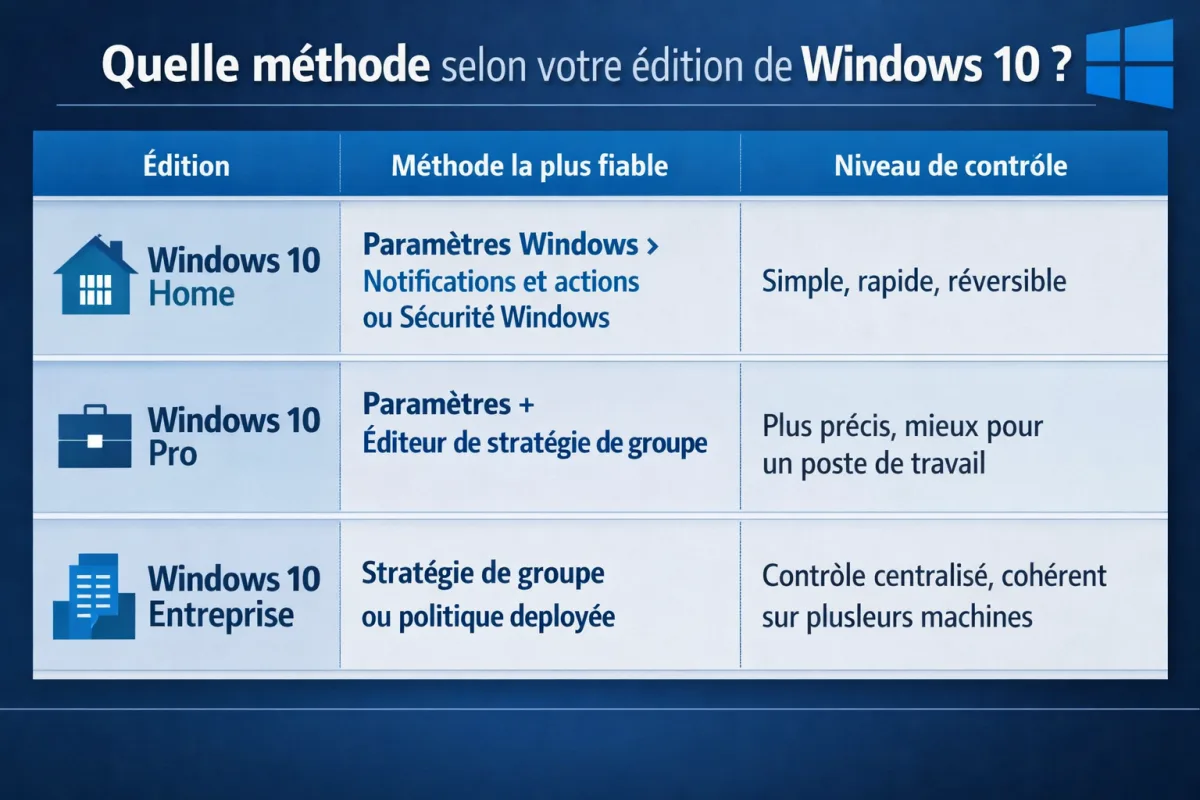
| Édition | Méthode la plus fiable | Niveau de contrôle |
|---|---|---|
| Windows 10 Home | Paramètres Windows > Notifications et actions ou Sécurité Windows | Simple, rapide, réversible |
| Windows 10 Pro | Paramètres + éditeur de stratégie de groupe | Plus précis, mieux pour un poste de travail |
| Windows 10 Entreprise | Stratégie de groupe ou politique déployée | Contrôle centralisé, cohérent sur plusieurs machines |
Dans l’éditeur de stratégie de groupe locale, la logique est généralement la suivante : allez dans Configuration ordinateur, puis Modèles d’administration, ensuite Composants Windows ou la branche Sécurité Windows, et cherchez le réglage de notification à masquer. Selon la version, Microsoft peut afficher l’ancien nom Windows Defender Security Center. Le principe reste identique : masquer les notifications, pas la protection.
Quand une politique système est appliquée, elle peut réimposer la règle à chaque ouverture de session. Ce n’est pas un problème de cache, c’est un verrou administratif.
Pourquoi la notification revient-elle malgré une désactivation ?
Il arrive que l’alerte revienne même après un réglage correct. Ce n’est pas rare, et ça ne veut pas forcément dire que votre PC “résiste”. Souvent, la cause est banale : compte sans droits administrateur, politique d’entreprise, modification incomplète, ou confusion entre plusieurs types de notifications. Dans ce cas, il faut vérifier le bon menu, puis redémarrer.
Si vous avez un environnement verrouillé, la stratégie de groupe peut écraser un réglage local. Sur un PC personnel, le cache de notifications ou le redémarrage de l’Explorateur Windows peut aussi remettre de l’ordre. Si le message persiste, cherchez d’abord si c’est bien une notification de Sécurité Windows, et non un avertissement de pare-feu ou un faux pop-up du navigateur.
Si vous voulez aller plus loin : registre Windows
Le registre Windows existe comme solution avancée, mais ce n’est pas la meilleure première réponse. On ne touche à cette zone que si les réglages graphiques et la stratégie de groupe ne suffisent pas. Sauvegardez toujours avant de modifier quoi que ce soit. Une erreur de clé ou de valeur peut rendre le dépannage plus sale qu’utile.
- Créez un point de restauration avant toute modification.
- Notez le réglage d’origine pour pouvoir revenir en arrière.
- Vérifiez que la politique n’est pas déjà imposée par une autre règle.
- Préférez la stratégie de groupe quand elle est disponible.
Garder une protection efficace sans être dérangé
Le bon objectif n’est pas de neutraliser Windows Defender. C’est de garder une machine propre et un bureau calme. Pour ça, concentrez-vous sur les notifications non critiques, pas sur les composants de sécurité. La protection en temps réel, la protection cloud et les analyses restent utiles au quotidien. Les pop-up, eux, sont souvent le morceau le moins indispensable du système.
Un petit test suffit après la modification : ouvrez Sécurité Windows et vérifiez que l’état de la protection est toujours au vert. Si l’antivirus signale encore un problème réel, ne le masquez pas. Là, on parle d’un signal de sécurité, pas d’un simple résumé de confort.
Problèmes fréquents et solutions
Si l’option n’apparaît pas, ne paniquez pas. Sur certaines versions de Windows 10, l’interface change, ou le menu est réduit par une politique système. Les boutons grisés indiquent souvent un compte sans privilège administrateur, ou un poste géré par l’organisation. Le symptôme est plus administratif que technique.
- L’option n’apparaît pas : vérifiez votre version de Windows 10 et le chemin du menu.
- Les boutons sont gris : ouvrez une session administrateur ou demandez la main sur la machine.
- Les notifications reviennent : redémarrez, contrôlez la politique locale et le centre de notifications.
- Le message parle de pare-feu : vous n’êtes peut-être pas sur la notification Defender mais sur une autre alerte de sécurité Windows.
Points clés à retenir
- Oui, on peut désactiver notification Windows Defender sans couper l’antivirus.
- La cible correcte est la notification de résumé, pas la protection en temps réel.
- Le chemin le plus simple passe par Paramètres > Système > Notifications et actions.
- Windows 10 Pro et Entreprise permettent un contrôle plus fin via l’éditeur de stratégie de groupe.
- Le registre Windows reste une solution avancée, à utiliser avec sauvegarde.
- Si l’alerte revient, vérifiez le type exact de notification et les droits administrateur.
Conclusion
Pour supprimer les alertes de résumé, la méthode la plus saine consiste à couper les notifications non critiques de Sécurité Windows et à laisser Microsoft Defender faire son travail. Si vous avez Windows 10 Home, passez par les paramètres système. Si vous êtes sur Pro ou Entreprise, la stratégie de groupe apporte un réglage plus stable. Dans tous les cas, gardez la protection active et réactivez les notifications si un vrai problème apparaît.
FAQ
Peut-on désactiver la notification sans désactiver l’antivirus ?
Oui. C’est même le but de la manipulation. Vous masquez les messages de résumé et certains rappels de Sécurité Windows, mais la protection en temps réel reste active. Il faut simplement éviter de toucher aux options qui désactivent la défense antivirus elle-même.
La manipulation est-elle réversible ?
Oui, totalement. Vous pouvez réactiver les notifications depuis le même menu que celui utilisé pour les couper. Si vous êtes passé par une stratégie de groupe, il suffit d’annuler la politique ou de la remettre sur “Non configuré”.
Est-ce la même procédure sur Windows 11 ?
Le principe reste proche, mais les menus ont changé. Windows 11 a réorganisé plusieurs écrans de Sécurité Windows et de notifications. Le raisonnement reste identique : masquer les notifications non critiques sans toucher à la protection.
Faut-il des droits administrateur ?
Dans la majorité des cas, oui. Un compte standard peut bloquer certaines options, surtout si la machine est gérée par une organisation. Si les boutons sont grisés, vérifiez d’abord le niveau de compte avant de chercher une panne plus compliquée.
Pourquoi Windows affiche encore une alerte après la désactivation ?
Parce que toutes les alertes ne sont pas du même type. Vous avez peut-être coupé les notifications de résumé, mais pas une alerte de sécurité réelle, un message du pare-feu ou un rappel système. Il faut identifier le libellé exact avant de conclure que le réglage a échoué.