
Supprimer Windows.old manuellement : méthode sûre pour libérer de l’espace et éviter les erreurs
| 📌 | Définition : Windows.old est la copie de l’ancienne installation de Windows conservée après une mise à niveau ou une réinstallation. |
| 💡 | Gain réel : supprimer Windows.old peut libérer de quelques gigaoctets à plusieurs dizaines de Go selon la machine. |
| ⚠️ | Risque principal : la suppression est irréversible pour les fichiers encore présents dans ce dossier et coupe le retour arrière vers l’ancien Windows. |
| 🛠️ | Méthode sûre : vérifier d’abord que tout est sauvegardé, puis passer par les outils de stockage de Windows ou un compte administrateur. |
| ⏱️ | Temps moyen : 5 à 15 minutes, plus si le dossier est verrouillé ou si les permissions NTFS bloquent l’accès. |
| ✅ | Quand agir : une fois sûr de ne plus avoir besoin de revenir à la version précédente, surtout après la période de restauration. |
Après une mise à niveau, Windows laisse parfois derrière lui un dossier Windows.old qui sert de filet de sécurité. Le problème, c’est qu’il peut grossir vite et monopoliser le disque système sans prévenir. Si votre objectif est de supprimer Windows.old proprement, sans erreur de permission ni suppression bancale, il faut procéder avec méthode, pas au bulldozer.
La bonne approche n’est pas seulement “effacer un dossier”. Il faut d’abord comprendre ce qu’il contient, vérifier que vous n’avez plus besoin du retour arrière, puis choisir le bon levier : nettoyage système, Explorateur, mode sans échec ou terminal administrateur. C’est ce tri qui évite les fausses manipulations et les messages du type “accès refusé”.
Comprendre le dossier Windows.old
Windows.old est le dossier que Windows crée après une mise à niveau majeure ou une réinstallation sur le même disque. Il contient une partie de l’ancien système, des profils utilisateurs et parfois des fichiers personnels migrés. En clair : ce n’est pas un cache, c’est une copie temporaire de votre ancien Windows.
Microsoft s’en sert pour permettre un retour à la version précédente pendant une fenêtre de restauration limitée, généralement d’environ dix jours après l’installation. Passé ce délai, ou dès que vous êtes sûr de ne plus en avoir besoin, le supprimer devient logique si vous cherchez à récupérer de l’espace disque Windows.old.
Windows.old n’est pas un dossier “à vider” à l’aveugle. C’est une assurance temporaire : utile au moment de la mise à niveau, inutile si vous avez déjà validé votre nouveau système.
Sur un PC de 256 Go ou 512 Go, le dossier peut sembler anodin au premier coup d’œil. Puis il ressort dans les outils de stockage avec 12, 18 ou 24 Go. Et là, le calcul est vite fait : si tout fonctionne bien sur la nouvelle installation, garder cette copie coûte plus qu’elle ne rapporte.
Comment supprimer Windows.old manuellement sans casser Windows ?
Le plus sûr consiste à vérifier d’abord que vous n’avez plus besoin de revenir à l’ancienne version, puis à supprimer Windows.old avec les outils de stockage de Windows ou depuis l’Explorateur en compte administrateur. Si Windows bloque, ce n’est pas forcément un bug : le dossier peut être protégé par des permissions NTFS ou utilisé par un fichier encore ouvert.
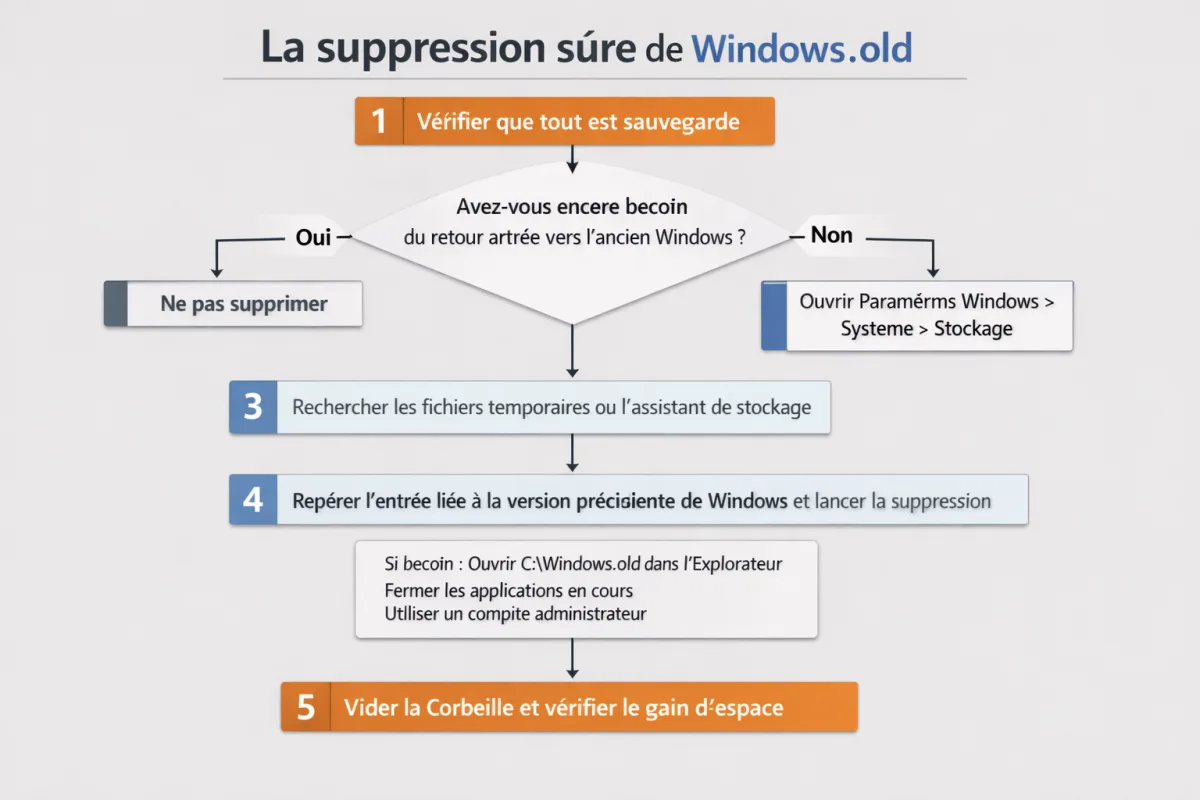
- Sauvegardez tout fichier important que vous auriez pu laisser dans Windows.old, surtout les documents, le bureau et les profils utilisateurs.
- Vérifiez que vous n’allez pas utiliser le retour arrière vers l’ancien Windows. Une fois supprimé, ce filet de sécurité disparaît.
- Ouvrez les Paramètres Windows puis la partie Système > Stockage. Sur Windows 11 comme sur Windows 10, cherchez les fichiers temporaires ou l’assistant de stockage.
- Repérez l’entrée liée à la version précédente de Windows, puis lancez la suppression. C’est souvent la voie la plus propre pour effacer Windows.old sans friction.
- Si besoin, allez dans C:\Windows.old depuis l’Explorateur, fermez les applications en cours, puis tentez la suppression depuis un compte administrateur.
- Videz la Corbeille et vérifiez le gain d’espace dans le volet de stockage. Tant que la Corbeille n’est pas vidée, l’espace n’est pas réellement récupéré.
| Méthode | Difficulté | Risques | Quand l’utiliser |
|---|---|---|---|
| Paramètres > Stockage | Facile | Faibles | Le meilleur choix dans la plupart des cas |
| Explorateur + compte administrateur | Moyenne | Accès refusé, fichiers verrouillés | Si vous voulez supprimer Windows.old manuellement |
| Mode sans échec | Moyenne à élevée | Manipulation plus technique | Si le dossier Windows.old bloqué refuse de partir |
Le vrai piège n’est pas la suppression elle-même. C’est de forcer un dossier protégé alors qu’un nettoyage système plus propre ferait le même travail, sans vous faire perdre du temps.
Sur Windows 10, le chemin le plus simple passe souvent par Paramètres > Système > Stockage > Fichiers temporaires. Sur Windows 11, le libellé est proche, mais l’interface est plus éclatée : cherchez toujours la zone des fichiers temporaires et la mention de la version précédente de Windows. L’idée reste la même : laisser Windows nettoyer ce qu’il connaît, avant d’aller fouiller à la main.
Cas concret : combien d’espace récupère-t-on vraiment ?
Sur un PC de test après passage de Windows 10 à Windows 11, le dossier Windows.old occupait 18,4 Go. Après suppression propre via les paramètres de stockage, l’espace libre a remonté d’autant. Sur une autre machine plus chargée, on a dépassé 27 Go. Ce n’est pas un mythe marketing : sur un SSD de 128 ou 256 Go, ça change immédiatement le ressenti.
Pourquoi Windows.old prend-il autant d’espace ?
Parce qu’il ne contient pas seulement quelques restes. Il embarque une copie de l’ancien système, des dossiers utilisateurs, des paramètres, certains pilotes et des composants nécessaires au retour arrière. Résultat : plus l’installation précédente était lourde, plus Windows.old prend de place.
- Anciennes versions de Windows et fichiers système associés.
- Données de migration des comptes utilisateurs.
- Composants de compatibilité et parfois fichiers d’applications.
- Structure complète du disque précédent, ou presque, pour permettre la restauration.
Le volume final dépend surtout du point de départ. Une machine fraîche, avec peu de logiciels, génère un dossier plus raisonnable. Une machine de travail, avec pilotes, caches logiciels et plusieurs profils, peut produire un Windows.old beaucoup plus gonflé. C’est précisément pour ça qu’il faut le surveiller après une mise à niveau.
Plus la machine a servi avant la migration, plus la copie de secours peut être lourde. Ce n’est pas de la graisse inutile : c’est juste une photographie du système d’avant.
Que faire si le dossier Windows.old est bloqué ?
Si Windows vous renvoie un refus, le souci vient le plus souvent des permissions administrateur Windows.old, d’un fichier encore en cours d’utilisation ou d’un verrou NTFS. Dans ce cas, inutile d’insister cinquante fois au clic droit. Il faut réduire les processus actifs, relancer en environnement minimal ou reprendre la main avec des droits élevés.
1. Passer par un compte administrateur
Ouvrez une session administrateur, puis retentez la suppression. Si vous n’avez pas les bons droits, Windows peut empêcher l’opération même si vous êtes le propriétaire apparent du dossier. Dans ce cas, prendre possession du dossier ou ajuster les autorisations NTFS peut débloquer la situation.
2. Fermer les programmes qui utilisent encore des fichiers
Un antivirus, un indexeur, un Explorateur ouvert sur le dossier ou un processus de sauvegarde peut maintenir Windows.old sous verrou. Fermez tout ce qui accède au disque système, puis redémarrez. C’est souvent suffisant pour lever le blocage sans bricoler davantage.
3. Essayer en mode sans échec
Le mode sans échec Windows.old est utile quand des services tiers s’accrochent au dossier. En environnement minimal, moins de processus tournent, donc moins de verrous restent actifs. Si la suppression échoue encore, le problème est plus sérieux qu’un simple conflit de session.
4. Utiliser le terminal avec prudence
Une invite de commandes ou PowerShell lancé en administrateur peut aider, mais seulement si vous êtes certain du chemin ciblé. Là, la rigueur compte plus que la vitesse : une mauvaise commande sur le mauvais répertoire ne pardonne pas.
Exemple de logique à retenir : si le dossier est bloqué après une mise à jour fraîche, attendez parfois quelques heures, puis redémarrez. Beaucoup de blocages ne sont pas des problèmes de fond, juste des fichiers encore maintenus par le système pendant la phase de stabilisation.
Quelles alternatives sont plus sûres que la suppression brute ?
Si votre but est juste de récupérer de l’espace, la suppression manuelle n’est pas toujours la meilleure première étape. Les outils intégrés de Windows savent très bien gérer les fichiers système liés à une ancienne installation. Ils sont plus propres, plus lisibles, et moins susceptibles de casser quelque chose au passage.
Nettoyage de disque
Le Nettoyage de disque reste une solution simple pour supprimer les anciennes installations et les éléments système associés. C’est souvent la méthode la plus rassurante pour un utilisateur débutant, parce qu’elle évite de naviguer au hasard dans les dossiers cachés.
Storage Sense / Assistant de stockage
Sur Windows 10 et Windows 11, l’Assistant de stockage peut automatiser une partie du ménage. Il est utile si vous voulez éviter que le disque système se remplisse à répétition. Ce n’est pas magique, mais pour l’entretien courant, c’est plus intelligent que de courir après chaque dossier volumineux à la main.
Voici le vrai arbitrage : si vous voulez juste gagner de la place, passez par les outils Windows. Si vous voulez supprimer dossier Windows.old à la main parce qu’un nettoyage standard ne suffit pas, faites-le avec droits admin, disque au calme et sauvegarde en poche.
Erreurs fréquentes et solutions rapides
- Accès refusé : vérifiez que vous êtes bien administrateur, puis retentez après redémarrage.
- Le dossier ne part pas : videz la Corbeille, fermez les programmes ouverts et contrôlez les processus en arrière-plan.
- Le dossier revient dans les outils : assurez-vous que la suppression a bien été faite sur le bon lecteur système.
- Juste après la mise à jour : attendez si vous êtes encore dans la fenêtre de retour arrière, surtout sur une installation récente.
Le scénario classique, c’est le dossier qui résiste pendant que l’utilisateur insiste en boucle. En réalité, il faut d’abord corriger la cause : droits, verrouillage, contexte de mise à niveau, ou outil de suppression mal choisi. Une fois ce point réglé, le reste suit presque toujours.
Points clés à retenir
- Windows.old est une ancienne installation temporairement conservée pour permettre un retour en arrière.
- Le supprimer libère souvent plusieurs gigaoctets, parfois plus de 20 Go.
- La suppression devient risquée seulement si vous avez encore besoin des fichiers ou du rollback.
- Les outils de stockage de Windows sont généralement plus sûrs que la suppression brute dans l’Explorateur.
- Un blocage vient souvent des permissions NTFS ou d’un fichier encore utilisé.
- En cas de résistance, le mode sans échec ou un compte administrateur règle la plupart des cas.
FAQ
Peut-on supprimer Windows.old sans risque ?
Oui, si vous êtes certain de ne plus avoir besoin des fichiers qui s’y trouvent ni de revenir à l’ancienne version de Windows. Le point important, c’est que la suppression est irréversible pour ce qui reste uniquement dans ce dossier. Si un doute subsiste, sauvegardez d’abord.
Pourquoi Windows.old prend-il autant de place ?
Parce qu’il contient une copie de l’ancienne installation, pas juste quelques traces. Il peut inclure les fichiers système, des profils utilisateurs, des pilotes et des éléments nécessaires au retour arrière. C’est normal qu’un tel dossier dépasse facilement 10 Go.
Comment supprimer un dossier Windows.old bloqué ?
Commencez par un compte administrateur, puis essayez après fermeture des applications et redémarrage. Si le blocage persiste, passez en mode sans échec ou utilisez les outils de stockage de Windows. Dans beaucoup de cas, le souci vient d’un verrou temporaire, pas d’une corruption.
Combien de temps Windows.old reste-t-il après une mise à niveau ?
La fenêtre de conservation est généralement limitée à une dizaine de jours, avec variation selon la version de Windows et le contexte de mise à niveau. Passé ce délai, le retour arrière n’est en principe plus disponible, et la suppression devient beaucoup plus logique.
Peut-on récupérer des fichiers après suppression ?
Pas facilement. Une fois Windows.old supprimé et la Corbeille vidée, la récupération dépend d’outils spécialisés et du fait que les secteurs n’aient pas été réécrits. En clair : si les fichiers comptent, il vaut mieux les copier avant de lancer la suppression.
Quelle est la meilleure méthode sur Windows 10 et Windows 11 ?
Pour la plupart des utilisateurs, la meilleure méthode reste les paramètres de stockage ou le Nettoyage de disque. La suppression manuelle dans l’Explorateur ne devient utile que si le dossier résiste ou si vous voulez contrôler précisément l’opération.