

| 📌 | Définition : supprimer un gros dossier dans Windows ne dépend pas seulement de sa taille, mais aussi du nombre de fichiers, des sous-dossiers et des verrous en arrière-plan. |
| ⚡ | Réflexe rapide : fermez les programmes liés, tentez Shift + Suppr, puis passez à CMD ou PowerShell si l’Explorateur s’éternise. |
| 🔒 | Blocage courant : fichiers verrouillés Windows, accès refusé dossier, chemin trop long ou logiciel de synchronisation encore actif. |
| 🧰 | Outils utiles : Explorateur de fichiers, Invite de commandes, PowerShell Remove-Item, mode sans échec Windows. |
| 🛡️ | Précaution : vérifiez le contenu et sauvegardez ce qui compte avant une suppression définitive. |
| ⏱️ | Gain réel : sur un dossier de plusieurs dizaines de milliers de fichiers, la bonne méthode peut économiser plusieurs minutes et éviter un PC qui donne l’impression de s’endormir. |
Supprimer un gros dossier dans Windows : méthodes rapides pour gagner du temps sans bloquer le PC
Pour supprimer gros dossiers Windows sans bloquer le PC, le plus efficace est simple : fermer les applis qui utilisent le dossier, tenter Shift + Suppr, puis passer à l’Invite de commandes ou à PowerShell Remove-Item si l’Explorateur traîne. Quand le dossier est verrouillé, un redémarrage ou le mode sans échec règle souvent le vrai problème.
Pourquoi la suppression d’un gros dossier peut-elle être si lente ?
Un dossier peut sembler “gros” alors que le vrai problème est ailleurs. Windows doit parcourir chaque fichier, vérifier les droits, mettre à jour les métadonnées et, parfois, parler à un antivirus, à OneDrive ou à un autre processus en arrière-plan. Un dossier de 20 Go avec 10 fichiers peut partir vite ; un dossier de 2 Go avec 40 000 petits fichiers peut, lui, transformer l’Explorateur en tortue en surchauffe.
- Arborescence profonde : plus il y a de sous-dossiers, plus le traitement prend du temps.
- Fichiers verrouillés Windows : un logiciel garde un fichier ouvert et bloque la suppression.
- Chemin trop long : certains chemins très imbriqués déclenchent des erreurs ou ralentissent l’action.
- Processus en arrière-plan : synchronisation cloud, indexation, antivirus, extraction d’archives.
Le vrai goulot d’étranglement, ce n’est pas la taille du dossier : c’est le nombre de fichiers, les verrous en arrière-plan et les vérifications de sécurité.
Pratique de support Windows
Comment supprimer un gros dossier sans faire ramer Windows ?
La méthode la plus propre commence toujours par l’Explorateur de fichiers. Si le dossier n’est pas verrouillé, une suppression classique suffit souvent. Pour gagner du temps, Shift + Suppr supprime définitivement sans passer par la Corbeille. C’est plus direct, surtout quand on sait déjà qu’on ne veut pas récupérer le dossier.
- Fermez les applications qui utilisent le dossier : éditeur photo, client de synchronisation, lecteur multimédia, archiveur.
- Vérifiez qu’aucun transfert n’est en cours dans la zone de notification.
- Sélectionnez le dossier dans l’Explorateur.
- Appuyez sur Shift + Suppr pour supprimer définitivement sans encombrer la Corbeille.
- Attendez la fin du traitement au lieu de relancer l’action dix fois. Oui, Windows aime peu qu’on le pousse du pied.
Cette méthode suffit pour un dossier volumineux encore accessible normalement. En revanche, si Windows affiche une barre de progression qui n’avance plus ou si le PC se met à mouliner comme s’il compilait un noyau Linux, le souci vient souvent d’un fichier verrouillé ou d’un programme en arrière-plan, pas de la suppression elle-même.
| Méthode | Rapidité | Quand l’utiliser | Limite |
|---|---|---|---|
| Explorateur + Shift + Suppr | Très rapide | Dossier accessible, pas verrouillé | Peut ralentir sur des milliers de petits fichiers |
CMD rmdir /s /q |
Rapide | Arborescence profonde, suppression en masse | Nécessite le bon chemin et parfois des droits admin |
PowerShell Remove-Item |
Rapide | Suppression récursive, automatisation | Doit être utilisé avec prudence |
| Mode sans échec | Variable | Fichiers verrouillés Windows | Redémarrage nécessaire |
Quand l’Explorateur s’essouffle, la ligne de commande reprend le contrôle parce qu’elle traite l’arborescence sans négociation visuelle.
Administrateur système
Que faire si Windows affiche “Accès refusé” ou si le dossier est verrouillé ?
Quand un dossier impossible à supprimer affiche accès refusé dossier ou signale qu’un fichier est utilisé par un autre processus, il faut d’abord enlever la cause du blocage. Le bon réflexe n’est pas de forcer au hasard, mais de libérer le fichier, vérifier les droits administrateur et, si besoin, couper le processus qui tient encore le dossier en otage.
La documentation Microsoft sur la gestion des fichiers insiste sur un point évident mais souvent ignoré : une application peut garder un fichier ouvert et empêcher sa suppression. C’est fréquent après l’extraction d’une archive, l’édition d’un projet vidéo ou la synchronisation d’un dossier cloud. Dans ces cas-là, la suppression lente Windows n’est qu’un symptôme ; le vrai problème, c’est le verrou.
Le mode sans échec n’est pas magique ; il sert surtout à couper les processus qui tiennent le dossier en otage.
Technicien support
Si le message parle de droits insuffisants, lancez l’opération avec un compte administrateur. Dans certains cas, le dossier appartient à un autre utilisateur, à un logiciel ou au système lui-même. Avant de partir dans des manœuvres plus lourdes, vérifiez aussi qu’aucune protection ne bloque la suppression : antivirus agressif, sauvegarde en temps réel, dossier de synchronisation ou accès restreint à une partition de travail.
CMD ou PowerShell : quelle commande va le plus vite ?
Pour un dossier très volumineux, la ligne de commande est souvent la meilleure arme. CMD supprimer dossier avec rmdir est simple, direct et très efficace. PowerShell Remove-Item est plus souple, surtout quand il faut automatiser ou gérer des chemins complexes. Dans les deux cas, le gain vient du fait qu’on contourne l’interface graphique quand elle commence à freiner.
Ouvrez la console en droits administrateur, vérifiez deux fois le chemin, puis utilisez la commande adaptée. Si vous vous trompez de dossier, Windows ne fera pas de philosophie : il exécutera exactement ce que vous avez demandé.
rmdir /s /q "C:\Chemin\Vers\Le\Dossier"Ce que fait la commande : /s supprime le contenu et les sous-dossiers ; /q évite les confirmations. C’est rapide, mais irréversible. Si le dossier contient encore des fichiers utilisés par un logiciel, l’opération peut échouer ou laisser des éléments de côté.
Remove-Item -LiteralPath "C:\Chemin\Vers\Le\Dossier" -Recurse -ForcePowerShell est plus agréable quand le chemin contient des espaces, des caractères spéciaux ou une structure compliquée. L’option -Recurse efface tout le contenu, et -Force aide à passer outre certains attributs. Pour un dossier de plusieurs milliers de fichiers, cette méthode peut faire gagner du temps par rapport à l’Explorateur, surtout si la Corbeille n’apporte rien au besoin final.
| Commande | Atout principal | Risque | Profil d’usage |
|---|---|---|---|
rmdir /s /q |
Simple, rapide, très connue | Suppression définitive sans confirmation | Débutant à intermédiaire |
Remove-Item -Recurse -Force |
Souple et pratique pour les chemins complexes | Commande plus verbeuse, erreurs possibles si le chemin est mal saisi | Intermédiaire |
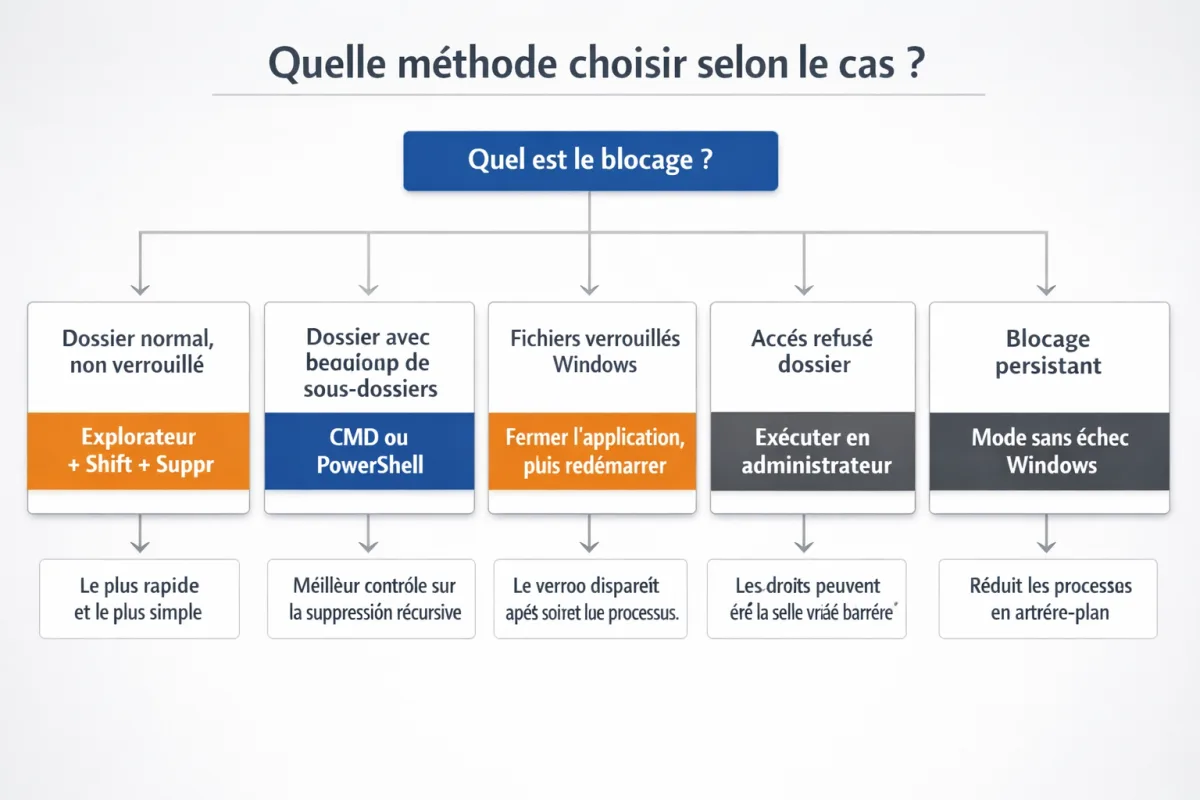
Quelle méthode choisir selon le cas ?
Le bon choix dépend surtout du blocage réel. Si le dossier est simplement volumineux mais libre, l’Explorateur suffit. S’il y a des milliers de petits fichiers ou une arborescence profonde, la ligne de commande est souvent plus fiable. Si un logiciel verrouille encore le dossier, fermez-le d’abord. Le mode sans échec Windows ne sert qu’en dernier recours quand le verrou ne saute pas.
| Situation | Méthode recommandée | Pourquoi |
|---|---|---|
| Dossier normal, non verrouillé | Explorateur + Shift + Suppr | Le plus rapide et le plus simple |
| Dossier avec beaucoup de sous-dossiers | CMD ou PowerShell | Meilleur contrôle sur la suppression récursive |
| Fichiers verrouillés Windows | Fermer l’application, puis redémarrer | Le verrou disparaît souvent après arrêt du processus |
| Accès refusé dossier | Exécuter en administrateur | Les droits peuvent être la seule vraie barrière |
| Blocage persistant | Mode sans échec Windows | Réduit les processus en arrière-plan |
Points clés à retenir
- La taille ne fait pas tout : le nombre de fichiers et les verrous comptent souvent davantage.
- Shift + Suppr est un bon réflexe pour éviter la Corbeille et gagner du temps.
- CMD et PowerShell sont les meilleurs alliés pour supprimer un dossier volumineux ou très imbriqué.
- Accès refusé signifie souvent un problème de droits, pas un bug mystérieux.
- Mode sans échec Windows sert surtout à neutraliser les processus qui bloquent le dossier.
- Sauvegarder avant de supprimer reste la seule vraie protection contre une erreur bête.
Au fond, le bon réflexe pour supprimer un dossier Windows sans bloquer la machine, c’est de commencer par la solution la plus simple et de monter en puissance seulement si le dossier résiste. Dès que vous identifiez un fichier verrouillé, un chemin trop long ou un problème de droits, vous cessez de deviner et vous passez à l’outil adapté. C’est là que le temps est vraiment gagné.
FAQ
Pourquoi Windows met-il autant de temps à supprimer un gros dossier ?
Parce qu’il ne supprime pas “un bloc” : il traite chaque fichier, chaque sous-dossier, les droits d’accès et parfois les processus en arrière-plan. Plus l’arborescence est profonde et plus les fichiers sont nombreux, plus la suppression lente Windows devient visible.
Que faire si j’obtiens “Accès refusé” ?
Vérifiez d’abord les droits administrateur, puis fermez les applications liées au dossier. Si le message persiste, essayez en mode sans échec Windows ou reprenez la suppression via CMD / PowerShell avec un chemin correctement saisi.
PowerShell est-il meilleur que l’Explorateur ?
Pas toujours, mais il devient souvent plus fiable pour un dossier volumineux, une arborescence profonde ou une suppression en masse. L’Explorateur reste pratique pour les cas simples, tant que rien n’est verrouillé.
Le mode sans échec est-il obligatoire pour supprimer un dossier bloqué ?
Non. Il sert quand un logiciel, un antivirus ou un service de synchronisation empêche la suppression. Si vous pouvez identifier le processus fautif et le fermer proprement, c’est souvent plus rapide que de redémarrer.