
| 📌 | Définition : les FPS, ou images par seconde, mesurent la fluidité d’un jeu en temps réel. |
| 💡 | Méthode la plus simple : utiliser la Xbox Game Bar intégrée à Windows 10 avec le raccourci Win+G. |
| ⚙️ | Point clé : le widget Performances peut demander une autorisation d’accès la première fois. |
| 🧩 | Si ça bloque : vérifier l’activation de l’overlay Windows 10, puis relancer le jeu après validation. |
| 🎮 | Cas limites : certains jeux en plein écran exclusif affichent mal le compteur FPS. |
| ✅ | Alternative propre : utiliser un compteur intégré au jeu ou à la plateforme déjà installée. |
Afficher les FPS sur Windows 10 sans logiciel : la méthode la plus simple pour surveiller vos performances
Pour afficher les FPS Windows 10 sans installer de logiciel tiers, la voie la plus courte passe par la Xbox Game Bar intégrée au système. Ouvrez l’overlay avec Win+G, affichez le widget Performances, acceptez l’autorisation si elle apparaît, puis épinglez le compteur. C’est gratuit, rapide, et suffisant pour surveiller la fluidité d’un jeu.
Les FPS, ce sont les images par seconde. En clair : plus le chiffre est stable, plus le jeu paraît net et cohérent. Un compteur FPS ne sert pas juste à flatter l’ego avec un gros nombre. Il permet surtout de repérer une baisse de fluidité, de comparer deux réglages graphiques et de voir si votre GPU ou votre processeur sature au mauvais moment.
Pourquoi afficher les FPS en jeu ?
Afficher les FPS sert d’abord à lire la fluidité réelle, pas la promesse sur la boîte. Si un jeu tourne à 90 FPS mais tombe brutalement à 45 dans les scènes chargées, vous ne cherchez plus “un meilleur ordinateur” au hasard : vous savez qu’un réglage graphique, un pilote ou un mode d’affichage mérite un test précis.
Le chiffre des FPS ne raconte pas tout. Deux jeux à 60 FPS ne donneront pas toujours la même sensation si l’un a des chutes régulières et l’autre non. C’est là qu’un compteur de performances devient utile : il vous aide à relier la sensation en main, les saccades, le frame pacing et l’input lag à des données visibles.
“Le bon chiffre n’est pas le plus haut. C’est celui qui ne saute pas au moment où l’action commence.”
En pratique, voir les FPS permet aussi de comparer deux scènes de jeu avec le même écran, la même résolution et les mêmes options graphiques. C’est beaucoup plus fiable que de juger “à l’œil” après dix secondes de menu. Quand on veut optimiser un FPS jeu PC, on mesure d’abord, on discute ensuite.
Comment afficher les FPS sur Windows 10 sans logiciel ?
La méthode la plus directe consiste à passer par la Xbox Game Bar FPS, l’overlay intégré à Windows 10. Vous n’avez rien à installer. Il faut seulement ouvrir le widget, activer l’affichage des performances, autoriser l’accès si Windows le demande, puis épingler le compteur pour qu’il reste visible pendant la partie.
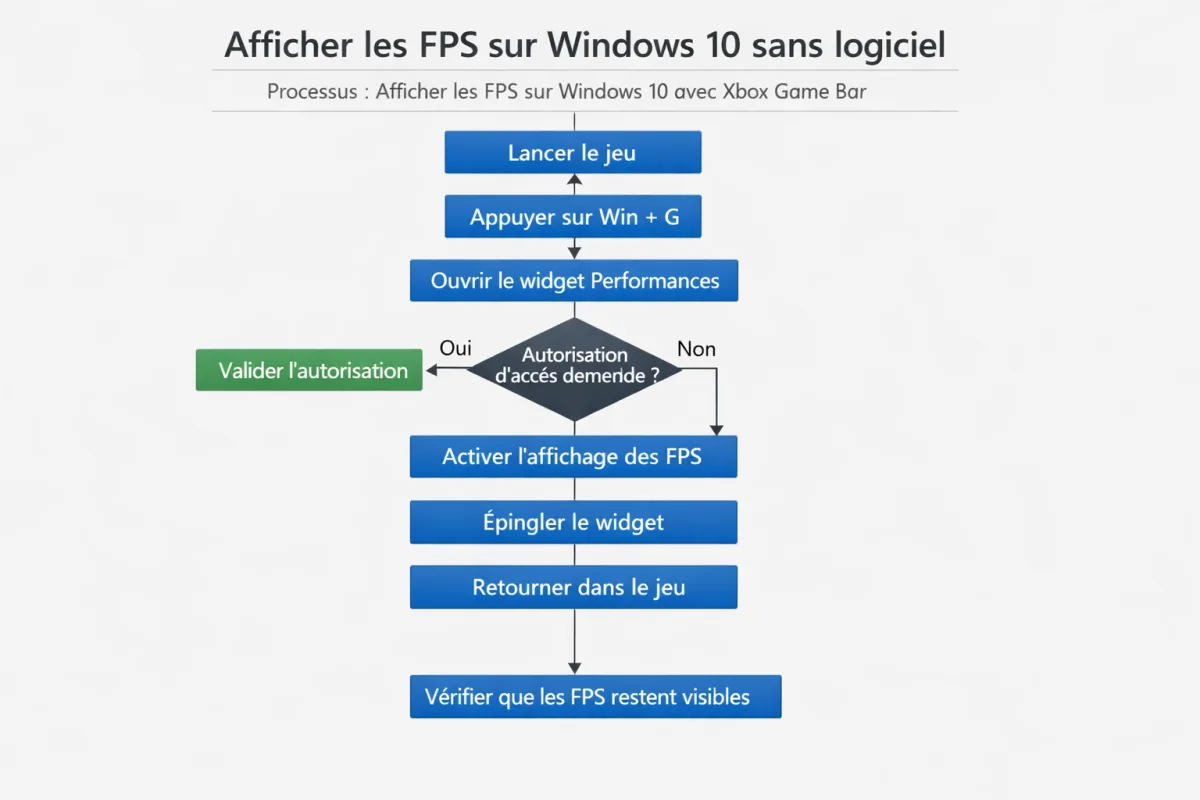
- Lancez votre jeu, puis appuyez sur Win + G pour ouvrir la barre de jeu.
- Repérez le widget Performances dans l’overlay. S’il n’est pas visible, ouvrez la zone des widgets et cherchez l’icône dédiée au monitoring.
- Activez l’affichage des FPS dans le widget. Selon la version de Windows 10, le compteur peut être désactivé au premier usage.
- Validez l’autorisation d’accès aux performances si une fenêtre s’affiche. C’est normal : Windows demande parfois une permission spécifique avant d’exposer les métriques.
- Épinglez le widget pour garder le compteur à l’écran pendant toute la session.
- Retournez dans le jeu et vérifiez que les FPS restent visibles. Si besoin, relancez le titre une fois l’autorisation validée.
Sur le terrain, la première activation peut être un peu capricieuse. Le widget Performances demande parfois une autorisation au premier affichage, puis n’apparaît vraiment qu’après un redémarrage du jeu. Rien de dramatique : Windows 10 aime les petites formalités avant de donner ses métriques.
“La Game Bar sert à lire ce qui se passe, pas à transformer magiquement un jeu mal réglé en machine de guerre.”
Si vous jouez en plein écran fenêtré, l’affichage est souvent plus propre. Dans un mode plein écran exclusif, certains jeux laissent moins bien passer les overlays. Voilà pourquoi la méthode paraît simple sur le papier, mais peut demander un ajustement du mode vidéo dans la vraie vie.
Mini FAQ express
- Le compteur FPS n’apparaît pas ? Vérifiez l’autorisation puis relancez le jeu.
- Le raccourci Win+G ne réagit pas ? Contrôlez l’activation de la Xbox Game Bar dans les paramètres Jeux de Windows 10.
Que faire si le compteur FPS n’apparaît pas ?
Quand le compteur n’apparaît pas, le souci vient rarement du jeu seul. Le plus souvent, la Xbox Game Bar est désactivée, l’autorisation n’a pas été accordée, ou le mode d’affichage bloque l’overlay. La bonne approche, c’est de vérifier la chaîne complète plutôt que de tout accuser au hasard.
Les vérifications utiles, dans l’ordre
- Paramètres Windows : ouvrez Paramètres > Jeux > Xbox Game Bar et vérifiez que la fonction est activée.
- Mise à jour de Windows 10 : certaines fonctions de monitoring dépendent de versions récentes et de correctifs système.
- Autorisation d’accès : si la demande est apparue une fois, acceptez-la puis quittez et relancez le jeu.
- Mode d’affichage : testez le plein écran fenêtré ou le mode fenêtré si le compteur reste invisible.
- Conflit d’overlay : évitez d’empiler plusieurs couches de superposition en même temps. Le gain est nul, les bugs eux adorent.
La disponibilité du compteur FPS peut aussi varier selon la version de Windows 10 et les mises à jour installées. Microsoft fait évoluer la Xbox Game Bar, mais toutes les configurations ne se comportent pas pareil. Sur un PC verrouillé par des paramètres d’entreprise, ou sur un système vieillissant, il faut parfois être plus patient que prévu.
“Si le compteur se tait, commencez par les permissions. C’est souvent moins sexy qu’un pilote graphique, mais bien plus efficace.”
Un détail qui revient souvent : le compteur peut apparaître sans afficher le chiffre tout de suite. Dans ce cas, laissez le jeu tourner quelques secondes, puis ouvrez à nouveau le widget. Si rien ne bouge après validation, le problème n’est plus cosmétique : il faut tester une autre méthode de monitoring.
Quelles alternatives sans installation existent ?
Si la Xbox Game Bar refuse de coopérer, il existe encore des solutions sans installer un nouvel outil. Certaines plateformes de jeu proposent leur propre overlay, et plusieurs jeux intègrent un compteur FPS dans leurs options. L’idée reste la même : surveiller la fluidité sans alourdir le setup.
| Méthode | Installation | Intérêt | Limite |
|---|---|---|---|
| Xbox Game Bar | Non | Native à Windows 10, rapide, pratique | Peut demander une autorisation et ne pas marcher dans tous les modes plein écran |
| Compteur intégré au jeu | Non | Affichage propre, sans superposition externe | Dépend entièrement du titre |
| Overlay d’une plateforme déjà installée | Non si la plateforme est déjà là | Simple pour les jeux lancés depuis la même plateforme | Interface variable, parfois moins lisible |
| Outil avancé de monitoring | Oui | Très complet pour le suivi GPU, CPU et frametime | Trop lourd si votre besoin est juste de voir les FPS |
Dans un jeu qui propose déjà son compteur, c’est souvent la meilleure option. Vous restez au plus près du moteur, avec moins de couches à gérer. Sur une plateforme de distribution déjà installée, l’overlay peut aussi dépanner, mais on retombe vite sur le même arbitrage : confort visuel contre complexité inutile.
Si vous cherchez uniquement à voir les FPS sans installer de logiciel, la hiérarchie est simple : d’abord le compteur natif du jeu, ensuite la Xbox Game Bar, puis l’overlay d’une plateforme déjà présente. Le reste est souvent trop ambitieux pour ce que vous voulez faire.
Limites et bonnes pratiques
Un compteur FPS n’est pas gratuit en magie. Sur une machine déjà limite, chaque overlay ajouté consomme un peu de ressource et peut perturber la lecture à l’écran. L’idée n’est pas de traquer le moindre cadre de performance comme un maniaque du tableur, mais de garder un suivi propre et utile.
- Évitez les doublons : un seul overlay à la fois suffit dans la plupart des cas.
- Cachez le compteur si vous ne testez plus vos réglages graphiques.
- Comparez à réglage égal : même résolution, même mode d’affichage, même zone du jeu.
- Regardez la stabilité autant que la valeur moyenne. Un 60 FPS stable vaut mieux qu’un 90 qui chute tout le temps.
- Testez après un patch : une mise à jour de Windows, du jeu ou du pilote peut changer le comportement de l’overlay.
Sur une configuration correcte, l’impact de la Xbox Game Bar reste léger. Sur un PC déjà à bout de souffle, la moindre couche supplémentaire se sent plus vite. C’est exactement pour ça qu’il faut surveiller le rapport gain/prix, même quand le prix est “gratuit”. Gratuit n’est pas synonyme d’invisible.
“Le meilleur compteur, c’est celui qu’on oublie pendant qu’il vous dit la vérité.”
FAQ
Faut-il installer un logiciel pour voir les FPS sur Windows 10 ?
Non. La méthode la plus simple repose sur la Xbox Game Bar déjà intégrée à Windows 10. Vous ouvrez l’overlay avec Win+G, activez le widget Performances, puis épinglez le compteur. C’est justement la réponse la plus directe quand on veut du FPS sans logiciel.
Xbox Game Bar fonctionne-t-elle avec tous les jeux ?
Pas parfaitement. Elle marche avec beaucoup de jeux PC, mais le résultat dépend du mode d’affichage, de la version de Windows 10 et parfois du moteur du jeu. En plein écran exclusif, certains titres affichent moins bien l’overlay que dans un mode fenêtré ou fenêtré sans bordure.
Pourquoi le compteur FPS ne s’affiche-t-il pas la première fois ?
Parce que le widget Performances peut demander une autorisation d’accès aux données système au premier lancement. Il faut accepter cette demande, puis souvent relancer le jeu pour que le compteur de performances s’initialise correctement.
Peut-on afficher les FPS sans quitter le jeu ?
Oui, dans la plupart des cas. Le raccourci Win+G ouvre l’overlay Windows 10 en cours de partie. Si tout est bien activé, vous gardez le jeu ouvert et vous consultez le compteur sans interrompre votre session.
Que faire si je vois un compteur FPS alors que je ne l’ai pas activé ?
Vérifiez les overlays de vos autres logiciels ou plateformes de jeu. Certains clients et utilitaires GPU affichent eux aussi des métriques en surimpression. L’idée est de n’en garder qu’un seul, sinon vous mélangez les sources et la lecture devient inutilement brouillonne.
Conclusion
Si votre objectif est d’afficher les FPS sur Windows 10 sans logiciel, la Xbox Game Bar reste la meilleure option. Elle est intégrée au système, rapide à lancer avec Win+G et suffisamment pratique pour surveiller la fluidité en jeu sans vous encombrer d’un outil de plus.
Quand le compteur ne s’affiche pas, gardez la même logique de test : autorisation, mise à jour, redémarrage du jeu, puis changement de mode d’affichage. Ce n’est pas du bricolage, c’est du diagnostic simple. Et sur un setup de joueur, c’est souvent la méthode la plus rentable.