
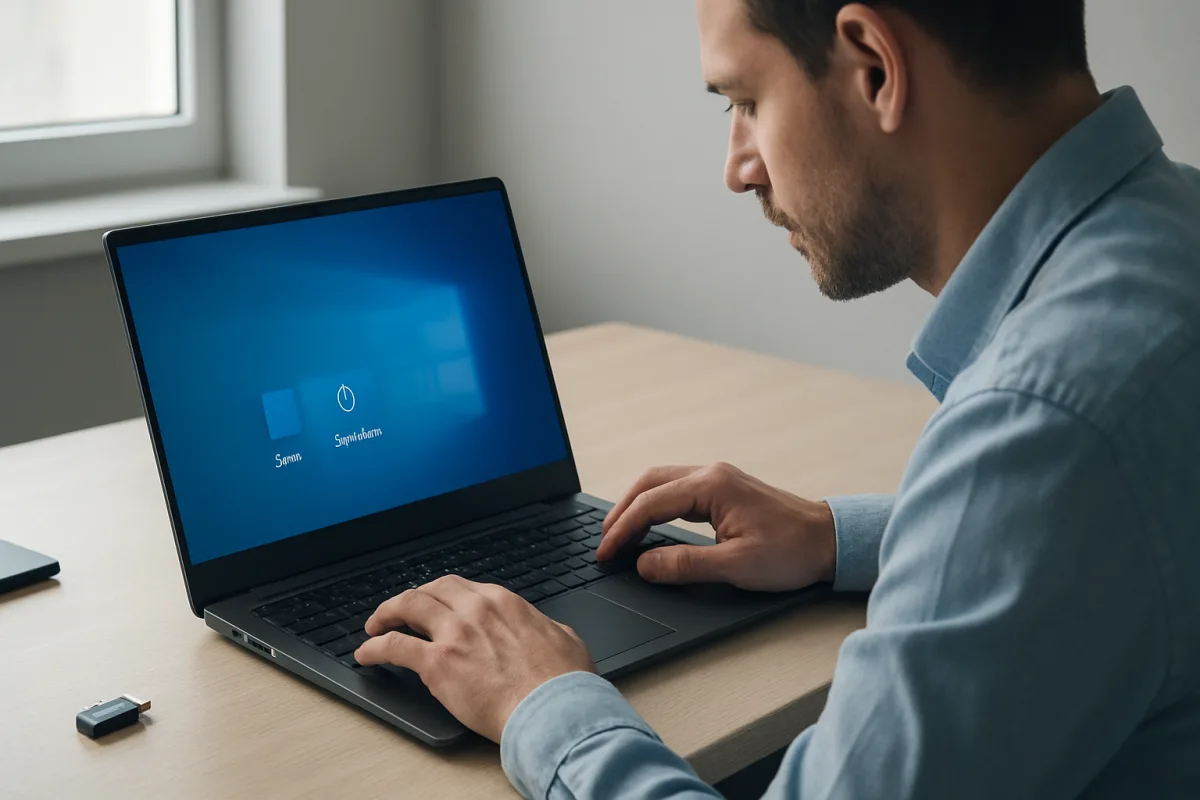
| 📌 | Définition : la veille prolongée enregistre la session sur le disque puis éteint le PC, sans vider le travail en cours. |
| 💡 | Avantage clé : reprise rapide après une longue pause, avec consommation quasi nulle pendant l’arrêt. |
| 🛠️ | Méthode fiable : la commande powercfg /hibernate on réactive la fonction sur Windows 10. |
| 🔎 | Point de vigilance : l’option peut être masquée par les paramètres d’alimentation, les droits admin ou une stratégie système. |
| ⚡ | Résultat attendu : l’option Mettre en veille prolongée réapparaît dans le menu d’alimentation. |
| 🧩 | Dépannage utile : vérifier l’admin, le démarrage rapide et l’espace disque si rien ne bouge. |
Activer la veille prolongée sous Windows 10 : méthode simple pour l’afficher et résoudre les blocages
La veille prolongée sous Windows 10, c’est le mode sans blabla qui sauve une session quand on veut couper le PC longtemps sans tout perdre. Windows copie l’état de travail sur le disque, puis s’éteint presque complètement. Résultat : reprise propre, batterie épargnée, et pas besoin de rouvrir vingt onglets au retour.
Comprendre la veille prolongée sous Windows 10
Avant de cliquer partout, il faut poser le décor. La veille prolongée, aussi appelée hibernation, n’endort pas simplement le PC : elle sauve l’état de la session sur le disque, puis coupe l’alimentation. Sur un portable, c’est pratique si la batterie est basse. Sur un PC fixe, c’est surtout un confort de reprise.
| Mode | Consommation | Reprise | Usage malin |
|---|---|---|---|
| Veille | Très faible | Très rapide | Pause courte, quelques minutes à quelques heures |
| Veille prolongée | Quasi nulle | Un peu plus lente | Interruption longue sans perdre la session |
| Arrêt | Nulle | Redémarrage complet | Quand on repart de zéro ou après maintenance |
Le bon réflexe, c’est de ne pas confondre vitesse et utilité. La veille simple garde la session en RAM, donc elle est nerveuse mais consomme encore un peu. La veille prolongée prend plus de place sur le disque, mais elle coupe presque tout. Si votre priorité, c’est de retrouver votre bureau tel quel après une longue absence, c’est elle qu’il faut viser.
« La veille prolongée enregistre l’état de votre PC sur le disque dur et éteint l’ordinateur. »
Microsoft Support
Veille, veille prolongée et arrêt : quelles différences ?
- Veille : reprise instantanée, mais le PC reste alimenté partiellement.
- Veille prolongée : session sauvegardée sur le disque, consommation quasi nulle.
- Arrêt : tout est fermé, rien n’est conservé en mémoire.
Pourquoi la veille prolongée disparaît-elle du menu d’alimentation ?
La réponse courte : Windows la masque plus souvent qu’il ne la supprime. Le plus fréquent, c’est une fonction désactivée dans les paramètres système, un menu d’arrêt incomplet, ou un blocage lié aux droits administrateur. Sur certains PC d’entreprise, une stratégie de groupe peut aussi couper court à toute tentative.
- La veille prolongée est désactivée au niveau système.
- Le menu d’alimentation n’affiche pas toutes les options.
- Le compte utilisé n’a pas les droits administrateur.
- Une stratégie de l’entreprise ou du fabricant impose ses propres règles.
- Le démarrage rapide perturbe parfois l’affichage ou le comportement attendu.
« Pour ajouter l’option Mettre en veille prolongée au menu Démarrer, il faut d’abord réactiver l’hibernation. »
Documentation Microsoft
Comment afficher la veille prolongée dans les options d’alimentation ?
Si Windows 10 ne la propose pas, il faut passer par le Panneau de configuration, pas par les réglages modernes uniquement. Le bon chemin est simple : on ouvre les options d’alimentation, on déverrouille les paramètres d’arrêt, puis on coche la veille prolongée. Si elle est déjà active, elle peut apparaître après un simple rafraîchissement ou un redémarrage.
Activer depuis le Panneau de configuration
- Ouvrez Panneau de configuration.
- Allez dans Matériel et audio puis Options d’alimentation.
- Cliquez sur Choisir l’action des boutons d’alimentation.
- Sélectionnez Modifier des paramètres actuellement non disponibles.
- Cochez Mettre en veille prolongée dans les paramètres d’arrêt.
- Validez avec Enregistrer les modifications.
Le résultat attendu est très concret : quand vous ouvrez le menu d’alimentation du menu Démarrer, vous devez voir apparaître Mettre en veille prolongée à côté de Arrêter et Mettre en veille. Si l’option n’est toujours pas visible, ne forcez pas au hasard. Passez à la commande admin, c’est elle qui débloque le plus souvent la situation.
Comment activer la veille prolongée Windows 10 avec la commande admin ?
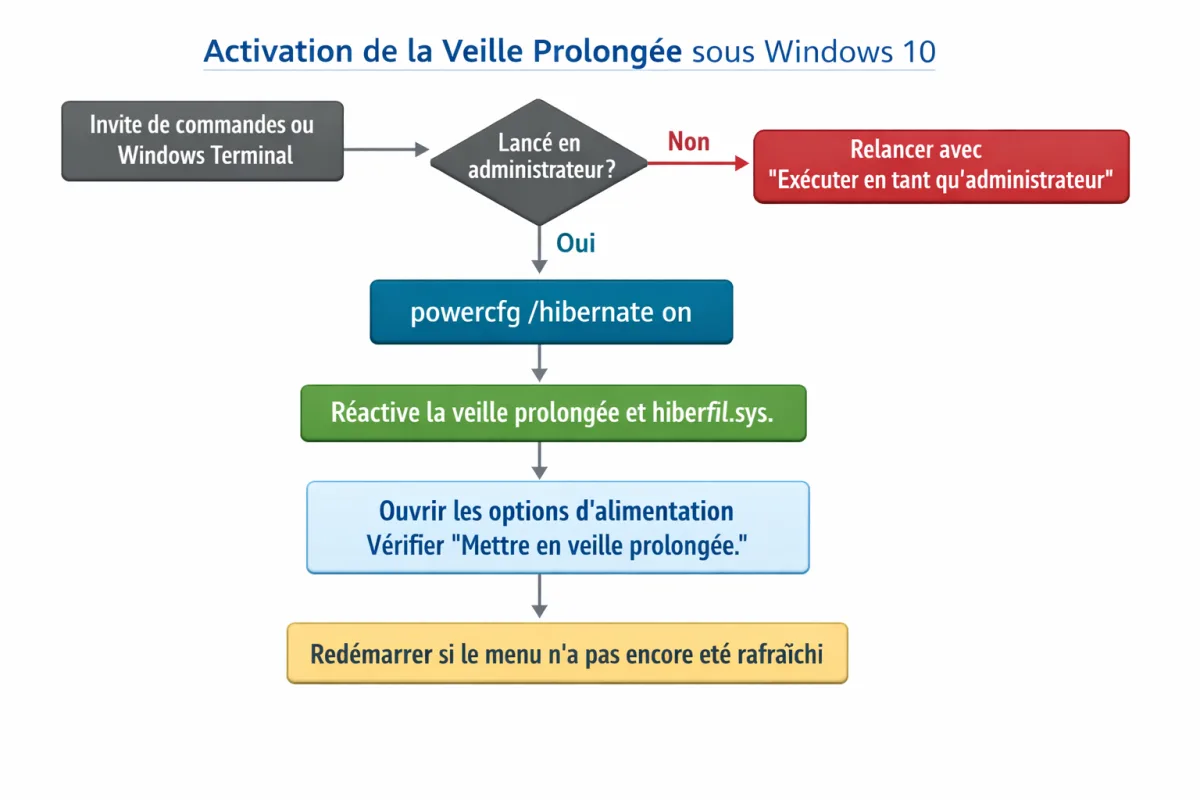
La méthode la plus fiable reste la commande powercfg /hibernate on, lancée dans une invite de commandes ouverte en administrateur. Elle réactive la fonction au niveau système et recrée ou réactive hiberfil.sys. Sur un PC Windows 10 standard, c’est la manip la plus directe quand l’option a disparu sans prévenir.
Exécuter la commande correctement
- Recherchez Invite de commandes ou Windows Terminal.
- Faites un clic droit puis Exécuter en tant qu’administrateur.
- Tapez :
powercfg /hibernate on - Validez avec Entrée.
Sur beaucoup de machines, il n’y a pas de grand feu d’artifice. Le comportement normal, c’est simplement un retour à la ligne avec le prompt, par exemple C:\Windows\System32>. Si vous voyez un message du style Accès refusé ou Vous devez être administrateur, le problème n’est pas la commande. C’est l’élévation de privilèges.
Vérifier que la réactivation a bien marché
- Rouvrez les options d’alimentation et contrôlez la présence de l’option.
- Essayez
powercfg /apour voir les états d’alimentation pris en charge. - Redémarrez si le menu n’a pas encore été rafraîchi.
Pour désactiver plus tard, la logique est symétrique : powercfg /hibernate off. Cette commande supprime la fonction et libère l’espace disque occupé par le fichier d’hibernation. Utile si vous manquez de stockage, ou si vous voulez repartir sur une configuration plus légère.
Que faire si la veille prolongée n’apparaît toujours pas ?
Quand l’option reste invisible malgré la commande, il faut penser comme un dépanneur, pas comme un magicien. Le trio gagnant, c’est : droits administrateur, réglages d’alimentation, puis politique système. Si le PC est géré par une entreprise, votre marge de manœuvre peut être limitée par design, pas par erreur.
| Symptôme | Cause probable | Correction utile |
|---|---|---|
| Commande refusée | Terminal non administrateur | Relancer l’invite avec droits admin |
| Option absente du menu | Paramètre d’arrêt masqué | Retourner dans les options d’alimentation |
| Rien ne change après activation | Affichage non rafraîchi | Redémarrer ou se déconnecter/reconnecter |
| Blocage persistant | Stratégie d’entreprise ou pilote | Vérifier la gestion du poste ou les mises à jour |
- Vérifiez le disque système : si l’espace est trop faible, Windows peut mal gérer l’hibernation.
- Testez
powercfg /hibernate offpuison: le cycle complet relance parfois le mécanisme. - Regardez le démarrage rapide Windows 10 : il dépend aussi de l’hibernation et peut brouiller le diagnostic.
- Contrôlez les mises à jour pilotes : sur certaines machines, le stockage ou l’ACPI joue les trouble-fête.
Cas particuliers à ne pas oublier
Sur un PC d’entreprise, la stratégie de groupe peut désactiver l’option même si vous avez bien lancé la commande. Sur certains portables récents, le constructeur impose aussi ses règles de gestion d’alimentation. Et sur les machines hybrides, mieux vaut vérifier que le BIOS/UEFI n’a pas verrouillé certains comportements de veille.
« Si le poste est géré, l’option peut être masquée par politique système, même si Windows la prend en charge. »
Bon sens d’administration Windows
Comprendre ce que Windows fait en arrière-plan
Le cœur du sujet, c’est hiberfil.sys. Ce fichier stocke l’état de la mémoire pour permettre la reprise après extinction complète. Il occupe de l’espace, oui, mais il rend possible une remise en route plus propre qu’un simple arrêt. Quand on parle d’hibernation Windows 10, on parle toujours de cette mécanique-là.
Le rôle du fichier hiberfil.sys
Windows réserve ce fichier sur le disque système pour y écrire le contenu nécessaire à la reprise. Sa taille varie selon la configuration, et elle peut sembler élevée sur les PC avec beaucoup de RAM. C’est le prix du confort. Sans lui, pas de veille prolongée. Avec lui, reprise de session et démarrage rapide gagnent en logique.
Lien avec le démarrage rapide
Le démarrage rapide Windows 10 utilise aussi une partie du principe d’hibernation pour accélérer le boot. C’est pratique, mais ça brouille parfois les pistes quand une machine démarre “bizarrement”. Si vous cherchez juste à réactiver la veille prolongée, gardez le démarrage rapide en tête : il n’est pas le problème principal, mais il fait partie du même écosystème.
Quand utiliser ou éviter la veille prolongée ?
La veille prolongée n’est pas là pour faire joli dans le menu. Elle sert quand l’absence dure, que la batterie baisse, ou qu’on veut retrouver une session intacte sans garder l’ordinateur sous tension. En revanche, si votre disque système est presque plein ou si l’entreprise bloque ce mode, il faut accepter ses limites.
- À utiliser : longue interruption, portable en déplacement, reprise de travail rapide.
- À éviter : stockage limité, PC verrouillé par politique, reprise de session capricieuse.
- À tester : si vous avez des périphériques ou pilotes un peu fragiles, avant d’en faire votre routine.
Au fond, la méthode la plus simple pour activer veille prolongée Windows 10 tient en deux gestes : réactiver la fonction avec la commande admin, puis cocher l’option dans les paramètres d’arrêt si besoin. Quand ça bloque, le vrai diagnostic passe par les droits, la stratégie appliquée au PC et l’état des options d’alimentation. Pas par des réglages au hasard.
FAQ : questions fréquentes sur la veille prolongée Windows 10
Pourquoi la commande ne fonctionne pas ?
Le cas le plus courant, c’est une invite de commandes ouverte sans droits administrateur. Relancez le terminal en administrateur, puis retapez powercfg /hibernate on. Si l’erreur persiste, un blocage système ou une politique d’entreprise peut être en cause.
La veille prolongée consomme-t-elle de l’électricité ?
Non, ou presque pas. Une fois le PC éteint en veille prolongée, la consommation est négligeable. C’est justement la différence avec la veille simple, qui garde la mémoire alimentée pour une reprise plus rapide.
Est-ce la même chose que la veille simple ?
Non. La veille simple maintient la session en mémoire vive, donc elle consomme encore un peu d’énergie. La veille prolongée écrit la session sur le disque et coupe presque tout. La reprise est plus lente, mais la sécurité de la session est meilleure sur une longue pause.
Peut-on la désactiver à nouveau ?
Oui. La commande powercfg /hibernate off désactive la veille prolongée et supprime le fichier d’hibernation associé. C’est utile si vous manquez de place sur le disque ou si vous voulez revenir à une configuration plus simple.
Que faire si l’option n’apparaît toujours pas dans le menu Arrêter ?
Vérifiez les paramètres d’alimentation avancés, puis redémarrez la machine. Si le PC est professionnel, la stratégie de groupe peut masquer l’option. Enfin, contrôlez le démarrage rapide et les pilotes de stockage si le comportement reste incohérent.