

| 📌 | Définition : le mode sans échec démarre Windows 10 avec un minimum de pilotes et de services. |
| ⚡ | But : sortir du mode sans échec et revenir au démarrage normal sans casser le reste du système. |
| 🛠️ | Méthode la plus rapide : msconfig, puis redémarrage immédiat du PC. |
| ⌨️ | Solution de secours : bcdedit safeboot si l’option a été forcée dans la configuration de démarrage. |
| 🧭 | Cas bloqué : passer par les options de récupération Windows si le bureau n’est plus accessible. |
| ⏱️ | Temps moyen : 1 à 5 minutes selon la méthode et l’accès au bureau. |
Sortir du mode sans échec sous Windows 10, ce n’est pas une affaire de magie noire. Dans la plupart des cas, le PC reste coincé parce qu’une option de démarrage a été cochée, parfois après une maintenance, une bidouille trop enthousiaste ou une mise à jour qui a laissé un réglage derrière elle. La bonne nouvelle : on corrige ça vite, à condition de viser le bon levier.
- Ouvrir la configuration de démarrage.
- Retirer l’option qui force le mode sans échec.
- Redémarrer et vérifier que Windows charge normalement.
Pourquoi Windows 10 redémarre-t-il parfois en mode sans échec ?
Réponse courte : Windows 10 revient en mode sans échec quand l’option a été activée dans les paramètres de démarrage, ou quand une réparation a imposé ce profil. Tant que ce réglage reste présent, le PC peut relancer le même démarrage à chaque reboot. Ce n’est pas un bug mystérieux ; c’est souvent un paramètre conservé.
Le mode sans échec charge Windows avec un jeu réduit de pilotes et de services. Résultat : on gagne en stabilité pour diagnostiquer un souci, mais on perd des fonctions normales. Ça change quoi ? Beaucoup si vous cherchez simplement à retrouver un usage courant. Le but n’est donc pas de “booster” Windows, mais de retirer ce verrou provisoire.
« Le mode sans échec charge Windows avec un nombre limité de fichiers et de pilotes. »
Microsoft Support
Dans la pratique, les cas les plus fréquents sont simples : une case cochée dans msconfig, un paramètre bcdedit resté actif, ou une réparation précédente qui a laissé la machine dans un état de dépannage. Si vous venez d’une mise à jour ou d’un redémarrage de maintenance, c’est souvent là qu’il faut chercher.
Comment sortir du mode sans échec avec msconfig ?
Réponse courte : si vous avez accès au bureau, msconfig Windows 10 est la méthode la plus rapide. En une minute ou deux, vous retirez l’option de démarrage sécurisé, vous validez, puis vous redémarrez. C’est la voie la plus simple quand le PC fonctionne encore assez pour ouvrir Windows normalement.
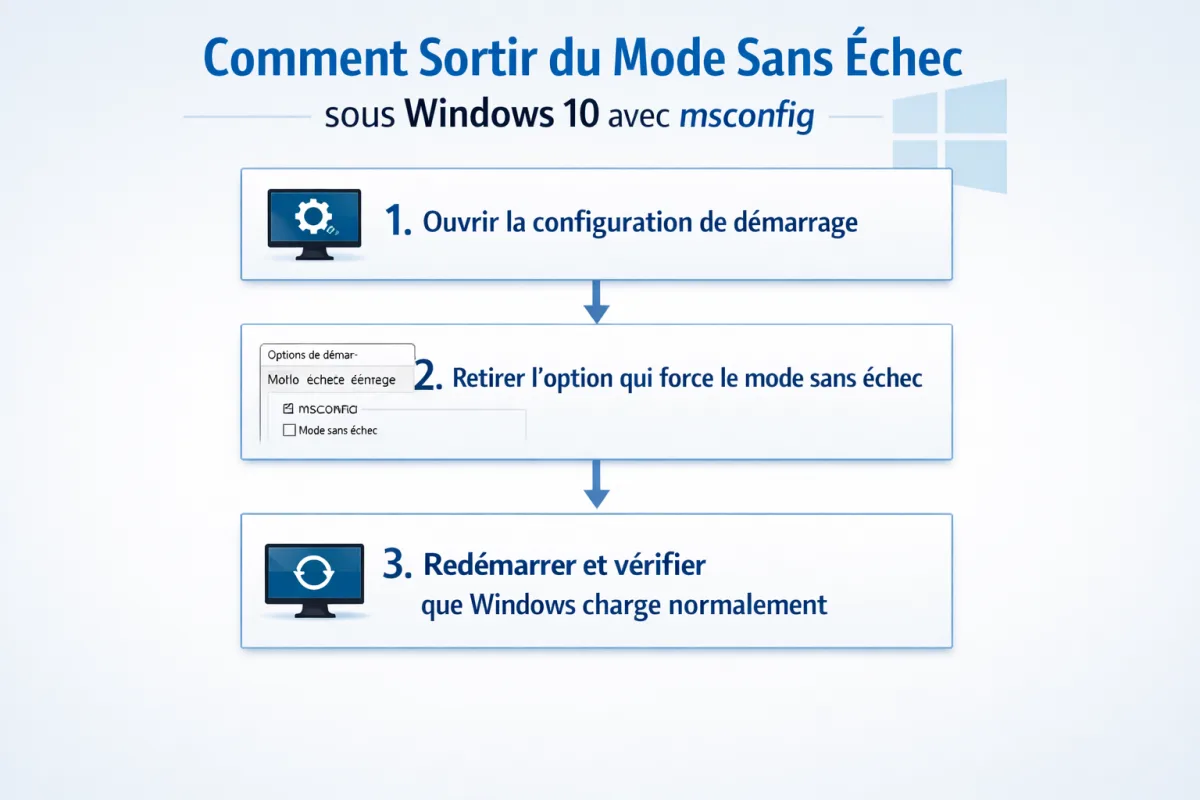
Ouvrir la configuration système
Appuyez sur Windows + R, tapez msconfig, puis validez avec Entrée. Vous pouvez aussi utiliser la barre de recherche de Windows si vous préférez cliquer plutôt que taper. Si le système vous demande une autorisation administrateur, acceptez : il faut bien pouvoir toucher aux paramètres de démarrage, sinon ce serait trop simple.
Désactiver l’option de démarrage sécurisé
Dans la fenêtre Configuration du système, ouvrez l’onglet Démarrer. Repérez la case Démarrage sécurisé ou l’option équivalente selon l’affichage. Décocher cette option suffit à désactiver le mode sans échec s’il a été forcé par msconfig. Cliquez ensuite sur Appliquer, puis OK.
« Si la case Démarrage sécurisé reste cochée, Windows n’a aucune raison de quitter ce mode au prochain redémarrage. »
Redémarrer le PC
Redémarrez immédiatement. C’est le point que beaucoup zappent, puis s’étonnent que le PC fasse encore sa tête. Après le reboot, vous devez retrouver le démarrage normal Windows, avec vos pilotes, vos services et votre affichage habituels. Si le mode sans échec revient quand même, passez à la méthode suivante.
Comment forcer le démarrage normal avec bcdedit ?
Réponse courte : si msconfig ne suffit pas, c’est souvent parce que l’option a été écrite plus bas dans la configuration de démarrage. Dans ce cas, la commande bcdedit safeboot permet de supprimer le forçage. Elle est utile quand Windows insiste malgré vos réglages visuels.
Ouvrir l’invite de commandes en administrateur
Sous Windows, recherchez Invite de commandes ou Terminal, puis lancez-le en tant qu’administrateur. Si vous n’avez plus accès au bureau, passez par l’environnement de récupération Windows et ouvrez l’invite de commandes depuis les options avancées. L’idée est la même : obtenir une console avec les droits suffisants.
Supprimer l’option safeboot
Tapez ensuite la commande suivante :
bcdedit /deletevalue {current} safebootValidez avec Entrée. Cette commande retire l’indication qui force Windows à démarrer en mode sans échec. Si votre installation utilise un identifiant différent, la logique reste la même, mais gardez la main légère : une mauvaise manipulation dans bcdedit peut compliquer le démarrage au lieu de l’améliorer.
« Quand un paramètre de démarrage est forcé, il peut survivre à un redémarrage de plus. »
Redémarrer et contrôler le résultat
Après la commande, redémarrez le PC. Si tout est correct, Windows 10 repart en mode normal. Si le problème était lié à un profil mode sans échec avec réseau, la suppression du paramètre le retire aussi : la variante ne change pas la procédure, seulement les pilotes chargés pendant la session.
Que faire si vous n’avez plus accès au bureau ?
Réponse courte : si Windows ne s’ouvre plus en session normale, il faut passer par les options de récupération Windows. Depuis cet environnement, vous pouvez lancer une réparation, ouvrir l’invite de commandes ou restaurer un point système. C’est la solution propre quand le bureau est inaccessible ou quand le PC boucle au démarrage.
Accéder à l’environnement de récupération Windows
Utilisez Redémarrage avancé si vous le voyez, ou forcez l’accès en interrompant le démarrage trois fois de suite. Ensuite, allez dans Dépannage, puis Options avancées. L’interface varie un peu selon les versions de Windows 10, mais la logique reste la même : sortir du mode actif pour corriger le réglage de démarrage.
Relancer un démarrage normal
Dans cet environnement, la réparation du démarrage peut aider si Windows est bloqué par un conflit logiciel après une mise à jour. Si le système ouvre bien l’invite de commandes, exécutez la commande bcdedit /deletevalue {current} safeboot, puis redémarrez. Si vous suspectez un point de restauration récent, la restauration système peut aussi remettre les paramètres dans un état sain.
Quelle méthode choisir selon votre situation ?
Réponse courte : partez du plus simple. Avec le bureau, msconfig gagne presque toujours. Si Windows refuse encore le démarrage normal, bcdedit prend le relais. Si vous êtes bloqué avant la session, les options de récupération deviennent la meilleure porte d’entrée. Pas besoin de jouer au chirurgien si un tournevis suffit.
| Situation | Méthode recommandée | Temps estimé | Niveau |
|---|---|---|---|
| Bureau accessible | msconfig | 1 à 2 minutes | Très simple |
| Le mode sans échec revient malgré un redémarrage | bcdedit | 2 à 3 minutes | Intermédiaire |
| Impossible d’ouvrir Windows normalement | Options de récupération Windows | 3 à 5 minutes | Intermédiaire |
Pourquoi le mode sans échec revient-il au redémarrage ?
Le scénario classique, c’est l’option qui a été laissée cochée dans les configurations de démarrage. On croit avoir “redémarré”, mais Windows obéit encore au vieux drapeau safeboot. Autre cas : une réparation ou une mise à jour a modifié le lancement du système, et le profil de secours se réactive tant que le paramètre n’est pas retiré proprement.
Voici les vérifications utiles, dans l’ordre :
- contrôler msconfig et la case Démarrage sécurisé ;
- vérifier la présence de safeboot via bcdedit ;
- redémarrer après chaque changement, sans sauter l’étape ;
- si besoin, lancer une réparation du démarrage depuis les options avancées.
Mini-cas pratique : après une mise à jour, un PC reste bloqué en mode sans échec avec réseau. L’utilisateur ne voit rien d’anormal dans le bureau, mais le système revient au même état après redémarrage. Dans ce type de cas, la correction via bcdedit règle souvent le problème là où le simple redémarrage échoue.
Et si l’écran noir ou les pilotes posent encore problème ?
Sortir du mode sans échec ne résout pas tout. Si Windows démarre bien en mode normal mais affiche un écran noir, une perte de réseau ou un périphérique muet, le souci vient probablement d’un pilote, d’une mise à jour ou d’un service tiers. Là, on ne parle plus de démarrage sécurisé, mais de dépannage logiciel classique.
« Le mode sans échec est un filet de secours, pas un état de fonctionnement permanent. »
Dans ce cas, le bon réflexe est de réactiver progressivement les éléments désactivés, puis de tester. Vous pouvez aussi revenir à un pilote précédent si le problème est apparu juste après une mise à jour. Le but n’est pas de “forcer” Windows, mais de retrouver un démarrage normal Windows stable et reproductible.
Points clés à retenir
- msconfig est la méthode la plus rapide si vous avez le bureau.
- bcdedit safeboot sert quand le mode sans échec a été forcé dans la configuration de démarrage.
- Les options de récupération Windows sont la meilleure sortie si l’accès au bureau est impossible.
- Le mode sans échec avec réseau se quitte comme le mode sans échec classique.
- Après chaque correction, il faut redémarrer pour valider le changement.
- Si le problème revient, cherchez un réglage de démarrage encore actif plutôt qu’un simple caprice de Windows.
FAQ sur le mode sans échec de Windows 10
Le mode sans échec supprime-t-il des fichiers ?
Non. Le mode sans échec ne supprime pas vos fichiers personnels. Il démarre simplement Windows avec moins de pilotes et de services. Si vous perdez des données, la cause est ailleurs : suppression manuelle, corruption, panne de disque ou restauration mal utilisée.
Pourquoi mon PC redémarre-t-il toujours en mode sans échec ?
Dans la majorité des cas, une option de démarrage est toujours activée. Vérifiez d’abord msconfig, puis bcdedit. Si le réglage a été forcé par un outil de réparation ou par une ancienne intervention, Windows le relira à chaque démarrage tant qu’il n’aura pas été retiré.
Peut-on sortir du mode sans échec sans mot de passe administrateur ?
Pas proprement si la modification nécessite des droits élevés. Les paramètres de démarrage et les commandes système demandent souvent un compte administrateur. Sans cela, vous serez rapidement limité. Dans ce cas, il faut utiliser le compte adapté ou passer par l’environnement de récupération si vous y avez accès.
Le mode sans échec avec réseau change-t-il la procédure ?
Non. Le principe reste le même : il faut enlever l’option qui force le démarrage sécurisé. La différence, c’est que le mode avec réseau charge quelques composants supplémentaires pour Internet et le partage réseau, mais la sortie du mode ne change pas d’un iota.
Que faire si j’ai encore un PC bloqué en mode sans échec après avoir tout essayé ?
Revenez à l’ordre logique : msconfig, bcdedit, puis récupération. Si aucun de ces points ne corrige le problème, il faut envisager un souci plus large de démarrage Windows, de pilote ou de disque. Dans ce cas, sauvegarder les données importantes devient prioritaire avant toute réparation lourde.
Au fond, sortir du mode sans échec sous Windows 10, c’est surtout enlever le paramètre qui le déclenche. Si vous avez le bureau, commencez par msconfig. Si Windows résiste, passez à bcdedit. Et si le système vous ferme la porte au nez, les options de récupération Windows reprennent la main sans bricolage inutile.