

| 📌 | Définition : une tâche intégrée à Windows 10 qui lance des opérations de maintenance en arrière-plan quand le PC est disponible. |
| 💡 | Gain réel : moins de micro-ralentissements visibles, plus de régularité dans l’optimisation Windows 10, sans nettoyage manuel permanent. |
| 🕒 | Déclenchement : Windows attend un ordinateur inactif, souvent sur secteur, et peut utiliser le réveil du PC si l’option est autorisée. |
| 🔎 | Contrôle : l’état se vérifie dans Sécurité et maintenance et dans le planificateur de tâches Windows 10. |
| 🛠 | Dépannage : on regarde d’abord l’alimentation, la veille, les droits administrateur et la tâche planifiée. |
| ⚠️ | Limite : l’heure exacte et certaines options changent selon la version de Windows 10 et les builds. |
Maintenance automatique Windows 10 : la méthode simple pour la planifier, la vérifier et la dépanner
La maintenance automatique Windows 10 se vérifie surtout dans Sécurité et maintenance, se contrôle dans le Planificateur de tâches et se dépanne en regardant trois choses très terre à terre : l’inactivité, l’alimentation et l’état de la tâche. En pratique, vous pouvez la laisser faire son travail en arrière-plan, la lancer à la demande, ou corriger un blocage sans bidouiller Windows au hasard.
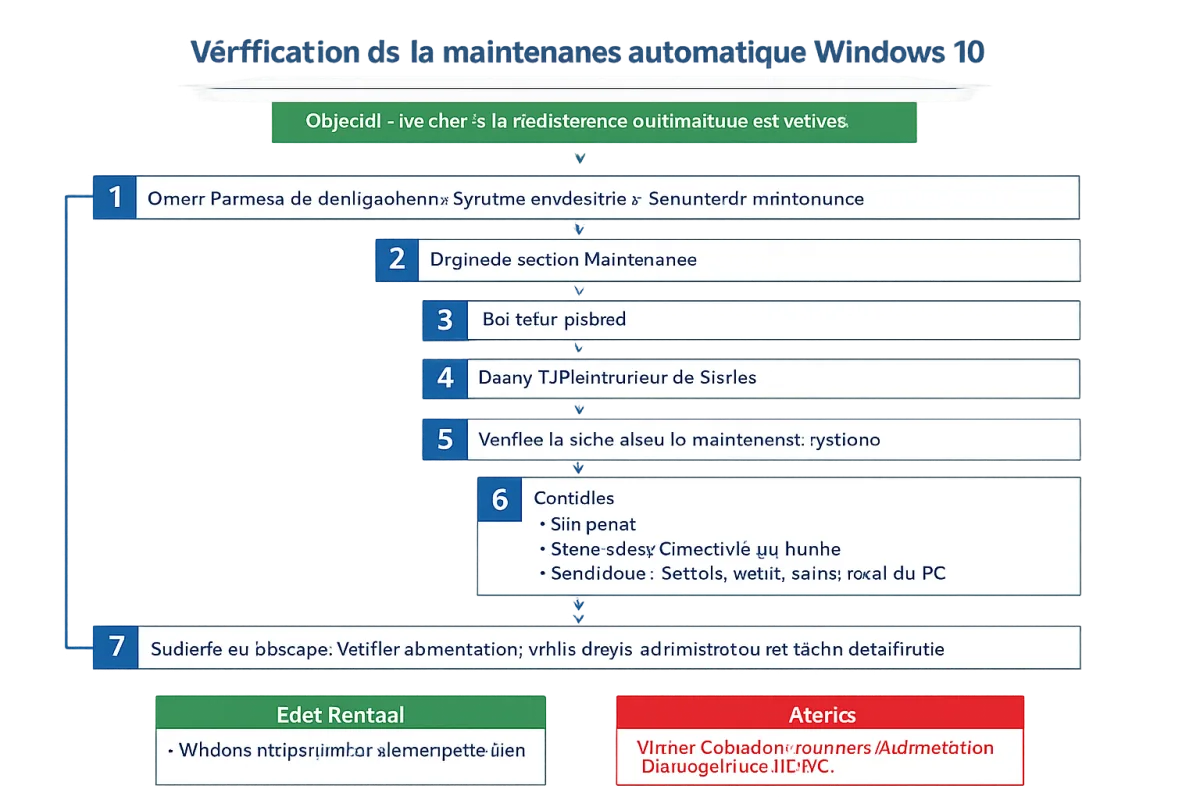
- Ouvrir Sécurité et maintenance pour voir si la maintenance est activée.
- Contrôler la tâche correspondante dans le Planificateur de tâches Windows 10.
- Vérifier les conditions d’exécution : PC inactif, secteur, veille, droits administrateur.
- Ajuster, si disponible, l’option de réveil du PC et la fenêtre d’exécution.
- Lancer une maintenance manuelle si vous suspectez un blocage ou après une grosse mise à jour.
Comprendre la maintenance automatique de Windows 10
Le but n’est pas de faire joli dans les menus. La maintenance automatique sert à regrouper des tâches utiles — mises à jour de composants système, diagnostics, optimisation de certains services, vérifications de sécurité — au moment où elles dérangent le moins. Windows évite ainsi de lancer ces opérations en pleine session de travail ou pendant un usage actif du disque.
| Ce que fait la maintenance automatique | Ce qu’elle ne remplace pas |
|---|---|
| Elle lance des vérifications et optimisations quand le PC est libre. | Elle ne remplace pas Windows Update, qui gère les correctifs de sécurité. |
| Elle peut utiliser un créneau d’inactivité pour éviter les ralentissements visibles. | Elle ne nettoie pas votre disque comme un outil tiers agressif, et c’est plutôt sain. |
| Elle peut s’appuyer sur des tâches planifiées et des conditions d’exécution. | Elle ne garantit pas une heure fixe identique sur toutes les installations. |
La logique de Microsoft est simple : exécuter la maintenance au moment qui gêne le moins l’utilisateur, puis s’interrompre si l’activité reprend.
Microsoft Learn
Ça change quoi, au quotidien ? Si vous laissez votre machine respirer quelques minutes, Windows peut faire son travail tout seul. Si vous lancez un jeu, une compilation ou une copie de fichiers au même moment, la tâche est reportée. Le système essaie d’être discret, pas héroïque.
Comment vérifier si la maintenance automatique est activée ?
La vérification ne demande pas de sortir les outils lourds. En pratique, on commence par Sécurité et maintenance, puis on confirme dans le Planificateur de tâches. C’est le duo utile : le premier donne l’état visible, le second montre ce que Windows a réellement prévu de lancer. Si l’un dit “ok” et l’autre “désactivé”, vous avez déjà trouvé le bug.
Passer par Sécurité et maintenance
Ouvrez le Panneau de configuration, allez dans Système et sécurité, puis dans Sécurité et maintenance. Dépliez la section Maintenance. Selon votre version de Windows 10, vous verrez l’état général, un bouton pour lancer la maintenance ou un lien pour ajuster les options disponibles.
| Où cliquer | Ce que cela fait |
|---|---|
| Panneau de configuration > Système et sécurité > Sécurité et maintenance | Affiche l’état global de la maintenance et de la sécurité. |
| Section Maintenance | Permet souvent de démarrer la maintenance manuellement ou d’ouvrir les réglages. |
| Paramètres de maintenance | Expose, selon la build, les options de planification et de réveil du PC. |
- Si la maintenance est marquée comme normale, Windows n’a pas détecté d’erreur particulière.
- Si vous voyez une alerte, commencez par regarder les paramètres d’alimentation et la disponibilité du PC.
- Sur certains PC, l’interface ne donne pas toutes les options : c’est normal, pas un drame.
Contrôler la tâche dans le Planificateur de tâches
Ouvrez le Planificateur de tâches Windows 10 et inspectez les tâches liées à la maintenance système. Les noms et l’arborescence peuvent varier selon la build, mais l’idée est la même : Windows s’appuie sur une tâche planifiée avec des conditions d’inactivité, parfois un déclenchement quotidien et parfois une capacité de réveil du PC.
Si la tâche est désactivée, la maintenance ne part pas. Si le PC n’est jamais jugé inactif, elle attend. Si la machine dort trop profondément, elle passe son tour.
Principe pratique de Windows 10
Dans ce panneau, vérifiez trois points sans vous éparpiller :
- État : la tâche doit être activée, pas désactivée.
- Déclencheurs : l’exécution doit être conditionnée par l’inactivité ou un horaire prévu.
- Conditions : selon les réglages, Windows peut exiger le secteur, une session active ou autoriser le réveil du PC.
Peut-on choisir l’heure exacte de la maintenance automatique ?
Oui… parfois. Et non… pas toujours. Sur Windows 10, l’interface permet souvent d’agir sur une plage horaire, sur le réveil du PC ou sur le moment “opportun”, mais pas forcément de fixer une heure ultra précise comme on le ferait pour un rendez-vous. La marge de manœuvre dépend de la build, de l’édition et des droits utilisateur.
Modifier les paramètres disponibles
Quand l’option apparaît, vous pouvez ajuster le créneau d’exécution, activer le réveil du PC pour que la tâche se lance la nuit, ou simplement conserver le réglage recommandé par Windows. Sur un PC de bureau laissé allumé, le réglage le plus utile reste souvent celui qui laisse la machine agir pendant l’inactivité naturelle du système.
- Si vous travaillez en journée : laissez la maintenance viser la nuit ou les périodes d’inactivité longues.
- Si vous utilisez un portable : privilégiez un passage sur secteur, sinon Windows peut repousser l’exécution.
- Si votre PC dort vite : vérifiez les paramètres d’alimentation et les minuteries de veille.
Comprendre les limites de personnalisation
Windows 10 ne propose pas partout le même niveau de réglage. Sur certaines installations, l’interface est simple à l’extrême : un état, un lancement manuel, un réveil autorisé. Sur d’autres, vous pouvez retoucher davantage la fenêtre d’exécution. Le point important n’est pas de tout forcer, mais d’éviter qu’un réglage trop strict bloque une maintenance pourtant utile.
Le meilleur créneau n’est pas celui qui vous arrange sur le papier, mais celui où Windows a réellement une fenêtre d’inactivité.
Retour terrain
Comment lancer une maintenance manuelle si besoin ?
Si vous suspectez un retard après une mise à jour, un changement de pilote ou une période d’usage intensif, lancer la maintenance manuellement est souvent le test le plus rapide. Cette action ne remplace pas la planification automatique, mais elle permet de vérifier que le moteur démarre bien et que rien n’est cassé dans les options de base.
Depuis Sécurité et maintenance, ouvrez la section Maintenance et utilisez l’action de démarrage si elle est visible. L’opération peut prendre quelques minutes. Pendant ce temps, surveillez simplement si le disque s’agite, si le ventilateur accélère légèrement et si Windows ne reste pas figé sur une tâche interminable. Une maintenance normale doit rester discrète.
Un repère utile : si la machine devient très lente pendant plusieurs dizaines de minutes, ce n’est plus de la maintenance “tranquille”, c’est probablement une autre tâche lourde en parallèle. Là, on ne conclut pas trop vite. On regarde le Gestionnaire des tâches et on identifie le vrai coupable.
Que faire si la maintenance automatique ne se lance pas ?
Dans la majorité des cas, le problème n’est pas magique. Windows n’est tout simplement pas dans les bonnes conditions pour exécuter sa tâche de maintenance. La maintenance attend un PC inactif, suffisamment alimenté, et parfois autorisé à se réveiller. Si un de ces trois leviers bloque, elle reste au quai.
Commencez par vérifier ces points, dans cet ordre :
- Le PC est-il vraiment inactif ? Un téléchargement, une indexation ou un rendu en arrière-plan peut suffire à repousser la tâche.
- Le portable est-il branché ? Sur batterie, Windows se montre plus prudent.
- Le mode veille coupe-t-il tout trop tôt ? Une veille agressive peut interrompre la fenêtre d’exécution.
- La tâche est-elle active ? Le Planificateur de tâches doit montrer une tâche planifiée non désactivée.
- Les droits sont-ils suffisants ? Certaines actions avancées exigent un compte administrateur.
Résoudre les blocages fréquents
Si la tâche est désactivée, réactivez-la. Si le PC se met en veille au bout de trois minutes, allongez ce délai dans les paramètres d’alimentation. Si une application tierce prétend “optimiser” votre machine en permanence, coupez-la pour tester ; beaucoup d’outils de nettoyage brouillent le diagnostic plus qu’ils n’aident.
Avant toute modification avancée, créez un point de restauration. Ce n’est pas du luxe, c’est une ceinture de sécurité. Toucher au Planificateur de tâches, aux options de réveil ou aux paramètres de veille sans filet, c’est une bonne façon de transformer un petit dépannage en chasse au bug.
Cas particulier : ordinateur portable
Sur batterie, Windows 10 préfère économiser l’énergie plutôt que jouer les zélés. Pour une maintenance longue ou pour un test sérieux, branchez le portable au secteur. Si vous voulez savoir si la maintenance automatique fonctionne vraiment, testez d’abord dans des conditions simples : PC branché, bureau libre, aucune copie massive, aucune session vidéo active.
Sur une machine de bureau toujours allumée, le problème est souvent inverse : le PC n’est jamais considéré comme suffisamment inactif parce qu’un outil, un service ou une tâche tourne tout le temps. Là, le vrai travail consiste à identifier l’activité parasite, pas à forcer Windows à se précipiter.
Bonnes pratiques pour garder Windows 10 performant
La maintenance automatique Windows 10 fait partie d’un trio raisonnable : maintenance intégrée, mises à jour régulières et paramètres d’alimentation propres. C’est souvent suffisant pour garder un système stable sans installer trois nettoyeurs qui se battent entre eux pour savoir qui va “accélérer” le PC. Spoiler : ils ralentissent souvent plus qu’autre chose.
- Laissez Windows Update travailler : la maintenance ne remplace pas les correctifs de sécurité.
- Évitez les nettoyeurs agressifs : ils cassent parfois plus de choses qu’ils n’en réparent.
- Vérifiez la planification périodiquement : surtout après une grosse mise à jour ou un changement de pilote.
- Gardez des paramètres d’alimentation cohérents : si la veille se déclenche trop vite, la maintenance n’a pas le temps d’agir.
- Testez avant de conclure : une tâche “absente” est souvent juste mal conditionnée.
Le bon réflexe n’est pas de désactiver tout ce qui bouge, mais de comprendre ce qui tourne, quand, et avec quel coût réel.
Rapport gain/prix
Points clés à retenir
- La maintenance automatique Windows 10 se déclenche surtout pendant les périodes d’inactivité.
- La vérification la plus simple passe par Sécurité et maintenance.
- Le Planificateur de tâches Windows 10 permet de confirmer si la tâche est active et correctement déclenchée.
- L’heure exacte n’est pas toujours librement configurable selon la version de Windows 10.
- Un portable sur batterie, une veille trop rapide ou une tâche désactivée expliquent beaucoup de pannes apparentes.
- Un point de restauration est recommandé avant toute modification avancée.
FAQ sur la maintenance automatique Windows 10
Peut-on choisir l’heure exacte de la maintenance automatique ?
Pas toujours. Windows 10 expose selon les versions une fenêtre de réglage, un réveil du PC ou des options de déclenchement, mais pas forcément une heure fixe précise. Si l’interface ne propose rien, c’est la build ou les droits utilisateur qui limitent la personnalisation.
Est-ce que la maintenance ralentit l’ordinateur ?
Normalement, peu. Le principe est justement de l’exécuter quand le PC est inactif. Vous pouvez voir un petit usage disque ou CPU, mais pas un vrai frein en pleine session. Si la machine rame franchement, ce n’est probablement pas la maintenance seule.
Faut-il laisser le PC allumé pour qu’elle s’exécute ?
Oui, au minimum il faut que le système soit disponible. Un PC éteint ne maintient rien. En veille, cela dépend des réglages et du réveil autorisé. Sur un portable, le secteur augmente nettement les chances que la tâche se lance correctement.
Comment savoir si la maintenance a bien eu lieu ?
Regardez d’abord Sécurité et maintenance, puis le Planificateur de tâches. Si la tâche a un historique ou un dernier déclenchement récent, vous avez un indice solide. L’absence totale d’exécution pointe plutôt vers un problème d’alimentation, d’inactivité ou de désactivation.
Peut-on la désactiver ?
Oui, dans certains cas, mais ce n’est pas le meilleur réflexe. Désactiver la maintenance automatique Windows 10 revient souvent à supprimer un garde-fou utile pour un gain quasi invisible. Si elle vous gêne, corrigez plutôt l’horaire, le réveil du PC ou les conditions d’inactivité.
Que faire si elle ne se lance jamais sur mon PC ?
Commencez par un test simple : PC branché, bureau inactif, veille repoussée, aucune tâche lourde en fond. Si rien ne part, inspectez la tâche planifiée et les paramètres d’alimentation. Dans beaucoup de cas, le souci vient d’un détail de configuration, pas d’un bug profond.
Au fond, la maintenance automatique Windows 10 n’est pas un gadget à admirer, mais une mécanique à laisser travailler proprement. Si vous savez où vérifier, ce qu’elle fait réellement et pourquoi elle se bloque, vous gardez un PC plus stable sans passer vos soirées à nettoyer des fenêtres qui promettent la vitesse à coups de boutons magiques.