Erreur de connexion Wi‑Fi dans Photos Windows 10 : comment la corriger rapidement
| 📌 | Définition : Photos affiche ce message quand l’application ne parvient pas à joindre un service Microsoft, à charger un contenu cloud ou à lire correctement sa configuration locale. |
| ⚡ | Réflexe immédiat : vérifier Internet hors de Photos, l’heure système, le VPN, puis réparer l’application avant de toucher à Windows lui-même. |
| 🧩 | Cause fréquente : cache corrompu, synchronisation OneDrive instable, Microsoft Store capricieux ou paramètre réseau qui bloque l’accès. |
| 🛠️ | Correction la plus rentable : utiliser d’abord “Réparer”, puis “Réinitialiser” Photos si le message persiste. |
| ⏱️ | Temps moyen : 2 minutes pour les vérifications simples, 5 à 10 minutes pour une réparation complète. |
| 🔒 | Rassurance : réinitialiser Photos ne supprime pas vos photos stockées ailleurs, mais peut effacer les préférences locales de l’application. |
Le message d’erreur de connexion Wi‑Fi dans Photos Windows 10 apparaît quand l’application n’arrive pas à joindre un service Microsoft, à lire un contenu cloud ou à s’ouvrir correctement, alors que le réseau peut parfaitement fonctionner ailleurs. Le piège classique : on accuse le Wi‑Fi, alors que le vrai problème vient souvent de Photos, du Microsoft Store, de OneDrive ou de l’heure système.
“Réparer d’abord, réinitialiser ensuite. L’inverse fait perdre du temps sans améliorer le verdict.”
Pourquoi Photos Windows 10 affiche-t-elle « vérifier votre connexion Wi‑Fi » alors que mon Internet fonctionne ?
Réponse courte : parce que Photos ne teste pas seulement votre réseau. Elle dépend aussi de son cache, du compte Microsoft, de OneDrive et de services Windows. Résultat : le navigateur peut fonctionner parfaitement pendant que Photos bloque sur une ressource cloud, une session expirée ou un paramètre système incohérent.
| Cause probable | Ce que vous observez | Correction la plus logique | Temps |
| Heure ou fuseau horaire faux | Connexion OK dans le navigateur, mais Photos refuse de charger | Activer l’heure automatique et redémarrer Photos | 2 min |
| Cache Photos ou Store corrompu | Photos ne s’ouvre pas ou affiche un message réseau sans raison visible | Réparer, puis réinitialiser l’application | 5 à 10 min |
| OneDrive Photos désynchronisé | Le souci touche surtout les images du cloud | Vérifier la synchronisation et le compte Microsoft | 5 min |
| VPN, proxy ou filtre réseau | L’erreur arrive uniquement sur certains réseaux | Désactiver le VPN, tester sans proxy | 2 à 3 min |
| Application ou Windows obsolète | Le bug revient après une mise à jour manquée | Installer Windows Update et mettre à jour Photos | 5 à 15 min |
Quelles vérifications faire en premier pour gagner du temps ?
Commencez par les contrôles qui éliminent les faux coupables. En deux minutes, vous pouvez déjà savoir si l’erreur vient vraiment du réseau ou si Photos se trompe de cible. Cette étape évite de lancer une réinstallation inutile alors qu’un simple proxy ou un mauvais fuseau horaire bloque l’accès.
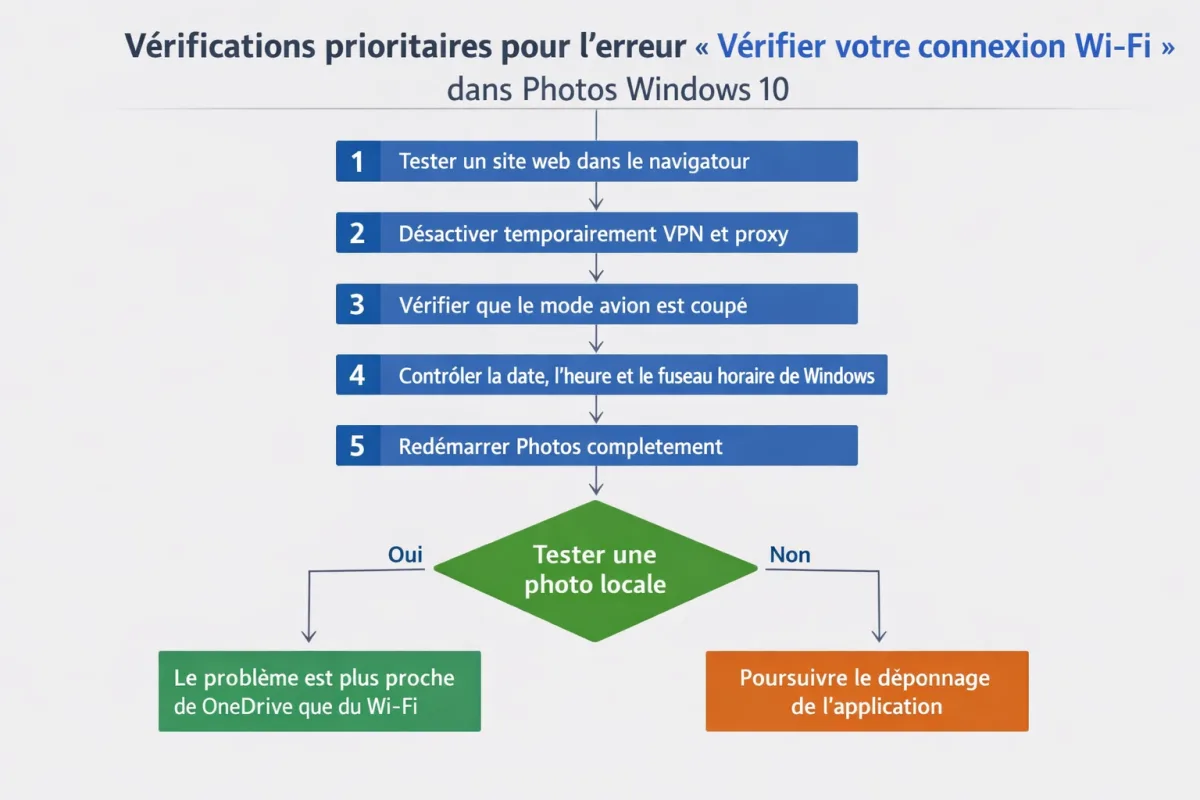
- Tester un site web : si le navigateur charge normalement, votre Wi‑Fi n’est probablement pas la cause principale.
- Désactiver VPN et proxy : certains profils réseau cassent l’accès des apps Microsoft alors qu’Internet semble normal.
- Vérifier l’heure Windows : un décalage suffit parfois à bloquer l’authentification aux services cloud.
- Redémarrer Photos : fermez-la complètement, pas seulement la fenêtre.
- Tester une photo locale : si elle s’ouvre, le problème est plus proche de OneDrive que du Wi‑Fi.
“Si le problème ne touche que les photos synchronisées depuis OneDrive, je regarde la synchro avant de regarder la box.”
Comment réparer Photos Windows 10 sans réinstaller tout le système ?
La bonne approche consiste à monter en puissance progressivement : réparer l’application, vider les caches liés au Store, mettre à jour Windows, puis seulement réinstaller Photos si le bug persiste. C’est plus rapide, plus propre, et surtout plus sûr pour vos fichiers.
1. Fermer puis relancer Photos
Ça paraît bête, donc c’est souvent ignoré. Pourtant, une session Photos bloquée peut garder un état incohérent après un bug réseau ou un changement de compte. Fermez l’application complètement depuis le gestionnaire des tâches si besoin, puis relancez-la. Si le message disparaît, vous avez gagné sans toucher au système.
2. Réparer puis réinitialiser Photos
Dans les paramètres Windows, ouvrez la page des applications, recherchez Photos, puis essayez d’abord Réparer. Cette option corrige les fichiers de l’application sans effacer vos réglages majeurs. Si l’erreur continue, passez à Réinitialiser. Cette action remet l’application à plat, mais ne supprime pas les photos stockées dans vos dossiers ou dans le cloud.
- Réparer : à tester en premier, car elle est moins intrusive.
- Réinitialiser : utile quand le cache est manifestement bancal.
- Après l’opération : ouvrez une image locale, puis une image OneDrive pour valider le résultat.
3. Vider le cache du Microsoft Store
Si Photos s’appuie sur une installation Store abîmée, l’erreur peut revenir même après une réparation. Lancez wsreset depuis la recherche Windows pour remettre à zéro le cache du Microsoft Store. C’est une opération courte, généralement sans risque, et souvent efficace quand l’application refuse de se comporter correctement après une mise à jour ou un téléchargement incomplet.
4. Mettre à jour Windows 10 et Photos
Un Windows 10 en retard peut casser la compatibilité avec Photos ou avec les services Microsoft connectés. Installez les mises à jour système en attente, puis ouvrez le Microsoft Store pour vérifier si Photos attend une mise à jour. Redémarrez ensuite le PC. Sur le terrain, ce correctif règle bien les cas où l’erreur est apparue après une mise à jour incomplète.
5. Vérifier OneDrive, compte Microsoft et synchronisation
Si l’erreur ne touche que les photos cloud, cherchez du côté de OneDrive Photos. Déconnectez puis reconnectez le compte Microsoft si nécessaire, et vérifiez que la synchronisation n’est pas en pause. Un compte mal authentifié peut suffire à déclencher un faux message de connexion Wi‑Fi dans Photos, alors que votre réseau est sain.
6. Réenregistrer l’application si la panne s’accroche
Cette étape est plus technique, mais elle reste plus propre qu’une désinstallation sauvage. Le réenregistrement remet en place l’intégration de l’application dans Windows. À réserver si Photos ne s’ouvre pas du tout, ou si l’erreur revient après les étapes précédentes. Ici, il faut parfois des droits administrateur.
“Réinitialiser Photos ne détruit pas vos images. Ce qui saute, ce sont surtout les préférences locales et l’état interne de l’application.”
Que faire si le problème vient de OneDrive, du Microsoft Store ou du réseau Windows ?
Quand le bug persiste, il faut élargir le diagnostic. Le message peut venir du Microsoft Store lui-même, d’une synchronisation OneDrive cassée, d’un pare-feu trop zélé ou d’un profil utilisateur dégradé. Là, le but n’est plus de bricoler Photos, mais d’isoler le maillon faible.
Cas 1 : seules les photos cloud posent problème
Si les fichiers locaux s’ouvrent et pas les images OneDrive, la piste est claire : authentification ou synchronisation. Vérifiez l’état du compte Microsoft, la connexion OneDrive et la disponibilité des fichiers. Certains éléments marqués “en ligne uniquement” doivent être téléchargés avant d’être ouverts sans friction.
Cas 2 : l’erreur revient après une mise à jour
Une mise à jour Windows ou Photos peut casser une dépendance. Vérifiez l’historique des mises à jour récentes, puis testez à nouveau après un redémarrage complet. Si le problème est apparu juste après un patch, la réparation de l’application ou une mise à jour corrective règle souvent le souci.
Cas 3 : un seul compte Windows est touché
Si un autre compte local ouvre Photos normalement, le problème est sans doute lié au profil utilisateur. Cache corrompu, paramètres de compte, session Microsoft incomplète : le diagnostic devient plus précis. Créer un nouveau profil de test permet de savoir rapidement si vous devez réparer le compte ou l’application.
Quand faut-il aller plus loin avec le dépannage réseau Windows ?
Si Photos échoue partout, y compris avec des fichiers locaux, et si d’autres apps Microsoft montrent des symptômes bizarres, il faut envisager un problème réseau ou système plus large. Dans ce cas, l’utilitaire de dépannage réseau Windows peut corriger une configuration IP, un DNS ou un adaptateur qui répond mal.
- Lancez l’outil de résolution des problèmes réseau de Windows.
- Testez sans VPN ni proxy, surtout sur un poste professionnel.
- Vérifiez qu’aucun pare-feu tiers ne bloque l’application Photos.
- En dernier recours, créez un nouveau profil utilisateur pour comparer.
FAQ
Pourquoi Photos demande-t-elle une connexion Wi‑Fi alors que mon Internet fonctionne ?
Parce que l’application ne se limite pas à tester Internet. Elle dépend aussi de services cloud, du compte Microsoft, du cache local et de paramètres Windows. Un bug dans l’un de ces maillons peut produire un faux message réseau, même si votre navigateur fonctionne parfaitement.
Réinitialiser Photos supprime-t-il mes photos ?
Non. La réinitialisation remet surtout l’application à zéro : préférences, cache local, état interne. Vos photos stockées dans vos dossiers, dans OneDrive ou sur un disque restent en place. Si vous gérez des images locales non synchronisées, une sauvegarde reste toutefois une bonne habitude.
Faut-il désinstaller Photos pour corriger l’erreur ?
Pas tout de suite. Désinstaller est utile seulement si la réparation, la réinitialisation, le cache Microsoft Store et les mises à jour n’ont rien changé. Dans la majorité des cas, le problème se règle avant d’en arriver là.
Que faire si le problème revient après quelques jours ?
Revenez sur les trois suspects habituels : Windows Update, OneDrive et les paramètres réseau. Si l’erreur réapparaît après chaque redémarrage, un profil utilisateur instable ou un cache qui se recrée mal mérite aussi un test.
Le message peut-il venir d’un proxy ou d’un VPN ?
Oui, et c’est même un cas courant. Certains VPN ou proxys perturbent l’authentification des apps Microsoft sans couper totalement Internet. Coupez-les temporairement pour tester, surtout si Photos refuse d’ouvrir des éléments cloud alors que le reste du système navigue normalement.
Au final, la meilleure stratégie reste la même : éliminer les causes simples, corriger Photos, puis seulement élargir au Store, à OneDrive et au réseau Windows. C’est plus rapide, plus sûr, et surtout beaucoup moins nerveux que de réinstaller au hasard.