
| 📌 | Définition : désactiver OK Google coupe l’activation vocale par mot-clé, pas forcément l’Assistant Google entier. |
| 💡 | Bénéfice : moins de déclenchements involontaires, surtout en réunion, en voiture ou sur un téléphone partagé. |
| ⏱️ | Temps moyen : comptez 1 à 2 minutes si l’application Google est à jour et que les menus sont bien nommés. |
| 🧭 | Chemin le plus courant : application Google > profil > Paramètres > Assistant Google > Voice Match. |
| 🔒 | Impact réel : le micro ne disparaît pas, mais la reconnaissance du mot-clé “OK Google” s’arrête. |
| 🔁 | Réactivation : il suffit généralement de réactiver Voice Match ou “Hey Google” dans les mêmes réglages. |
Désactiver OK Google sur Android : le guide simple pour couper l’activation vocale
Quand OK Google se déclenche au mauvais moment, ça devient vite pénible. Une réunion calme, un faux mot entendu, et votre téléphone s’éveille tout seul. La bonne nouvelle : désactiver OK Google ne demande pas de bidouille obscure. Dans la plupart des cas, deux menus suffisent pour couper l’activation vocale sans casser tout l’écosystème Google.
Ce qu’il faut savoir avant de commencer
OK Google, Hey Google, Voice Match : tout ça tourne autour de la même idée, mais pas du même réglage. Le mot-clé vocal sert à réveiller l’Assistant Google à la voix. Si vous le coupez, vous pouvez souvent garder l’assistant accessible manuellement, depuis l’application ou un raccourci. C’est là que beaucoup se trompent et coupent plus que nécessaire.

En pratique, vous ne “supprimez” pas la voix de Google : vous coupez surtout la détection du mot-clé qui réveille l’assistant.
Google Support, logique des réglages Assistant sur Android
OK Google, Hey Google et Assistant Google : quelle différence ?
Le mot-clé vocal est la porte d’entrée. L’Assistant Google est le service derrière la porte. Voice Match ajoute la reconnaissance de votre voix pour autoriser certains usages, notamment quand l’écran est verrouillé. Donc non, désactiver le déclenchement vocal ne revient pas automatiquement à désactiver Google Assistant sur toute la ligne.
- OK Google / Hey Google : déclenchement par mot-clé.
- Voice Match : reconnaissance de votre voix pour l’activation.
- Assistant Google : moteur d’actions, réponses et commandes.
- Microphone : capteur utilisé pour écouter le mot-clé, pas forcément en continu si la fonction est coupée.
Ce que la désactivation change réellement
Concrètement, vous limitez les faux réveils, les écoutes involontaires et les commandes lancées par erreur. En revanche, si vous utilisez des routines, la domotique, la voiture ou certaines commandes vocales, vous perdez la commodité du déclenchement mains libres. Ça change quoi ? Surtout le confort quotidien et le niveau de contrôle sur le micro.
| Réglage | Effet | Ce qui reste disponible |
|---|---|---|
| Désactiver “Hey Google” | Coupe l’activation vocale | Assistant manuel, selon l’appareil |
| Désactiver Voice Match | Coupe la reconnaissance vocale liée à votre voix | Commandes non vocales, si l’Assistant reste actif |
| Désactiver Google Assistant | Coupe l’assistant plus largement | Recherche Google classique, fonctions système de base |
Le vrai piège, c’est de confondre “couper le mot-clé” et “couper tout l’assistant”. Les menus ne font pas toujours la différence pour vous.
Lecture pratique des paramètres Android et Google Assistant
Comment désactiver OK Google sur Android ?
La méthode la plus simple passe par l’application Google elle-même. En général, vous arrivez à la bonne option en moins d’une minute. Sur Pixel, le chemin est souvent plus direct. Sur Samsung et Xiaomi, il faut parfois traverser un ou deux écrans de plus, parce que la surcouche constructeur cache les menus à sa façon.

Méthode 1 : passer par l’application Google
Sur la majorité des téléphones récents, c’est le chemin le plus propre. Ouvrez l’application Google, touchez votre photo de profil, puis allez dans Paramètres et Assistant Google. Cherchez ensuite Hey Google et Voice Match ou un intitulé très proche. C’est là que se cache la bascule qui coupe la reconnaissance du mot-clé.
- Ouvrez l’application Google.
- Touchez votre photo de profil en haut à droite.
- Entrez dans Paramètres.
- Ouvrez Assistant Google.
- Allez dans Hey Google et Voice Match.
- Désactivez Hey Google ou Voice Match selon l’écran affiché.
Si votre appareil vous propose une vérification vocale ou une confirmation supplémentaire, suivez-la jusqu’au bout. Certains modèles gardent aussi une option pour autoriser l’activation sur l’écran verrouillé. Là encore, le bon réflexe consiste à couper uniquement ce qui vous gêne, pas à tout massacrer par prudence excessive.
Méthode 2 : passer par les paramètres Android
Si l’application Google vous balade ou si les menus ont bougé après une mise à jour, passez par les réglages du téléphone. Sur plusieurs versions d’Android, une recherche interne avec les mots Assistant, Google ou Voice Match va plus vite qu’une navigation manuelle. Sur les Pixel, c’est souvent très direct. Sur Samsung et Xiaomi, la route change un peu selon la surcouche.
| Appareil | Chemin le plus courant | Résultat attendu |
|---|---|---|
| Pixel | Application Google > Paramètres > Assistant Google > Voice Match | Coupe l’activation vocale sans trop de détour |
| Samsung | Paramètres > Google > Paramètres des applis Google > Recherche, Assistant et voix | Accès au réglage du mot-clé et aux options liées au micro |
| Xiaomi | Paramètres > Google ou recherche “Assistant” dans les réglages | Menu variable selon la version MIUI ou HyperOS |
Si le menu a disparu, ce n’est pas forcément vous qui cherchez mal. Une mise à jour Google, Android ou constructeur déplace souvent les intitulés.
Constat fréquent sur Android 13 et Android 14
Que faire si l’option n’apparaît pas ?
Dans ce cas, partez des causes les plus simples : application Google pas à jour, langue du téléphone non compatible avec Voice Match, ou menu déplacé par la surcouche constructeur. La plupart du temps, le problème n’est pas la fonction elle-même, mais l’endroit où Google a rangé le bouton cette fois-ci.
- Mettre à jour Google depuis le Play Store.
- Vérifier que la langue principale du téléphone est compatible avec l’Assistant.
- Utiliser la recherche dans les paramètres Android avec Assistant ou Voice Match.
- Redémarrer le téléphone si l’interface n’a pas rafraîchi les menus.
- Contrôler les permissions du microphone si vous voulez aller plus loin.
Dernier cas à connaître : certains téléphones gérés par une entreprise, une école ou un compte supervisé limitent ces réglages. Dans ce scénario, vous pouvez voir les menus mais pas la bascule, ou la bascule revient toute seule après synchronisation. Là, ce n’est plus Android qui fait du zèle, c’est la politique de gestion du compte.
Peut-on garder Google Assistant sans l’activation vocale ?
Oui, et c’est souvent le meilleur compromis. Vous pouvez couper OK Google tout en gardant l’Assistant accessible à la main, via l’icône, la barre de recherche ou un raccourci. C’est utile si vous voulez réduire les déclenchements involontaires sans perdre les réponses rapides, les rappels ou la recherche vocale ponctuelle.
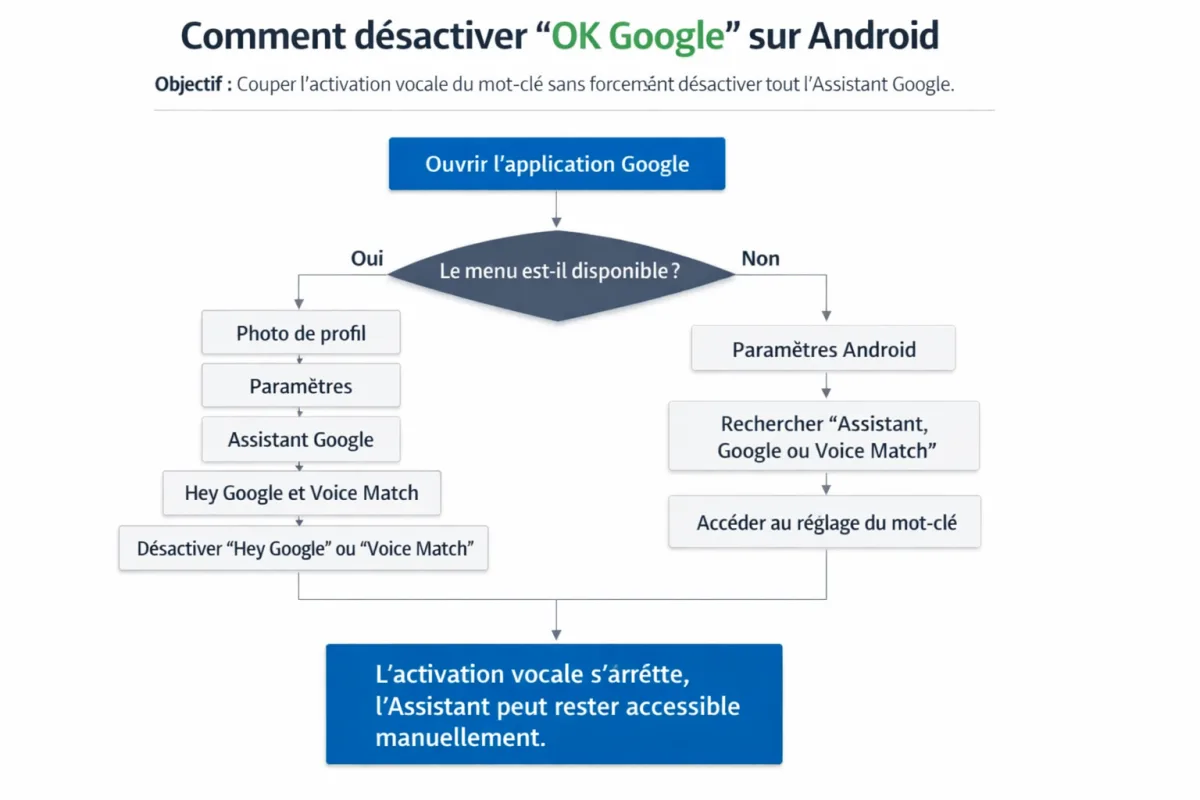
La différence entre désactiver OK Google et désactiver Google Assistant est simple : dans le premier cas, vous coupez la porte d’entrée vocale ; dans le second, vous fermez presque toute la pièce. Si votre objectif est la confidentialité, mieux vaut avancer par paliers plutôt que tout désactiver d’un coup.
Comment réactiver OK Google si besoin ?
Le retour en arrière se fait dans les mêmes menus. Rouvrez l’application Google ou les paramètres Android, rendez-vous dans Assistant Google, puis réactivez Hey Google ou Voice Match. Si l’Assistant vous le demande, refaites l’apprentissage vocal dans un endroit calme pour éviter les erreurs de détection.
Avant de réactiver, posez-vous la seule vraie question : est-ce que vous en avez encore besoin au quotidien ? Si la réponse est oui, gardez-le. Sinon, laissez la commande vocale coupée et profitez du silence. Le gain est modeste sur la fiche technique, mais très réel dans l’usage.
FAQ
Peut-on désactiver OK Google sans supprimer l’Assistant Google ?
Oui. C’est même le réglage le plus intéressant pour la plupart des utilisateurs. Vous coupez le déclenchement vocal tout en gardant l’accès manuel à l’assistant. Le téléphone ne répond plus tout seul au mot-clé, mais l’outil reste là si vous en avez besoin ponctuellement.
La désactivation de OK Google efface-t-elle l’historique vocal ?
Non, pas automatiquement. Couper l’activation vocale ne supprime pas l’activité associée à votre compte Google. Si vous voulez aller plus loin sur la confidentialité, il faut vérifier séparément les réglages d’historique, d’activité de l’Assistant et de suppression des données dans le compte Google.
Pourquoi OK Google se réactive-t-il après une mise à jour ?
Une mise à jour de l’application Google, d’Android ou de la surcouche constructeur peut déplacer le menu, réinitialiser certains réglages ou remettre en avant une option de Voice Match. Ce n’est pas rare. Après une mise à jour majeure, jetez un œil aux paramètres vocaux, surtout sur Samsung et Xiaomi.
Quelle est la solution la plus radicale si je veux couper toute écoute ?
La solution la plus radicale consiste à désactiver l’Assistant Google, puis, en dernier recours, à retirer la permission microphone à l’application Google. Attention : ce n’est pas anodin. Vous risquez de casser la recherche vocale, certaines commandes système et des fonctions liées à la dictée.
Conclusion
Le bon réglage, ce n’est pas de tout faire taire par réflexe. C’est de couper ce qui se déclenche tout seul, sans casser le reste. Pour la plupart des téléphones Android, désactiver OK Google revient à désactiver la reconnaissance du mot-clé dans les réglages de l’Assistant, puis à tester si l’Assistant reste utile en manuel. C’est simple, propre, et surtout réversible.