
| 📌 | Définition : l’adresse IP de la box est l’adresse locale de la passerelle qui ouvre son interface web d’administration sur le réseau domestique. |
| 💡 | Avantage clé : une fois cette adresse trouvée, tu peux régler le Wi‑Fi, voir les appareils connectés et sécuriser l’accès admin. |
| 🧭 | Méthode la plus fiable : lire la passerelle par défaut dans les paramètres réseau de l’appareil connecté à la box. |
| 🔐 | Accès à l’interface : saisir l’adresse dans la barre du navigateur, puis entrer les identifiants administrateur de la box. |
| ⚠️ | Pièges fréquents : mauvaise adresse, VPN actif, mauvais réseau Wi‑Fi, ou box passée en mode bridge. |
| 🛠️ | Dépannage utile : tester 192.168.1.1, 192.168.0.1 ou 10.0.0.1, puis redémarrer la box si besoin. |
Adresse IP box : la trouver facilement et accéder à l’interface d’administration
Si tu cherches l’adresse IP box, tu veux presque toujours l’adresse IP locale du routeur, aussi appelée passerelle par défaut. C’est elle qui ouvre l’interface web de la box pour régler le Wi‑Fi, voir les appareils connectés ou changer un mot de passe admin. Pas besoin de magie. Juste la bonne méthode, selon ton appareil.
La confusion classique ? L’IP publique d’un côté, l’IP privée de l’autre. L’une identifie ta connexion sur Internet, l’autre donne la main sur le réseau local. Ici, on vise la seconde, celle qui vit dans les plages privées RFC 1918, comme 192.168.x.x ou 10.x.x.x. C’est elle qui mène à l’interface d’administration box.
Quelle adresse IP cherchez-vous vraiment ?
Réponse courte : l’adresse IP de la box, c’est l’adresse locale du routeur sur ton réseau domestique. C’est souvent la passerelle par défaut affichée dans les paramètres réseau. Si tu la trouves, tu peux ouvrir l’interface d’administration. Si tu ne la trouves pas, tu peux quand même la déduire en testant les valeurs les plus courantes.
- Reste connecté au Wi‑Fi ou au câble Ethernet de la box.
- Ouvre les détails réseau de ton appareil.
- Lis la passerelle par défaut ou le champ routeur.
- Saisis cette adresse directement dans la barre d’URL du navigateur.
- Connecte-toi avec les identifiants administrateur.
Ça change quoi ? Tout. Une box peut distribuer les adresses du réseau via DHCP, filtrer les échanges avec NAT et exposer son interface sur une adresse privée différente selon l’opérateur ou le modèle. Le bon réflexe, c’est donc de lire le réseau au lieu de deviner au hasard.
Comment trouver l’adresse IP de sa box selon son appareil ?
Le chemin change selon le système, mais le fond reste le même : tu cherches la passerelle par défaut de la connexion active. Les libellés varient entre Windows, macOS, iPhone et Android, mais la logique est identique. Les aides officielles de Microsoft, Apple et Google suivent ce principe, et c’est la seule chose vraiment utile ici.
Sur Windows
Le plus rapide reste l’invite de commande, parce qu’elle affiche directement la passerelle par défaut. En pratique, c’est souvent plus fiable que de fouiller dans plusieurs menus, surtout quand la machine a plusieurs interfaces réseau. Si tu veux juste l’adresse, ipconfig fait le boulot en quelques secondes.
- Ouvre le menu Démarrer et lance Invite de commandes.
- Tape
ipconfigou, mieux,ipconfig /all. - Repère la ligne Passerelle par défaut de la connexion active.
- Note l’adresse affichée, souvent en
192.168.x.xou10.0.0.x.
Sur macOS
Sur Mac, tu peux lire l’adresse du routeur dans les réglages réseau, sans terminal si tu préfères garder les mains propres. Apple affiche clairement le champ Routeur, qui correspond à l’adresse IP locale de la box. C’est l’équivalent de la passerelle par défaut côté macOS.
- Ouvre Réglages Système puis Réseau.
- Sélectionne la connexion active : Wi‑Fi ou Ethernet.
- Ouvre les Détails de la connexion.
- Lis le champ Routeur ou Passerelle.
Sur iPhone et iPad
Sur iPhone, Apple cache moins bien l’info qu’on ne le croit. Dans les détails du réseau Wi‑Fi connecté, le champ Routeur donne l’adresse exacte de la box. Si tu es sur le bon réseau, tu l’as en deux pressions. Pas besoin d’une app exotique pour ça.
- Va dans Réglages puis Wi‑Fi.
- Appuie sur le nom du réseau connecté.
- Lis l’adresse indiquée dans le champ Routeur.
- Copie-la dans Safari ou un autre navigateur.
Sur Android
Android dépend un peu de la surcouche du constructeur, mais la logique reste simple : tu ouvres les détails du réseau Wi‑Fi connecté et tu lis la passerelle. Selon la marque, le libellé peut changer, mais l’info est toujours là. Le piège, c’est surtout de regarder le mauvais réseau.
- Ouvre Paramètres puis Réseau et Internet ou Connexions.
- Va dans Wi‑Fi et sélectionne le réseau actif.
- Ouvre les détails avancés du réseau.
- Repère la passerelle ou l’adresse du routeur.
| Système | Chemin rapide | Champ à lire |
| Windows | Invite de commandes ou paramètres réseau | Passerelle par défaut |
| macOS | Réglages Système > Réseau | Routeur |
| iPhone / iPad | Réglages > Wi‑Fi > réseau connecté | Routeur |
| Android | Paramètres > Wi‑Fi > détails du réseau | Passerelle |
Quelles sont les adresses d’administration les plus courantes ?
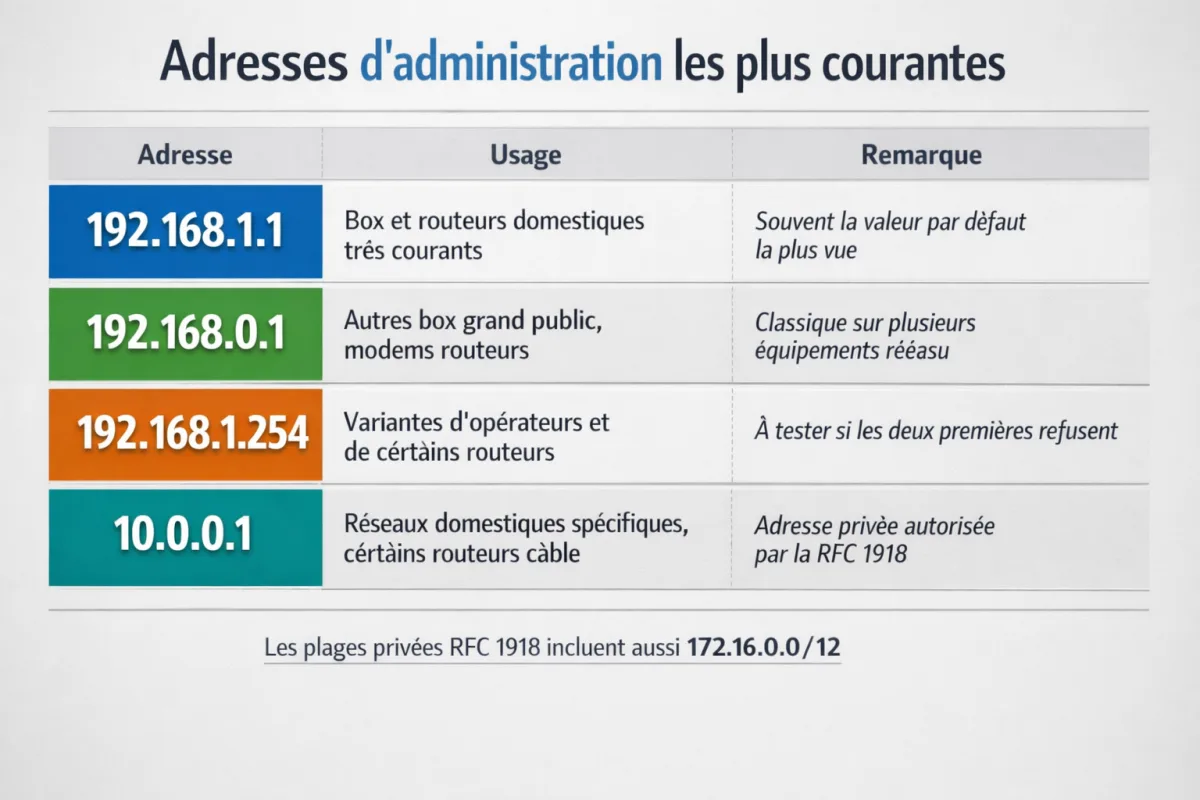
La plupart des box grand public utilisent une adresse privée simple, souvent en 192.168.1.1, 192.168.0.1, 192.168.1.254 ou 10.0.0.1. Mais il n’y a pas de loi universelle ici : l’adresse dépend du modèle, de l’opérateur et parfois d’une configuration locale. Le bon réflexe, c’est de vérifier la passerelle avant de deviner.
| Adresse | Usage fréquent | Remarque |
| 192.168.1.1 | Box et routeurs domestiques très courants | Souvent la valeur par défaut la plus vue |
| 192.168.0.1 | Autres box grand public, modems routeurs | Classique sur plusieurs équipements réseau |
| 192.168.1.254 | Variantes d’opérateurs et de certains routeurs | À tester si les deux premières refusent |
| 10.0.0.1 | Réseaux domestiques spécifiques, certains routeurs câble | Adresse privée autorisée par la RFC 1918 |
Les plages privées définies par la RFC 1918 incluent aussi 172.16.0.0/12. En clair : si l’adresse ressemble à du local, c’est normal. Si ton appareil te renvoie une adresse en 169.254.x.x, mauvaise nouvelle : il n’a pas reçu d’adresse DHCP correcte et tu ne parles probablement pas à la box comme il faut.
Comment accéder à l’interface d’administration sans se tromper ?
Une fois l’adresse trouvée, ouvre-la directement dans la barre d’adresse du navigateur, pas dans un moteur de recherche. La page de connexion de la box s’affiche alors, à condition d’être sur le bon réseau et de ne pas bloquer l’accès avec un VPN ou un proxy capricieux.
Si la box a changé d’adresse, le navigateur ne fera évidemment rien de magique. Reprends la passerelle par défaut, puis reteste. Les identifiants administrateur sont souvent imprimés sur l’étiquette sous la box ou dans sa notice. Et non, les partager n’est pas une excellente idée quand on aime garder son réseau propre.
- Vérifie que tu es connecté au Wi‑Fi ou au câble de la box concernée.
- Entre l’adresse IP dans la barre d’URL du navigateur.
- Accepte éventuellement l’avertissement de certificat si l’interface est locale et chiffrée de manière basique.
- Saisis le nom d’utilisateur et le mot de passe administrateur.
- Si les identifiants ont été modifiés, cherche dans la notice, l’étiquette de la box ou l’espace client opérateur.
Le bon sens prime : une interface d’administration box ne se pilote pas depuis l’extérieur du réseau local. Si tu n’es pas sur la bonne connexion, tu peux taper l’adresse vingt fois, le problème restera le même. C’est souvent là que les gens accusent le navigateur alors que le réseau n’est tout simplement pas le bon.
Pourquoi la page de connexion refuse parfois l’accès ?
Le refus vient généralement d’une banalité : mauvaise adresse, mauvais réseau, VPN actif, ou box configurée autrement que prévu. Avant de réinitialiser quoi que ce soit, commence par vérifier la passerelle, la connexion active et le navigateur utilisé. C’est rarement plus exotique que ça, même si le message d’erreur essaie de te faire croire l’inverse.
- Vérifie le bon réseau : Wi‑Fi de la box ou câble Ethernet, pas un réseau invité ni un répéteur mal configuré.
- Désactive temporairement le VPN : il peut casser l’accès local sur certains setups.
- Teste un autre navigateur : Chrome, Firefox, Safari ou Edge, peu importe, juste pour isoler le bug.
- Relance la box : un redémarrage propre règle parfois une interface qui ne répond plus.
- Réinitialise seulement en dernier recours : oui, ça remet tout à zéro, y compris les réglages personnalisés et le Wi‑Fi.
| Symptôme | Cause probable | Solution rapide |
| Page blanche ou erreur de chargement | Adresse incorrecte ou mauvais réseau | Reprendre la passerelle par défaut |
| Connexion refusée | Service d’administration désactivé ou filtre local | Tester un autre navigateur, sans VPN |
| Adresse en 169.254.x.x | DHCP absent ou liaison réseau cassée | Rebrancher le câble ou reconnecter le Wi‑Fi |
| Mot de passe inconnu | Identifiants modifiés depuis la mise en service | Consulter l’étiquette, la notice ou l’espace client |
Que faire une fois connecté à l’interface d’administration ?
Une fois dedans, inutile de cliquer partout comme un poulet sans tête. Commence par sécuriser l’accès admin, puis vérifie le Wi‑Fi, les appareils connectés et les réglages de base. L’objectif n’est pas de tout casser. C’est d’obtenir un réseau propre, stable et compréhensible au prochain redémarrage.
Les actions vraiment utiles sont souvent les mêmes :
- Changer le mot de passe administrateur si celui d’origine est encore actif.
- Renommer le Wi‑Fi pour reconnaître facilement ton réseau principal.
- Modifier la clé Wi‑Fi si elle est faible ou déjà partagée trop largement.
- Vérifier la liste des appareils connectés pour repérer un invité oublié ou un appareil inconnu.
- Contrôler le canal et la bande Wi‑Fi si tu observes des débits erratiques ou des micro-coupures.
Sur les box récentes, tu peux aussi voir si le NAT est actif, si le DHCP distribue bien les adresses et si un mode spécial, comme le bridge, a été activé. Là, on sort du bricolage de base et on entre dans les vrais réglages réseau. Pas de panique, mais il faut savoir ce qu’on touche.
Erreurs fréquentes et solutions rapides
Les mêmes erreurs reviennent sans cesse. Bonne nouvelle : elles ont presque toujours une solution simple. Mauvaise nouvelle : le symptôme ment parfois un peu. Une adresse qui ne répond pas ne veut pas forcément dire que la box est cassée. Souvent, elle répond juste sur une autre adresse, ou uniquement depuis le bon réseau local.
Mauvaise adresse IP
Si l’interface ne s’ouvre pas, teste d’abord la passerelle exacte affichée par ton appareil. Ensuite seulement, essaie les valeurs les plus courantes comme 192.168.1.1, 192.168.0.1 ou 10.0.0.1. Inutile de partir dans une chasse au trésor interminable.
Mot de passe administrateur oublié
Si l’identifiant admin ou le mot de passe a été modifié, consulte l’étiquette de la box, la notice constructeur ou l’espace client de l’opérateur. Si rien ne marche, l’assistance officielle de l’opérateur reste la voie propre. Le reset usine, lui, efface les réglages personnalisés, donc on évite de foncer dessus par réflexe.
Page inaccessible ou message d’erreur
Les causes les plus fréquentes sont un mauvais réseau, un VPN actif, un navigateur qui garde un cache tordu, ou une box passée en mode bridge. Dans ce cas, redémarre la box, reconnecte-toi au bon Wi‑Fi, puis reteste avec un navigateur vierge.
Si tu veux aller plus loin sans perdre de temps, garde ce principe en tête : adresse IP locale d’abord, navigateur ensuite, identifiants seulement après. C’est le trio qui évite 90 % des faux problèmes. Le reste relève surtout de l’architecture du modèle, de l’opérateur ou d’une config qui a déjà été retouchée.
FAQ
Peut-on trouver l’adresse IP de la box sans être connecté au réseau ?
Pas vraiment. Pour lire la passerelle par défaut, il faut être relié au réseau de la box, en Wi‑Fi ou en Ethernet. Sans cette connexion locale, tu ne peux pas interroger l’équipement de manière fiable.
Pourquoi l’adresse d’administration peut-elle changer ?
Parce qu’elle dépend du modèle, de l’opérateur et parfois d’une configuration locale. Une réinitialisation, un changement de mode réseau ou un ajout de routeur peut aussi déplacer l’adresse de gestion.
Où trouver le mot de passe de la box ?
Le mot de passe admin est souvent imprimé sous la box, dans la notice ou dans l’espace client de l’opérateur. Si quelqu’un l’a modifié, il faut passer par la procédure de récupération prévue par le fabricant ou le fournisseur.
Quelle est la différence entre l’adresse IP de la box et l’adresse IP publique ?
L’adresse IP de la box est locale et sert à entrer dans l’interface d’administration. L’adresse IP publique, elle, est visible sur Internet et identifie ta connexion côté opérateur. Elles ne jouent pas du tout le même rôle.
Faut-il réinitialiser la box si l’accès est refusé ?
Non, pas en premier réflexe. Commence par vérifier la bonne adresse, le bon réseau, le VPN, puis les identifiants. La réinitialisation usine efface les réglages personnalisés, donc elle reste une solution de dernier recours.