
| 📌 | Définition : convertir MP4 en GIF, c’est transformer un extrait vidéo en animation courte, plus facile à partager partout. |
| 💡 | Avantage clé : un GIF se lit sans lecteur vidéo, dans un message, un ticket support ou une page web. |
| ⚙️ | Réglages utiles : durée, résolution, FPS et boucle font presque tout le travail sur le poids final. |
| 🧠 | Limite importante : le GIF reste bridé à 256 couleurs, donc la qualité dépend beaucoup de la vidéo source. |
| 🪶 | Bon compromis : un extrait court en 480 à 720 px suffit souvent pour un rendu propre et léger. |
| 🚀 | Méthode recommandée : partir d’un logiciel gratuit simple, puis réduire l’extrait avant l’export GIF. |
Convertir un MP4 en GIF : méthode simple avec un logiciel gratuit et un rendu propre
Si votre but est de convertir MP4 en GIF sans vous battre avec un outil obscur, la bonne méthode est plus simple qu’elle en a l’air : prendre un extrait court, régler la taille et le nombre d’images par seconde, puis exporter. Le vrai sujet n’est pas “est-ce possible ?”, mais “comment éviter le GIF lourd, flou ou ridicule”.
Le format GIF rend service partout où une vidéo classique est trop lourde ou trop lente à lancer : messagerie, documentation, mini démonstration produit, tutoriel express ou animation légère sur un site. En revanche, il faut accepter sa contrainte de base : peu de couleurs, pas de son, et un poids qui grimpe vite dès qu’on abuse de la durée.
Pourquoi convertir un MP4 en GIF ?
Le GIF sert surtout à montrer un geste, un bug, une étape ou une réaction en quelques secondes. Pour un support client, une notice visuelle ou un partage rapide sur chat, il évite le détour du lecteur vidéo. Ça change quoi ? On gagne en immédiateté, mais seulement si l’extrait reste court et bien compressé.
- Messagerie et forums : pour montrer un problème ou un geste sans envoyer un MP4 lourd.
- Tutoriels courts : pour illustrer une action précise en quelques secondes.
- Pages web : pour une animation légère, à condition de surveiller le poids.
- Support produit : pour documenter une manipulation ou une interface.
Quel logiciel gratuit choisir pour convertir un MP4 en GIF ?
Pour un débutant, le meilleur choix dépend du système. Sur Windows, ScreenToGif est redoutablement pratique : import vidéo, découpe, réglages de taille et export GIF, sans watermark. Sur Mac, Gifski ou un outil web sérieux comme EZGIF font le travail, avec un peu moins de confort selon le cas.
| Outil | Points forts | Limite | Idéal pour |
| ScreenToGif | Très simple, réglages précis, export propre | Windows uniquement | Débutant qui veut aller vite |
| Gifski | Rendu net, multiplateforme, gratuit | Interface moins guidée selon la version | GIF propre sur Mac et Windows |
| EZGIF | En ligne, rapide, pas d’installation | Dépend du navigateur et du poids uploadé | Conversion ponctuelle |
Le bon logiciel gratuit GIF est celui qui vous laisse contrôler trois choses sans vous perdre : la portion vidéo, la résolution finale et le nombre d’images par seconde. Le reste est du marketing cosmétique. Si l’outil force un résultat trop lourd ou trop flou, il ne vous aide pas vraiment.
Comment préparer la vidéo avant de lancer la conversion ?
La vidéo source décide déjà d’une bonne partie du résultat. Prenez un extrait bref, centré sur l’action utile, et évitez les plans où rien ne bouge. Un GIF de 3 à 5 secondes est souvent plus lisible qu’une séquence de 12 secondes qui tourne en rond. Plus c’est court, plus le poids final reste maîtrisé.
- Coupez avant conversion : ne partez pas d’un MP4 entier si vous n’avez besoin que d’une scène.
- Évitez les détails inutiles : texte minuscule, arrière-plan chargé, mouvements parasites.
- Recadrez si besoin : enlever le superflu réduit le poids et améliore la lisibilité.
- Gardez une source nette : un MP4 déjà flou donnera un GIF encore moins propre.
Comment convertir un MP4 en GIF étape par étape ?
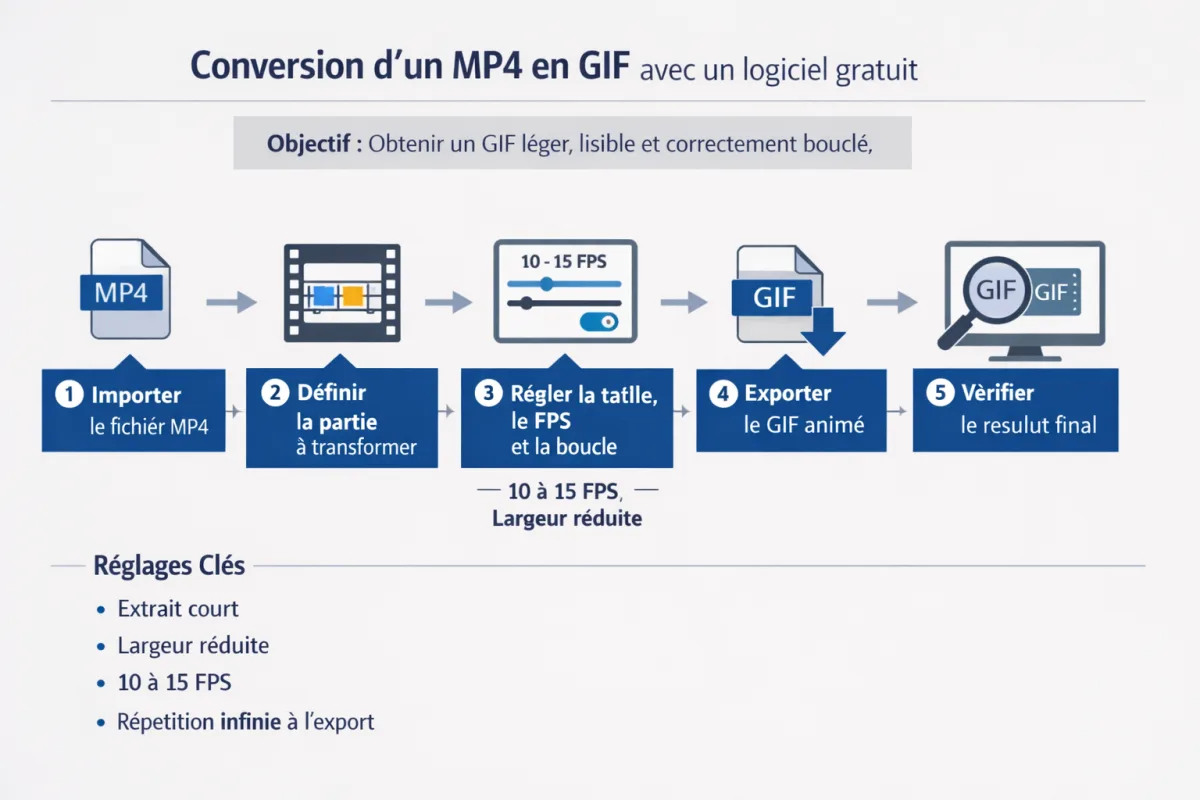
La procédure est courte : importer le MP4, sélectionner l’extrait utile, régler la taille et la fluidité, puis exporter. Sur un logiciel gratuit bien pensé, cela prend moins de deux minutes avant le rendu final. Le point sensible, ce sont les réglages. Un peu trop ambitieux, et le GIF explose en taille.
1. Importer le fichier MP4
Ouvrez le logiciel, puis glissez-déposez le fichier ou utilisez le bouton d’import. L’objectif n’est pas de tout charger, mais de préparer uniquement le clip utile. Sur une vidéo de démonstration, un import propre évite de perdre du temps à naviguer dans une timeline inutilement longue.
2. Définir la partie à transformer
Placez les repères de début et de fin sur la séquence vraiment utile. Visez un passage compact, centré sur le mouvement principal. Si le geste tient en quatre secondes, n’en prenez pas neuf. C’est le moyen le plus simple de réduire la taille d’un GIF sans abîmer le message visuel.
3. Régler la taille, le FPS et la boucle
Voici le trio qui compte vraiment. La résolution influence la netteté et le poids. Le FPS joue sur la fluidité. La boucle définit si l’animation repart automatiquement à zéro. Pour un usage web ou messagerie, 10 à 15 FPS suffisent souvent, avec une largeur réduite pour éviter les fichiers trop gourmands.
4. Exporter le GIF animé
Choisissez le format GIF, vérifiez le dossier de sortie, puis lancez l’export. Selon la puissance de la machine et la durée de l’extrait, le traitement peut prendre de quelques secondes à une petite minute. Sur une vidéo source de 4 secondes, l’export reste généralement très rapide.
5. Vérifier le résultat final
Contrôlez la taille du fichier, la fluidité et la boucle. Un bon GIF tient dans un poids raisonnable, tourne sans à-coups et affiche clairement l’action attendue. Si le fichier dépasse largement ce qu’il faut, recommencez avec moins de secondes ou une largeur plus faible. C’est plus propre que de subir un GIF énorme.
Comment réduire la taille d’un GIF sans tuer la qualité ?
Il faut attaquer le problème à la source, pas à la fin. Raccourcir la durée, baisser légèrement la résolution et limiter le FPS donne presque toujours un meilleur résultat qu’une compression forcée après coup. Le bon compromis, c’est celui qui garde le geste lisible sans transformer le fichier en pavé.
| Réglage | Effet réel |
| Durée plus courte | Le poids baisse immédiatement, souvent le gain le plus fort. |
| Résolution réduite | Moins de pixels à encoder, donc moins de volume à stocker. |
| FPS plus bas | Animation un peu moins fluide, mais fichier nettement plus léger. |
| Recadrage | On supprime le décor inutile et on concentre l’attention. |
- Pour un chat ou un forum : restez sur quelques secondes et une largeur modérée.
- Pour une page web : évitez les GIF trop larges et les boucles interminables.
- Pour un tutoriel : privilégiez la lisibilité du geste plutôt que la douceur parfaite du mouvement.
Quels problèmes apparaissent le plus souvent ?
Les ratés sont presque toujours prévisibles : GIF trop lourd, rendu saccadé, couleurs ternes, boucle qui se coupe mal. Ce n’est pas le format qui “bugue”, c’est souvent le réglage qui a été trop généreux. Refaire l’export avec moins de durée et un FPS plus bas règle une grande partie des cas.
- GIF trop lourd : raccourcir l’extrait, baisser la largeur et réduire le FPS.
- GIF flou : partir d’une source plus nette, éviter un recadrage violent.
- GIF saccadé : remonter légèrement le FPS ou choisir un passage moins rapide.
- Boucle incorrecte : vérifier l’option de répétition infinie à l’export.
Questions fréquentes sur la conversion MP4 vers GIF
Oui, on peut convertir un MP4 en GIF gratuitement avec un logiciel adapté, sans ajouter de watermark. La vraie limite n’est pas le prix, mais la qualité du réglage. Un bon outil gratuit laisse choisir la durée, la taille et la fluidité, ce qui fait toute la différence sur le résultat final.
Peut-on faire cette conversion gratuitement ?
Oui. Des outils gratuits existent sur Windows, Mac et en ligne. Le plus important est de vérifier qu’ils ne posent pas de watermark et qu’ils donnent accès aux réglages utiles. Sans ça, vous échangez juste un problème contre un autre.
Peut-on convertir un MP4 en GIF sur Mac et Windows ?
Oui, mais pas toujours avec le même logiciel. ScreenToGif est une bonne option sur Windows, tandis que Gifski ou un outil web sérieux conviennent mieux à Mac. Le bon réflexe est de choisir l’outil avant le fichier, pas l’inverse.
Pourquoi un GIF prend-il plus de place qu’on ne l’imagine ?
Parce qu’un GIF stocke une suite d’images fixes, avec une palette limitée à 256 couleurs. Dès que la vidéo est longue, détaillée ou large, le poids grimpe vite. C’est précisément pour ça qu’un extrait court donne presque toujours le meilleur rapport qualité/prix.
Quelle durée maximale recommander ?
Pour un usage courant, visez 3 à 6 secondes. Au-delà, le GIF devient souvent trop lourd ou moins utile. Si vous devez montrer une procédure plus longue, mieux vaut découper en plusieurs animations courtes qu’en faire une seule qui pèse une tonne.
Convertir MP4 en GIF : le verdict utile
La méthode la plus propre reste la même : prenez un extrait court, réduisez la résolution si besoin, gardez un FPS raisonnable et exportez. Si vous voulez convertir MP4 en GIF avec un résultat net et léger, le vrai gain ne vient pas du miracle logiciel. Il vient du tri avant export. C’est là que se joue le rendu.