
| 📌 | Définition : compresser une vidéo avec HandBrake consiste à réencoder le fichier pour réduire son poids, en jouant surtout sur le codec, le CRF, la résolution et l’audio. |
| 💡 | Gain réel : on peut souvent diviser la taille par 2 à 5 sans détruire l’image, si la source est propre et les réglages cohérents. |
| 🎯 | Meilleur réflexe : partir d’un preset proche du besoin, puis ajuster le CRF plutôt que de bricoler tous les paramètres au hasard. |
| ⚙️ | Choix du codec : H.264 reste le plus compatible, H.265 compresse mieux à qualité perçue comparable, mais demande plus de temps et de compatibilité matérielle. |
| 🧪 | Méthode propre : tester 30 à 60 secondes avant l’export complet évite les encodages ratés et les vidéos floues. |
| 📱 | Cas d’usage : web, YouTube, WhatsApp et archivage n’appellent pas les mêmes réglages, donc un seul preset “magique” ne suffit pas. |
Compresser une vidéo avec HandBrake, c’est réduire le poids du fichier sans tuer l’image pour autant. Le principe est simple : on réencode la vidéo avec un codec plus efficace, on choisit un niveau de qualité adapté, puis on évite les réglages qui surcompressent pour rien. Pour compresser vidéo HandBrake correctement, il faut penser usage final avant obsession du fichier minuscule.
| Usage | Réglages de départ conseillés | Objectif |
| Web / YouTube | MP4, H.264 ou H.265, CRF 18–22, framerate identique à la source, AAC 128–160 kb/s | Bonne compatibilité et image propre à l’écran |
| WhatsApp / mail | MP4, H.264, CRF 22–24, 720p si besoin, AAC 96–128 kb/s | Fichier plus léger et partage rapide |
| Archivage | MKV ou MP4, H.265 ou H.264, CRF 18–20, source conservée en haute résolution | Préserver une marge de qualité pour plus tard |
- Choisir le bon fichier source : si la vidéo est déjà très compressée, l’amélioration sera limitée.
- Partir d’un preset proche du besoin : “Fast 1080p30” ou un profil équivalent évite les erreurs de base.
- Fixer le codec et le CRF : c’est là que se joue l’essentiel du compromis poids/qualité.
- Vérifier la résolution et le framerate : on ne change pas ces paramètres sans raison.
- Alléger l’audio : souvent, il prend plus de place qu’on ne croit pour un gain audible faible.
- Encoder un extrait test : 30 à 60 secondes suffisent pour voir si ça tient la route.
Comprendre ce que fait HandBrake
HandBrake ne “magiquement” compresse pas une vidéo : il la réencode. C’est la différence entre un fichier lourd et un fichier mieux optimisé. On gagne surtout sur la redondance, pas sur le contenu utile. En clair, une scène fixe, un décor peu mouvant ou une vidéo déjà très propre se compressent mieux qu’un concert filmé en basse lumière.
Compression avec ou sans perte
Dans la pratique, parler de compression vidéo sans perte est trompeur dès qu’on veut vraiment réduire le poids. Une vraie compression sans perte existe, mais elle n’offre pas les mêmes gains. Dès qu’on cherche une baisse forte du fichier, on accepte une perte contrôlée, souvent imperceptible en lecture normale si les réglages restent raisonnables.
Le bon objectif n’est donc pas “zéro perte” à tout prix, mais “perte invisible à l’usage”. Une vidéo destinée au web peut tolérer un léger lissage ; un master d’archivage, non. Voilà pourquoi les meilleurs réglages HandBrake dépendent toujours du contexte.
Pourquoi choisir HandBrake
HandBrake est gratuit, open source, multi-plateforme et assez fin pour ne pas finir en gadget de plus. Il permet de choisir le conteneur, le codec, le CRF, le framerate, le débit audio et plusieurs filtres utiles. La logique générale du réencodage est détaillée dans la documentation HandBrake, et les choix de compression restent cohérents avec x264, x265 et les recommandations d’encodage de YouTube.
Le vrai avantage, c’est qu’on peut tester proprement. On ne doit pas “croire” qu’un preset suffit : on mesure, on compare, on ajuste. C’est moins sexy qu’un gros bouton “optimiser”, mais c’est ce qui évite les exports flous et les fichiers encore trop lourds.
Comment choisir entre H.264 et H.265 ?
Si vous voulez la compatibilité maximale, prenez H.264. Si votre priorité est de réduire davantage le poids à qualité perçue comparable, H.265 est souvent meilleur. Le revers, c’est un encodage plus lent et une compatibilité plus variable sur les appareils anciens ou certains flux de travail. Pas de miracle, juste un arbitrage.
En pratique, H.264 reste le choix le plus sûr pour partager vite, publier sans surprise et éviter les lecteurs capricieux. H.265 devient intéressant dès qu’on veut gagner de la place sur des vidéos longues ou en 4K. La documentation technique des codecs le confirme : à qualité visuelle égale, H.265 exploite mieux la compression, mais il demande plus de calcul.
| Codec | Atout principal | Limite | Meilleur usage |
| H.264 | Compatibilité énorme | Fichier souvent plus lourd | Web, partage, lecture universelle |
| H.265 | Meilleure compression | Encodage plus lent, compatibilité plus variable | Archivage, 4K, stockage |
Quel CRF utiliser pour compresser une vidéo avec HandBrake ?
Le CRF est le réglage le plus utile dans HandBrake. Plus le chiffre est bas, meilleure est la qualité et plus le fichier grossit ; plus il monte, plus le poids baisse, mais avec un risque croissant de dégradation. Pour la plupart des vidéos, un CRF entre 18 et 22 donne un bon équilibre.
Le bon repère n’est pas “le plus petit possible”, mais “le plus petit sans défaut visible”. Une vidéo avec des aplats, du texte à l’écran ou des mouvements rapides supporte moins bien un CRF élevé. À l’inverse, une interview filmée proprement peut tolérer une compression plus agressive.
| CRF | Lecture | Résultat typique |
| 16–18 | Très haute qualité | Poids élevé, utile pour archive ou source très propre |
| 19–21 | Équilibre solide | Le meilleur point de départ pour la majorité des vidéos |
| 22–24 | Compression visible si la source est complexe | Intéressant pour partage rapide ou mobile |
| 25 et + | Réservé aux petits fichiers | Risque réel de flou, blocs et bandes |
HandBrake suit ici la logique des encodeurs x264/x265 : le CRF vise une qualité constante, pas un débit fixe. Ça change tout. Sur une scène simple, le fichier peut être très léger ; sur une scène complexe, il grimpe pour préserver l’image. C’est exactement ce qu’on veut dans un export propre.
Faut-il réduire la résolution ou garder le 1080p ?
Si la source est déjà en 1080p et qu’elle sert au web, gardez souvent le 1080p. Réduire la résolution fait baisser le poids, oui, mais c’est aussi une perte nette d’informations. En revanche, pour WhatsApp, le mail ou un écran mobile, passer en 720p peut faire chuter la taille de façon très efficace.
Le framerate mérite la même prudence. Garder le framerate de la source évite les saccades et les frames dupliquées. Convertir un 30 fps en 25 fps ou inversement n’a de sens que si votre chaîne de diffusion l’exige. Sinon, vous payez en temps d’encodage et en qualité sans vrai bénéfice.
En clair : baissez la résolution seulement si la destination l’autorise. Pour une vidéo YouTube, mieux vaut conserver la définition native de la source si elle est propre. Pour une vidéo de réunion ou un tutoriel mobile, descendre à 720p peut être un excellent rapport gain/prix.
Comment optimiser l’audio sans alourdir le fichier ?
L’audio pèse rarement autant que la vidéo, mais il reste facile à optimiser. Pour la plupart des usages, AAC est le choix le plus simple et le plus compatible. Un débit de 128 à 160 kb/s en stéréo suffit souvent largement pour une voix, une présentation ou un tutoriel. Monter au-delà change moins que ce qu’on imagine.
La vraie question est plutôt : faut-il conserver plusieurs pistes ou réduire le nombre de canaux ? Si la vidéo n’a pas besoin d’un vrai multicanal, la stéréo est un bon réflexe. Garder du 5.1 pour un simple partage de travail, c’est souvent faire grossir le fichier pour un bénéfice quasi nul à l’écoute.
Méthode pas à pas dans HandBrake
Le bon réglage ne vient pas d’un coup de chance. Il faut une méthode simple, sinon on finit à changer dix options à la fois et à ne plus savoir laquelle a vraiment amélioré ou dégradé le rendu. Voici la routine la plus propre : on part du preset, on fixe la qualité, puis on vérifie la sortie sur un extrait.
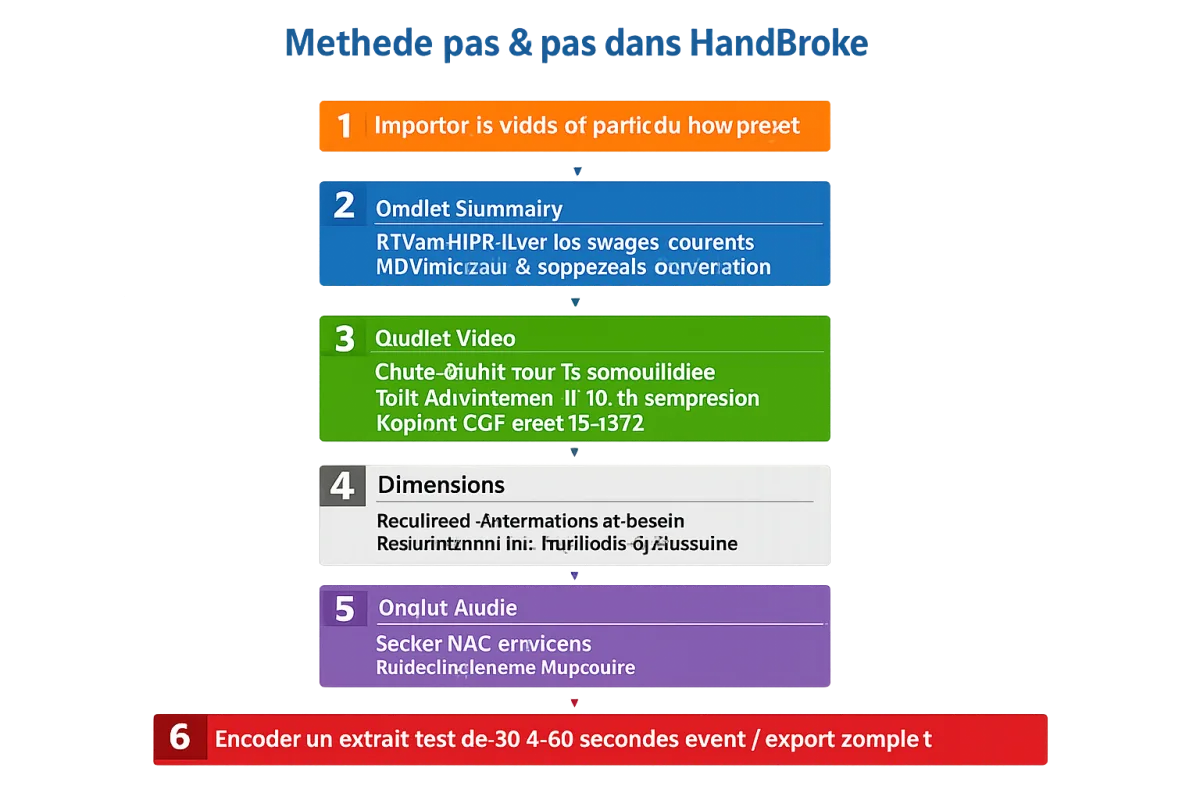
1. Importer la vidéo et partir du bon preset
Ouvrez votre source, puis choisissez un preset proche du besoin réel. Un profil orienté 1080p est souvent un bon départ pour le web. Inutile de partir d’un profil ultra agressif si vous comptez ensuite publier la vidéo sur YouTube ou la conserver pour un usage futur. Le preset sert de base, pas de prison.
2. Onglet Summary : le conteneur et la compatibilité
Dans Summary, choisissez en priorité MP4 pour les usages courants, MKV si vous voulez plus de souplesse de conservation. MP4 reste le plus pratique pour le partage et la lecture sur la plupart des appareils. Le but, ici, n’est pas de faire joli dans le menu : c’est de garantir que la vidéo se lira partout sans surprise.
3. Onglet Video : codec, CRF et vitesse d’encodage
Dans Video, choisissez H.264 pour un maximum de compatibilité ou H.265 pour une compression plus efficace. Ensuite, réglez le CRF entre 18 et 22 pour commencer. Évitez de “forcer” un débit fixe sans raison : le CRF donne souvent un meilleur résultat visuel à taille plus raisonnable, surtout sur des fichiers de travail.
4. Résolution, recadrage et framerate
Dans Dimensions, laissez le recadrage automatique si la source contient des bandes noires inutiles, mais vérifiez-le quand même. Gardez ensuite la résolution native si elle correspond à l’usage. Pour le framerate, gardez la valeur de la source et choisissez un mode constant si vous voulez éviter les variations de lecture et les artefacts de mouvement.
5. Onglet Audio : alléger sans mutiler la piste
Gardez AAC en stéréo pour la plupart des usages. Si la vidéo est un tutoriel, une interview ou un partage familier, inutile de conserver un gros flux audio multicanal. Baissez le débit si nécessaire, mais évitez de le sabrer au point de faire ressortir des sifflantes ou un son métallique sur les voix.
6. Lancer un extrait test avant l’export complet
Encodez 30 à 60 secondes sur une portion difficile : texte fin, mouvement, scène sombre, peau, feuillage ou plans compressés à l’origine. C’est là qu’on voit tout de suite si le CRF est trop haut, si la résolution est trop basse ou si le son a perdu en présence. Un test court évite un export raté de trente minutes.
Les meilleurs réglages selon le cas d’usage
Le bon réglage dépend du but. Une vidéo pour YouTube n’a pas les mêmes contraintes qu’un fichier envoyé sur WhatsApp. Pour le web, on cherche surtout la stabilité visuelle et la compatibilité ; pour le mobile, on cherche le poids ; pour l’archivage, on protège la marge de qualité future.
Vidéo pour YouTube ou le web
Pour publier sur le web, le plus propre est souvent un MP4 en H.264 avec CRF 18 à 21, framerate identique à la source et audio AAC. YouTube réencode de toute façon, donc inutile de surcomprimer avant l’envoi. Le but est d’arriver avec une image nette, pas avec un fichier déjà rincé par l’export.
Vidéo pour WhatsApp, mail ou partage rapide
Pour le partage rapide, visez plus compact : H.264, CRF 22 à 24, et si besoin 720p. Le fichier sera bien plus facile à envoyer, surtout sur mobile. Ici, l’objectif n’est pas la perfection cinéma. Vous voulez une vidéo lisible, fluide et légère. Le reste est du bonus inutile pour un écran de téléphone.
Vidéo pour archivage ou conservation
Pour archiver, on serre moins la vis. H.265 devient intéressant si vous voulez économiser de l’espace tout en gardant une bonne qualité, mais un CRF trop haut reste une mauvaise idée. Si le fichier est important, gardez une source de départ propre, évitez de changer la résolution et conservez un niveau de qualité de sécurité.
Erreurs fréquentes à éviter
Les erreurs les plus coûteuses sont rarement spectaculaires. Elles viennent surtout d’un réglage trop agressif ou d’un faux bon sens : baisser le CRF au hasard, changer le framerate pour gagner quelques mégaoctets, ou réduire la résolution alors que la cible reste un écran de bureau. Le fichier devient plus petit, mais l’usage lui, s’effondre.
- CRF trop élevé : l’image se couvre de blocs, de flou et de textures pâteuses.
- Résolution réduite sans nécessité : le gain de poids ne compense pas toujours la perte de netteté.
- Framerate converti sans raison : risque de saccades et de mouvements moins naturels.
- Audio surdimensionné : inutile en stéréo simple, surtout sur une vidéo parlée.
- Export complet sans test : le plus classique des pièges, et le plus bête aussi.
Autre piège : croire qu’un fichier plus lourd est forcément meilleur. Ce n’est pas vrai. Un export mal paramétré peut être énorme et moisi. À l’inverse, un export bien réglé peut tenir dans quelques centaines de Mo tout en restant très propre à la lecture.
Comparer le résultat et choisir le bon compromis
Le vrai test, c’est l’usage. Un fichier optimisé pour le web doit rester net sur écran standard. Un fichier destiné à WhatsApp doit surtout passer vite. Un master d’archivage doit survivre à une réouverture future sans montrer ses coutures. Les cas réels donnent un bon repère de gain, parce qu’ils parlent enfin la langue du terrain.
- Cas 1 — vidéo 1080p d’1,1 Go : encodée en H.264, CRF 20, audio AAC 128 kb/s, elle tombe autour de 320 Mo. Durée d’encodage : environ 1 h 20 pour un fichier de 18 minutes sur un PC portable récent. Le rendu reste propre, avec un léger lissage sur les textures fines.
- Cas 2 — export 4K pour YouTube : en H.265, CRF 21, framerate conservé, on passe d’environ 6,4 Go à 2,1 Go. L’encodage est plus long, mais le gain de stockage est net. Sur un écran 4K, l’image reste très lisible, surtout si la source était déjà propre.
- Cas 3 — fichier pour WhatsApp : en H.264, CRF 23, 720p, audio AAC 96 kb/s, une vidéo de 250 Mo peut descendre autour de 28 à 40 Mo. Le compromis est clair : parfaite lisibilité sur smartphone, mais perte de finesse sur écran large.
Si vous hésitez encore, posez-vous la seule vraie question : “Ça change quoi à l’usage ?” Si la réponse est “presque rien sur l’écran cible”, le réglage est bon. Si vous voyez déjà du moiré, du texte qui bave ou des visages qui se dégradent, il faut remonter d’un cran. Le gain de poids ne vaut pas un rendu fatigant.
FAQ
Peut-on compresser une vidéo sans perdre de qualité ?
Pas vraiment si on veut une vraie baisse de taille. On peut en revanche compresser une vidéo avec une perte quasi invisible à l’œil, surtout avec un bon CRF et un codec moderne. La différence entre “sans perte visible” et “sans perte du tout” compte beaucoup en pratique.
Quel est le meilleur CRF dans HandBrake ?
Il n’existe pas de valeur universelle. Pour débuter, 20 ou 21 est souvent un très bon point de départ. Descendez vers 18 si la source est importante ou très détaillée. Montez vers 22 ou 23 si vous voulez réduire plus fort le poids pour un partage rapide.
Faut-il choisir H.264 ou H.265 ?
Choisissez H.264 si vous voulez une compatibilité maximale et un encodage plus simple. Choisissez H.265 si votre priorité est la compression, surtout pour du 4K ou de l’archivage. Le meilleur choix dépend du lecteur final, pas d’un slogan marketing.
Comment réduire fortement le poids d’une vidéo 4K ?
Gardez la résolution si la 4K est utile, passez en H.265, choisissez un CRF autour de 20 à 22, conservez le framerate source et réduisez l’audio à un débit raisonnable. Si le but est le stockage, le gain peut être spectaculaire sans que l’image s’écroule.
Pourquoi la vidéo est-elle floue après compression ?
Le plus souvent, le CRF est trop élevé, la résolution a été abaissée inutilement, ou la source était déjà compressée. Un flou après compression n’est pas “normal” : c’est un signal que vous avez serré trop fort. Remontez la qualité ou réduisez moins agressivement.
Le débit constant est-il meilleur que le CRF ?
Non, pas pour la plupart des usages. Le bitrate constant a du sens dans certains cadres de diffusion ou de contrainte de poids, mais le CRF donne souvent un meilleur rapport qualité/taille pour un fichier à visionner ou à partager. C’est le réglage le plus utile pour compresser vidéo HandBrake proprement.