

| 📌 | Définition : un SSD SATA utilise l’interface SATA, un SSD NVMe passe par PCIe et parle directement au système avec moins de latence. |
| ⚡ | Vitesse : en pratique, SATA plafonne autour de 500 Mo/s, quand un NVMe dépasse souvent 3 000 Mo/s sur un PCIe 3.0 x4. |
| 🧩 | Point de confusion : un SSD M.2 n’est pas forcément NVMe ; M.2 décrit le format physique, pas le protocole. |
| 🛠️ | Méthode la plus fiable : relever le modèle exact du disque dans Windows puis le vérifier sur la fiche constructeur. |
| 🪟 | Sans ouvrir le PC : le Gestionnaire des tâches, le Gestionnaire de périphériques et PowerShell donnent déjà assez d’indices pour trancher. |
| 🎯 | Objectif : identifier rapidement votre SSD SATA ou NVMe sous Windows 10/11, sans tourner autour du pot ni confondre forme et technologie. |
SSD SATA ou NVMe : comment savoir sous Windows et identifier votre disque en quelques minutes
Un SSD SATA utilise l’interface SATA, un SSD NVMe passe par PCIe et est généralement plus rapide. Sous Windows, le plus sûr n’est pas de deviner à l’œil, mais de relever le modèle exact du disque, puis de le croiser avec la fiche technique du constructeur. C’est rapide, et ça évite les conclusions bancales.
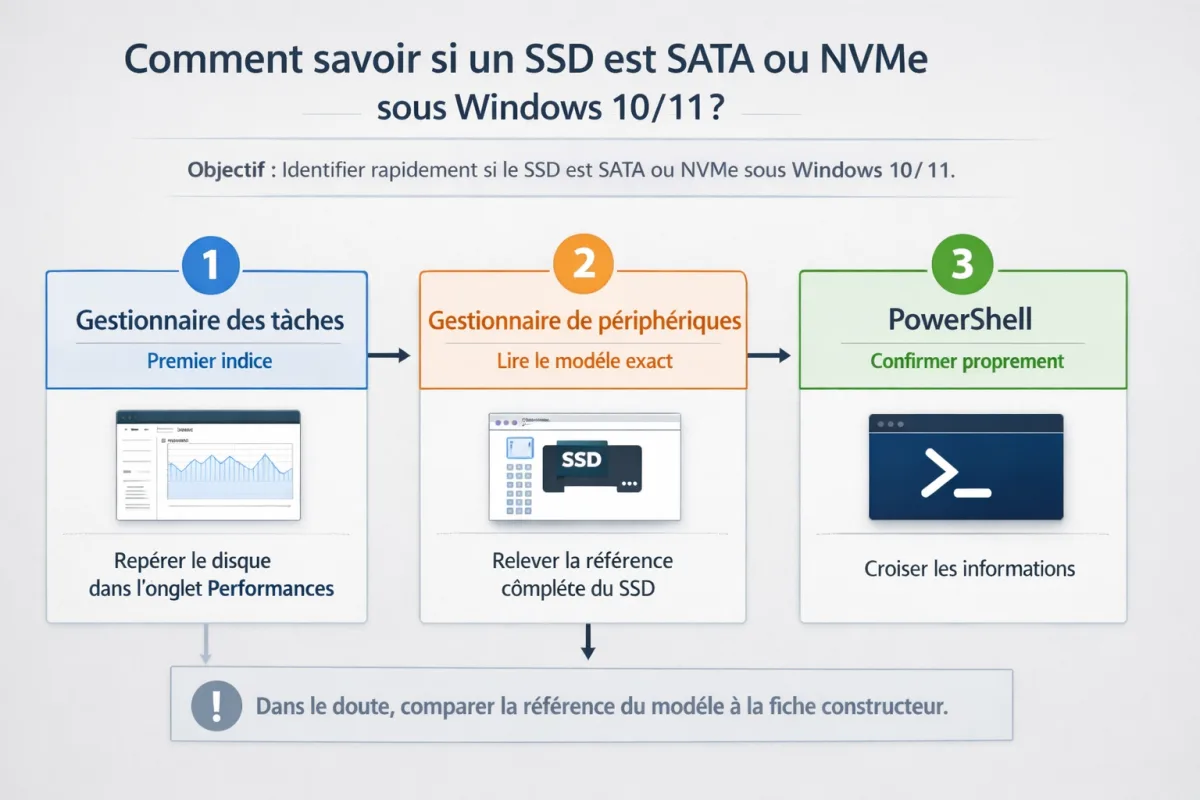
Si vous voulez aller droit au but, voici les 3 méthodes les plus utiles : 1) le Gestionnaire des tâches pour un premier indice, 2) le Gestionnaire de périphériques pour lire le modèle exact, 3) PowerShell pour confirmer proprement. Dans le doute, on croise toujours les résultats. C’est moins sexy qu’un buzz marketing, mais beaucoup plus fiable.
- Ouvrir le Gestionnaire des tâches et repérer le disque affiché dans l’onglet Performances.
- Vérifier le nom complet du SSD dans le Gestionnaire de périphériques.
- Recopier la référence du modèle et la comparer à la fiche constructeur.
Comment savoir si mon SSD est SATA ou NVMe sous Windows 10/11 ?
Le plus court chemin, c’est de lire le modèle du SSD dans Windows, puis de le vérifier sur la fiche fabricant. Le Gestionnaire des tâches donne un premier indice, le Gestionnaire de périphériques affiche souvent la référence exacte, et PowerShell sert à croiser les informations sans démonter le PC.
1. Ouvrir le Gestionnaire des tâches
Dans Windows 10 comme dans Windows 11, l’onglet Performances affiche le disque avec son nom ou son modèle. Ce n’est pas toujours suffisant pour voir “SATA” ou “NVMe” en clair, mais c’est le meilleur point de départ. Si le disque apparaît comme un modèle Samsung, Crucial, WD ou Kingston, vous avez déjà une base solide.
2. Vérifier dans le Gestionnaire de périphériques
Ici, on cherche le nom exact du lecteur dans Lecteurs de disque. Le système affiche souvent la référence complète du SSD. C’est nettement plus utile qu’un simple “disque dur SSD Windows” générique. Avec cette référence, on file sur la fiche constructeur et on sait si le disque est SATA ou NVMe.
3. Utiliser PowerShell pour confirmer
PowerShell est pratique quand vous voulez une méthode propre et répétable. L’idée n’est pas d’obtenir un badge “NVMe” magique à tous les coups, mais de lire le modèle, le numéro de série et les infos de stockage disponibles. Ensuite, on compare avec la fiche fabricant. C’est simple, mais ça évite les fausses certitudes.
| Méthode | Ce que vous voyez | Interprétation |
|---|---|---|
| Gestionnaire des tâches | Nom du disque dans Performances | Premier indice, utile mais pas toujours suffisant |
| Gestionnaire de périphériques | Référence exacte du SSD | Très bon point de départ pour vérifier la fiche constructeur |
| PowerShell | Modèle, série, informations de stockage | Fiable pour croiser les indices et lever les doutes |
Un SSD M.2 est-il forcément NVMe ?
Non. M.2 désigne le format physique, pas la technologie de communication. Un SSD M.2 peut être SATA ou NVMe. C’est la confusion la plus fréquente, et elle explique beaucoup de mauvaises surprises au moment d’un upgrade. La taille du module ne dit rien, à elle seule, sur le protocole.
Le cas classique, c’est le portable ou le PC compact : vous voyez un SSD M.2, donc vous pensez NVMe. Mauvais réflexe. Certains slots M.2 acceptent du SATA seulement, d’autres du PCIe/NVMe, et quelques cartes mères gèrent les deux. Sans la fiche technique de la carte mère ou la référence du disque, on peut facilement se tromper.
- SATA : interface plus ancienne, plafonnée autour de 550 Mo/s.
- NVMe : protocole pensé pour le SSD, utilisé sur PCIe, bien plus réactif.
- M.2 : format de carte, pas un indice suffisant à lui seul.
- PCIe : bus utilisé par les SSD NVMe pour communiquer avec le système.
Que faire si Windows n’affiche pas clairement SATA ou NVMe ?
Ne forcez pas une conclusion. Certains outils Windows affichent surtout le modèle du SSD, pas son protocole. C’est normal. Si l’interface reste muette, relevez la référence exacte, cherchez la fiche constructeur, puis vérifiez aussi le manuel de la carte mère ou du PC. C’est la méthode de diagnostic la plus propre.
Quand vous avez un doute, gardez cette logique : modèle exact → fiche technique → compatibilité du slot. C’est là qu’on évite le piège du “ça ressemble à du NVMe, donc c’en est un”. La compatibilité M.2 NVMe dépend du slot, du chipset et parfois du BIOS/UEFI. Le physique ne suffit jamais.
Dans la vraie vie, le gain utile se voit surtout sur les gros fichiers, les installations de jeux, le montage vidéo et certaines tâches lourdes. Pour de la bureautique, un bon SSD SATA reste largement vivable. Pour du transfert intensif, du multitâche musclé ou un PC récent, le NVMe prend l’avantage sans débat inutile.
Quelle différence pratique entre SSD SATA et NVMe au quotidien ?
Le NVMe gagne en débit, en latence et en confort dès qu’on charge lourdement le stockage. Le SATA reste pertinent si votre budget est serré ou si votre machine limite de toute façon le PCIe. Pour un PC ancien, le vrai gain vient déjà du passage au SSD, même sans NVMe.
- SSD SATA : idéal pour remise à niveau d’un PC ancien, stockage secondaire, bureautique.
- SSD NVMe : plus cohérent pour gaming, création, copie de gros fichiers, machine récente.
- Point clé : si votre carte mère ne supporte pas le NVMe, inutile de payer plus pour rien.
FAQ
Comment savoir si mon SSD est SATA ou NVMe sans démonter le PC ?
Le plus simple consiste à relever le modèle exact dans le Gestionnaire de périphériques ou PowerShell, puis à vérifier la fiche constructeur. Le Gestionnaire des tâches peut donner un indice rapide, mais il ne suffit pas toujours pour trancher proprement.
Un SSD M.2 est-il forcément NVMe ?
Non. M.2 est un format physique. Un SSD M.2 peut être SATA ou NVMe. C’est précisément ce qui piège beaucoup d’utilisateurs : même connecteur, mais pas forcément la même technologie ni les mêmes performances.
Comment voir le modèle exact du SSD sous Windows 11 ?
Le Gestionnaire de périphériques reste le plus simple pour lire la référence. Vous pouvez aussi utiliser PowerShell pour récupérer le nom du disque. Une fois le modèle obtenu, comparez-le à la fiche technique du constructeur pour confirmer SATA ou NVMe.
Quelle différence entre SATA, M.2 et NVMe ?
SATA est une interface, M.2 est un format de carte, et NVMe est un protocole de communication utilisé sur PCIe. On compare souvent tout ça comme si c’était équivalent, alors que ce ne sont pas les mêmes niveaux techniques.
Peut-on passer d’un SSD SATA à un SSD NVMe ?
Oui, si la carte mère ou le portable dispose d’un slot compatible PCIe/NVMe. Il faut vérifier le manuel du PC, la génération PCIe disponible et les éventuelles limitations du slot M.2. Sans compatibilité matérielle, le SSD NVMe restera simplement inutilisable.