
| 📌 | Définition : désinstaller un logiciel sur Windows 11 ne consiste pas seulement à lancer la suppression du programme, mais aussi à retirer ses traces connues. |
| 💡 | Gain réel : moins de fichiers cachés, moins de services fantômes, moins de bruit au démarrage, et un système plus propre. |
| 🧭 | Méthode : commencer par Paramètres, vérifier le Panneau de configuration, puis nettoyer AppData, ProgramData, services et tâches. |
| ⚠️ | Risque : un nettoyage trop large peut casser un autre logiciel ou supprimer une clé de registre utile. |
| 🛠️ | Outils : winget, l’outil de désinstallation de l’éditeur, l’Explorateur de fichiers, Services et le Planificateur de tâches. |
| ✅ | Verdict : pour une désinstallation complète, il faut toujours séparer la suppression du programme principal et celle des composants annexes. |
Désinstaller un logiciel sur Windows 11 : guide complet pour supprimer traces, fichiers et résidus
Désinstaller un logiciel proprement, sur Windows 11, ce n’est pas juste cliquer sur « Supprimer ». Le programme principal peut disparaître en quelques secondes, puis laisser derrière lui des dossiers, des caches, des services ou des tâches planifiées. Si l’objectif est de faire le ménage sérieusement, il faut traiter la désinstallation comme une suite d’étapes, pas comme un seul clic.
Pourquoi une simple désinstallation ne suffit pas toujours
Windows retire en général l’exécutable principal, les raccourcis standard et une partie des informations d’installation. Le souci, c’est que beaucoup d’éditeurs ajoutent leurs propres données dans le profil utilisateur, dans ProgramData, dans le registre ou dans le démarrage automatique. Sur un logiciel classique, ça se limite parfois à trois ou quatre traces. Sur une suite plus lourde, ça devient vite un petit chantier.
Les restes les plus fréquents sont faciles à repérer si on sait où regarder :
- Program Files et Program Files (x86) : dossier principal du logiciel, parfois encore présent après la suppression.
- AppData : paramètres par utilisateur, caches, logs, profils et fichiers temporaires.
- ProgramData : données partagées entre comptes, mises à jour, caches globaux, licences ou télémétrie.
- Registre Windows 11 : clés de configuration, références d’installation et associations résiduelles.
- Services Windows et tâches planifiées : lanceurs automatiques, assistants d’arrière-plan, mises à jour.
- Raccourcis et menus : éléments restés dans le Bureau, le menu Démarrer ou la barre des tâches.
Le point clé est simple : la désinstallation standard retire le programme, mais pas toujours son écosystème. Et c’est précisément cet écart qui explique pourquoi certains logiciels semblent encore “vivre” après avoir été supprimés.
Comment désinstaller proprement un logiciel depuis Windows 11 ?
La méthode la plus sûre est de passer d’abord par les Paramètres de Windows 11, puis de vérifier si le programme a laissé des traces. Pour un logiciel classique, ça suffit souvent. Pour un logiciel récalcitrant, il faut enchaîner avec winget, le désinstalleur de l’éditeur ou un nettoyage ciblé. Le but n’est pas de bricoler au hasard, mais d’aller du plus simple au plus complet.
Voici la séquence à suivre :
- Ouvrez Paramètres avec Windows + I.
- Allez dans Applications puis Applications installées.
- Recherchez le logiciel concerné.
- Cliquez sur les trois points, puis sur Désinstaller.
- Suivez l’assistant jusqu’au bout, sans fermer la fenêtre trop tôt.
- Redémarrez si le programme le demande, ou si le bouton de suppression semble avoir été ignoré.
Si le programme n’apparaît pas correctement dans Paramètres, le Panneau de configuration garde souvent un rôle de secours pour les applications Win32. Ouvrez « Programmes et fonctionnalités », repérez l’éditeur ou le nom du logiciel, puis lancez la désinstallation. C’est moins moderne, mais encore très utile pour certains installateurs MSI ou anciens assistants de suppression.
Quand l’application est gérée par winget, la désinstallation peut être plus nette. En ligne de commande, la logique est simple : lister, identifier, supprimer. Exemple :
winget list
winget uninstall "Nom du logiciel"
Si plusieurs paquets se ressemblent, utilisez l’identifiant exact avec --id. C’est souvent plus fiable qu’un nom approximatif, surtout quand l’éditeur recycle les appellations. Le gain est concret : moins d’erreurs, moins de clics, et une suppression plus reproductible.
Comment supprimer les restes quand la désinstallation standard ne suffit pas ?
Après la suppression du programme principal, le vrai ménage commence. Il faut inspecter les dossiers utilisateur, les répertoires partagés et les emplacements où l’application stockait ses paramètres. Sur un logiciel de bureau classique, on retrouve souvent un dossier principal, un cache dans AppData et quelques éléments de configuration. Rien de spectaculaire, mais assez pour encombrer le système.
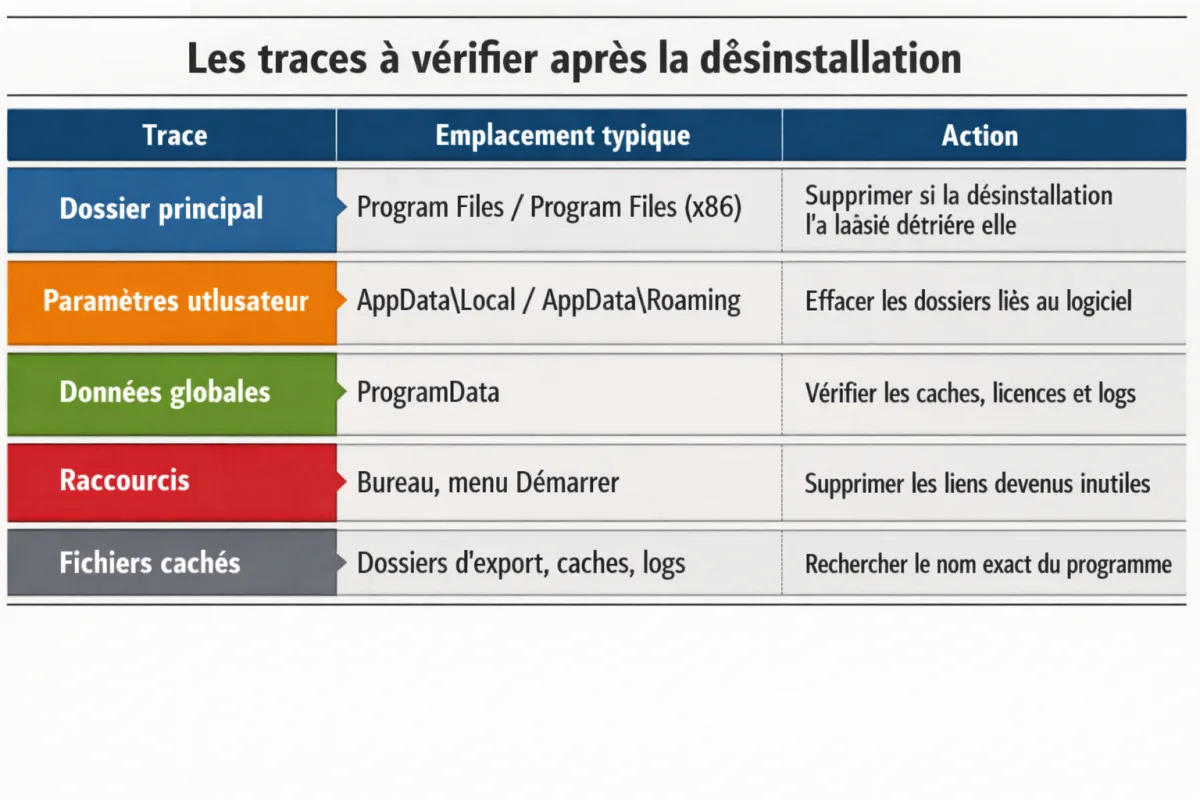
Le plus efficace est de vérifier les emplacements suivants, dans cet ordre :
C:\Program Files\NomDuLogicieletC:\Program Files (x86)\NomDuLogicielC:\Users\VotreNom\AppData\LocalC:\Users\VotreNom\AppData\RoamingC:\Users\VotreNom\AppData\LocalLowC:\ProgramData\NomDuLogiciel- Le Bureau, les Documents, les Téléchargements et le menu Démarrer
Le piège classique, c’est le dossier partagé. Supprimer un répertoire dans ProgramData ou dans un chemin commun sans vérifier le nom exact peut casser une autre application du même éditeur. La règle est simple : on supprime uniquement ce qui porte clairement le nom du logiciel ou de son composant évident.
| Trace | Emplacement typique | Action à faire |
|---|---|---|
| Dossier principal | Program Files / Program Files (x86) | Supprimer si la désinstallation l’a laissé derrière elle |
| Paramètres utilisateur | AppData\Local / AppData\Roaming | Effacer les dossiers liés au logiciel |
| Données globales | ProgramData | Vérifier les caches, licences et logs |
| Raccourcis | Bureau, menu Démarrer | Supprimer les liens devenus inutiles |
| Fichiers cachés | Dossiers d’export, caches, logs | Rechercher le nom exact du programme |
Comment nettoyer les services, tâches planifiées et registre sans casser Windows ?
Le nettoyage système doit rester ciblé. Il ne s’agit pas de “faire le vide”, mais de retirer uniquement les composants qu’un logiciel a installés et qui n’ont plus de raison d’exister. La bonne méthode consiste à vérifier les services, les tâches planifiées, le démarrage automatique et quelques clés de registre bien identifiées. Pas plus.
Pour les services Windows, ouvrez services.msc et cherchez le nom du logiciel ou de l’éditeur. Si un service subsiste, vérifiez d’abord qu’il ne sert pas à une autre application avant de le stopper. Même logique pour le Planificateur de tâches avec taskschd.msc : certaines suites installent des tâches de mise à jour, de télémétrie ou de lancement silencieux.
Le registre Windows 11 mérite encore plus de prudence. L’idée n’est pas de “nettoyer le registre” au sens marketing du terme, mais de retirer des clés résiduelles quand vous avez identifié leur origine. Les emplacements les plus courants sont :
HKEY_CURRENT_USER\Software\NomDeLÉditeurHKEY_LOCAL_MACHINE\SOFTWARE\NomDeLÉditeurHKEY_LOCAL_MACHINE\SOFTWARE\Microsoft\Windows\CurrentVersion\Uninstall
Ouvrez regedit, utilisez la recherche, et ne supprimez que les clés dont vous êtes certain. Un raccourci, une valeur de configuration ou une sous-clé mal ciblée peut suffire à dérégler un autre logiciel. Le registre n’est pas un terrain de jeu. C’est une pièce technique où l’on entre avec une lampe, pas avec une pelle.
Comment faire si le logiciel refuse de se désinstaller ?
Quand un logiciel résiste, il faut d’abord arrêter ce qui le maintient en mémoire, puis relancer la suppression. Si cela échoue encore, le mode sans échec, l’outil officiel de l’éditeur ou un désinstalleur tiers fiable peut débloquer la situation. Pour un antivirus, un driver ou une suite professionnelle, la méthode du fabricant reste la plus sûre.
Dans un cas simple, fermez le logiciel depuis le Gestionnaire des tâches, puis relancez la désinstallation. Si le programme revient au redémarrage, cherchez une entrée dans Démarrage ou une tâche planifiée qui le relance. Si rien ne bouge, essayez le mode sans échec avant de sortir l’artillerie lourde.
Un désinstalleur tiers comme Revo Uninstaller peut aider quand Windows laisse des restes visibles. L’intérêt n’est pas magique : il scanne les emplacements courants, repère les fichiers résiduels et propose de nettoyer ce qui est encore rattaché au logiciel. C’est utile, mais pas infaillible. Il faut toujours relire ce qu’il veut supprimer.
Cas particuliers à connaître :
- Applications Microsoft Store : la suppression passe souvent par Paramètres, parfois par PowerShell si l’entrée est cassée.
- Antivirus et suites de sécurité : il faut souvent l’outil de suppression officiel de l’éditeur.
- Pilotes et utilitaires système : certains composants persistent tant que le pilote reste installé dans le système.
- Applications MSI : winget, le Panneau de configuration ou l’installateur d’origine peuvent mieux s’en sortir que les Paramètres seuls.
Pour une application Microsoft Store qui refuse de partir, PowerShell permet parfois de faire le ménage avec une commande ciblée. Le principe est toujours le même : identifier précisément le paquet, puis le retirer sans toucher au reste du système.
Get-AppxPackage *Nom* | Remove-AppxPackageChecklist avant et après suppression
Avant de fermer le dossier, un contrôle rapide évite les fausses bonnes idées. L’objectif n’est pas de traquer chaque fichier système, mais de valider que le logiciel principal a bien disparu, que les composants automatiques sont coupés, et qu’aucun retour surprise n’attend au prochain démarrage.
| Avant suppression | Après suppression |
|---|---|
| Point de restauration créé | Oui, pour pouvoir revenir en arrière |
| Processus du logiciel encore actif | Non, tout est fermé dans le Gestionnaire des tâches |
| Dossiers dans AppData / ProgramData | Contrôlés et nettoyés si clairement liés au logiciel |
| Services et tâches planifiées | Vérifiés, puis supprimés seulement s’ils appartenaient au logiciel |
| Entrées de démarrage | Plus aucune référence visible |
| Recherche du nom du logiciel dans l’Explorateur | Aucun résultat pertinent après redémarrage |
Si vous devez retenir une logique simple, gardez celle-ci : désinstaller le programme, supprimer les résidus connus, puis vérifier après redémarrage. C’est la méthode la plus propre pour Windows 11, surtout dès qu’un éditeur aime installer des services, des caches et quelques habitudes envahissantes au passage.
FAQ
Faut-il nettoyer le registre après une désinstallation ?
Pas systématiquement. Si la désinstallation standard s’est bien passée, il ne reste souvent que des références sans impact. En revanche, si un logiciel a laissé une tâche de démarrage, un service ou une clé de configuration bien identifiée, vous pouvez les retirer avec prudence. Le mot important ici, c’est ciblé, pas “tout effacer”.
Peut-on vraiment supprimer toutes les traces d’un logiciel ?
Supprimer au maximum les traces, oui. Garantir le zéro absolu, non. Windows conserve parfois des journaux, des associations système ou des entrées de cache qui ne gênent pas le fonctionnement. Ce qui compte, c’est de supprimer les restes utiles au logiciel : dossiers utilisateur, services, tâches, autorun et clés clairement liées.
Comment désinstaller un programme qui se bloque ?
Commencez par tuer le processus dans le Gestionnaire des tâches. Si la désinstallation échoue encore, redémarrez et réessayez, puis passez en mode sans échec si nécessaire. Pour certains antivirus ou suites professionnelles, il faut l’outil officiel de l’éditeur. C’est souvent plus propre qu’une suppression forcée à l’aveugle.
Comment savoir si des fichiers résiduels sont encore présents ?
Recherchez le nom du logiciel dans l’Explorateur de fichiers, puis vérifiez les emplacements classiques : AppData, ProgramData, Program Files, Bureau et menu Démarrer. Si le logiciel relance encore un service ou une tâche après redémarrage, c’est qu’il reste un composant actif quelque part.
Winget est-il plus efficace que les Paramètres de Windows 11 ?
Pas toujours, mais il est plus direct quand le paquet est bien identifié. winget uninstall évite parfois des manipulations inutiles, surtout pour des logiciels Win32 bien référencés. En revanche, si l’application a déjà cassé son entrée de désinstallation, il faut souvent compléter avec un nettoyage manuel.