
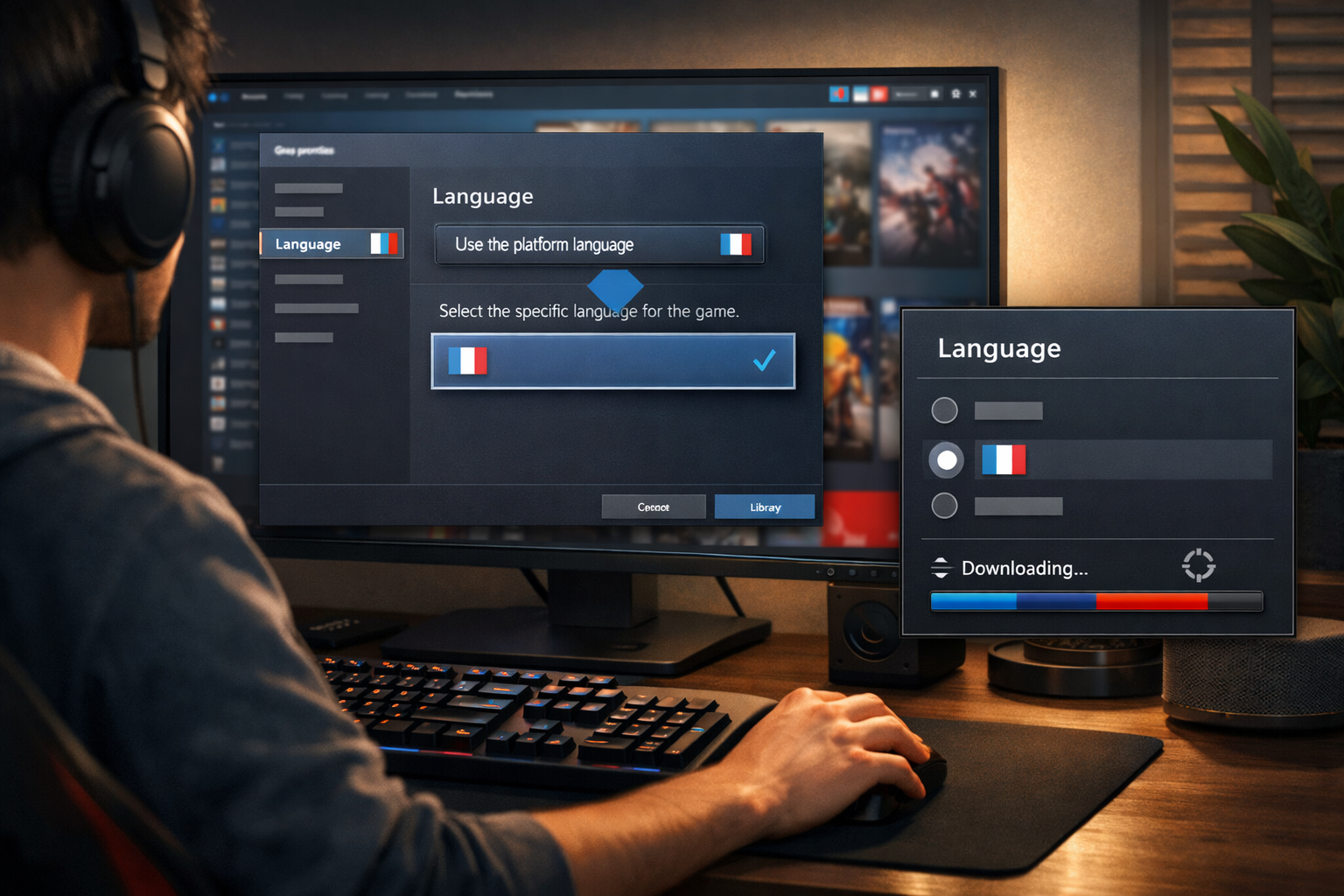
| 📌 | Définition : changer la langue d’un jeu Steam, ce n’est pas toujours changer la langue de Steam lui-même. |
| 🎯 | Objectif : passer le jeu en français pour l’interface, les sous-titres ou les voix, selon ce que le titre prend en charge. |
| 🧭 | Où agir : dans la bibliothèque Steam, dans les paramètres internes du jeu, ou via les options de lancement si le menu classique ne répond pas. |
| ⬇️ | Téléchargement : un pack de langue peut être ajouté automatiquement avant le lancement suivant. |
| 🔁 | Redémarrage : souvent nécessaire pour que le changement soit réellement appliqué. |
| 🛠️ | Blocage fréquent : le français n’apparaît pas si le jeu ne le propose pas, ou si un launcher externe écrase le réglage. |
Changer la langue d’un jeu Steam : la méthode simple pour jouer en français
Changer langue jeu Steam n’a rien d’un chantier, à condition de viser le bon menu. Le piège classique, c’est de confondre la langue du client Steam avec celle du jeu. Pour mettre un jeu Steam en français, le chemin le plus propre passe généralement par la bibliothèque, puis par les propriétés du jeu, avec parfois un téléchargement supplémentaire à la clé.
Comprendre la différence entre la langue de Steam et celle du jeu
La langue de Steam ne pilote pas toujours la langue du jeu. Le client peut être en français alors qu’un titre reste en anglais, en allemand ou en japonais. Le bon réflexe, c’est donc de vérifier où se règle la langue : dans Steam, dans le jeu, ou dans les deux. Et oui, parfois les voix, l’interface et les sous-titres ne suivent pas le même réglage.
| Élément | Ce que ça change | Où le régler le plus souvent |
|---|---|---|
| Client Steam | Menus de Steam, boutique, bibliothèque | Paramètres Steam |
| Langue du jeu | Interface, textes, parfois voix | Propriétés du jeu ou menu interne |
| Sous-titres | Affichage des dialogues écrits | Options audio ou accessibilité |
| Voix | Doublage et pistes vocales | Options audio du jeu |
Dans la pratique, le vrai sujet n’est pas seulement “mettre le jeu en français”, mais “obtenir le bon combo”. Un jeu peut avoir une interface traduite, des sous-titres en français et garder les voix en anglais. Ce n’est pas un bug. C’est juste une séparation des packs linguistiques. Si vous cherchez une solution fiable, commencez toujours par le réglage du jeu lui-même, pas par Steam en général.
- Interface : menus, HUD, inventaire, options.
- Sous-titres : dialogues parlés affichés à l’écran.
- Voix : doublages, cinématiques, répliques.
- Pack de langue : fichiers parfois téléchargés après validation du choix.
Comment changer la langue d’un jeu Steam depuis la bibliothèque ?
Pour la plupart des jeux, c’est la méthode la plus simple et la plus propre. Ouvrez la bibliothèque Steam, faites un clic droit sur le jeu, allez dans Propriétés, puis dans la section Langue. Choisissez le français, laissez Steam faire son éventuel téléchargement, puis relancez le jeu. Sur un titre bien configuré, c’est fini en moins d’une minute.
- Ouvrez Steam et allez dans votre bibliothèque.
- Faites un clic droit sur le jeu concerné.
- Sélectionnez Propriétés.
- Repérez l’onglet ou la section Langue.
- Choisissez Français si l’option est disponible.
- Attendez le téléchargement éventuel des fichiers de langue.
- Fermez puis relancez le jeu pour valider le changement.
Sélectionner la langue souhaitée
Si le jeu propose plusieurs langues, Steam affiche en général un menu déroulant simple. Choisir le français ne suffit pas toujours instantanément : Steam peut récupérer des fichiers additionnels, surtout pour les voix ou les sous-titres. Ce téléchargement n’est pas une anomalie. C’est souvent le signe que le jeu prépare la bonne version linguistique.
Si vous voyez un téléchargement, laissez-le finir. Forcer le lancement trop tôt donne souvent l’impression que “ça n’a pas marché”, alors que le jeu attend juste ses fichiers localisés. Une fois terminé, relancez le titre. Si l’interface n’a pas bougé, fermez Steam entièrement puis ouvrez-le à nouveau. Oui, c’est basique. Oui, ça règle beaucoup de cas.
- Le téléchargement peut concerner les textes, les voix ou les deux.
- Certains jeux téléchargent plusieurs centaines de Mo pour la localisation.
- Un redémarrage du client Steam peut être nécessaire si la langue reste bloquée.
Comment changer la langue directement dans les options du jeu ?
Cette méthode sert quand le jeu gère lui-même ses paramètres linguistiques, ou quand l’onglet Langue de Steam n’affiche rien d’utile. Dans ce cas, cherchez dans les menus du titre : Options, Paramètres, Audio, Interface ou Accessibilité. Certains jeux séparent même textes, sous-titres et voix dans trois rubriques distinctes.
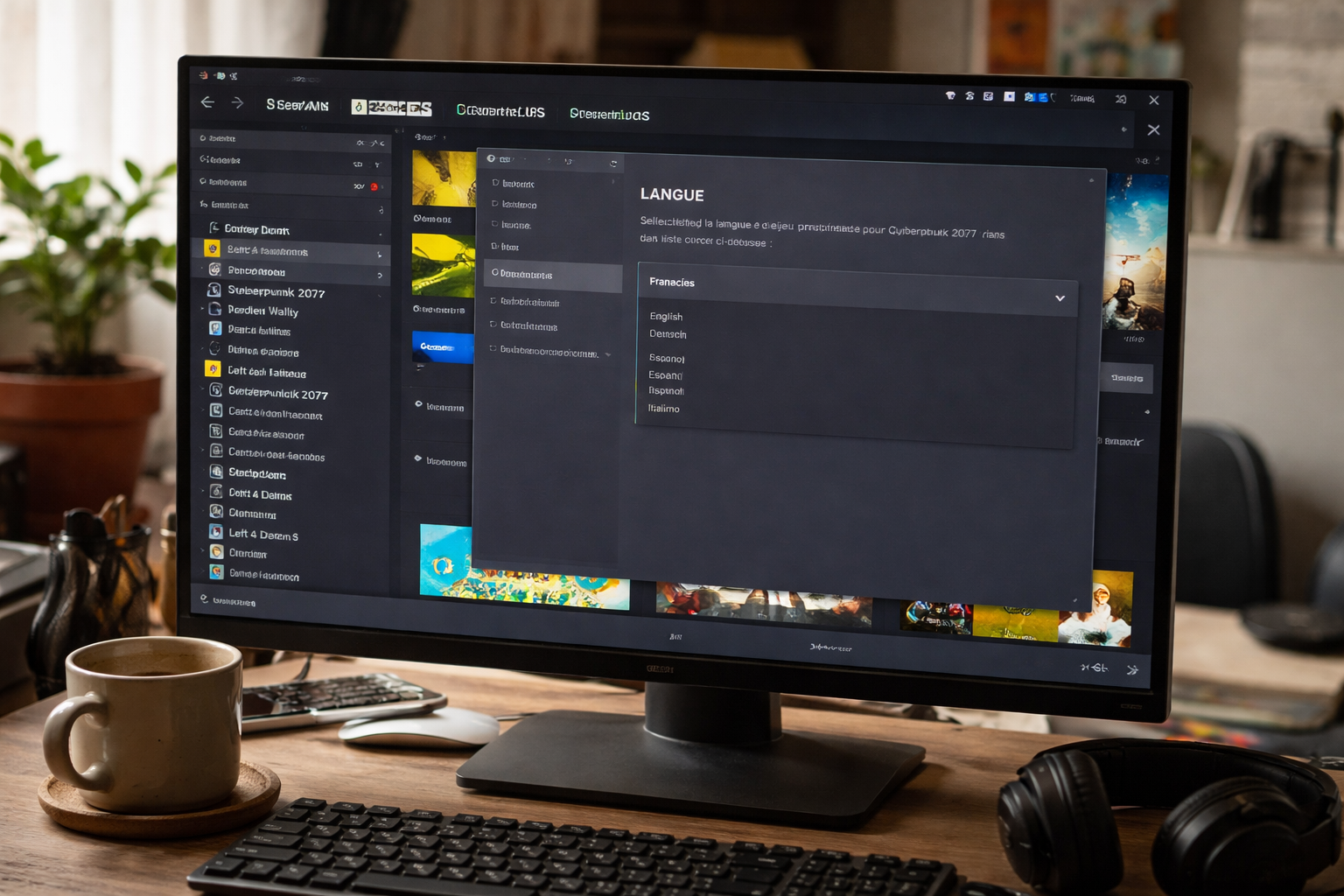
Le piège ici, c’est l’éditeur du jeu. Certains mettent la langue dans un sous-menu évident, d’autres la cachent derrière la première page de réglages, et quelques-uns la réinitialisent après une mise à jour. Si le changement ne tient pas, notez la langue choisie, quittez proprement le jeu, puis relancez-le une fois pour vérifier si le menu s’est bien appliqué.
Dans les titres les plus capricieux, la bonne logique reste la même : d’abord l’interface interne, ensuite Steam. Ne partez pas du principe que tout passe par la même case. Sur PC, la personnalisation est un avantage, mais aussi un aimant à menus différents.
Comment forcer la langue avec les options de lancement ?
Cette solution sert surtout de dépannage quand Steam ne prend pas le réglage, ou quand un jeu ignore partiellement la langue choisie. Dans la bibliothèque, ouvrez les propriétés du jeu et cherchez la zone des options de lancement. On y ajoute parfois un paramètre de langue. C’est utile, mais il faut rester prudent : tous les jeux ne le reconnaissent pas.
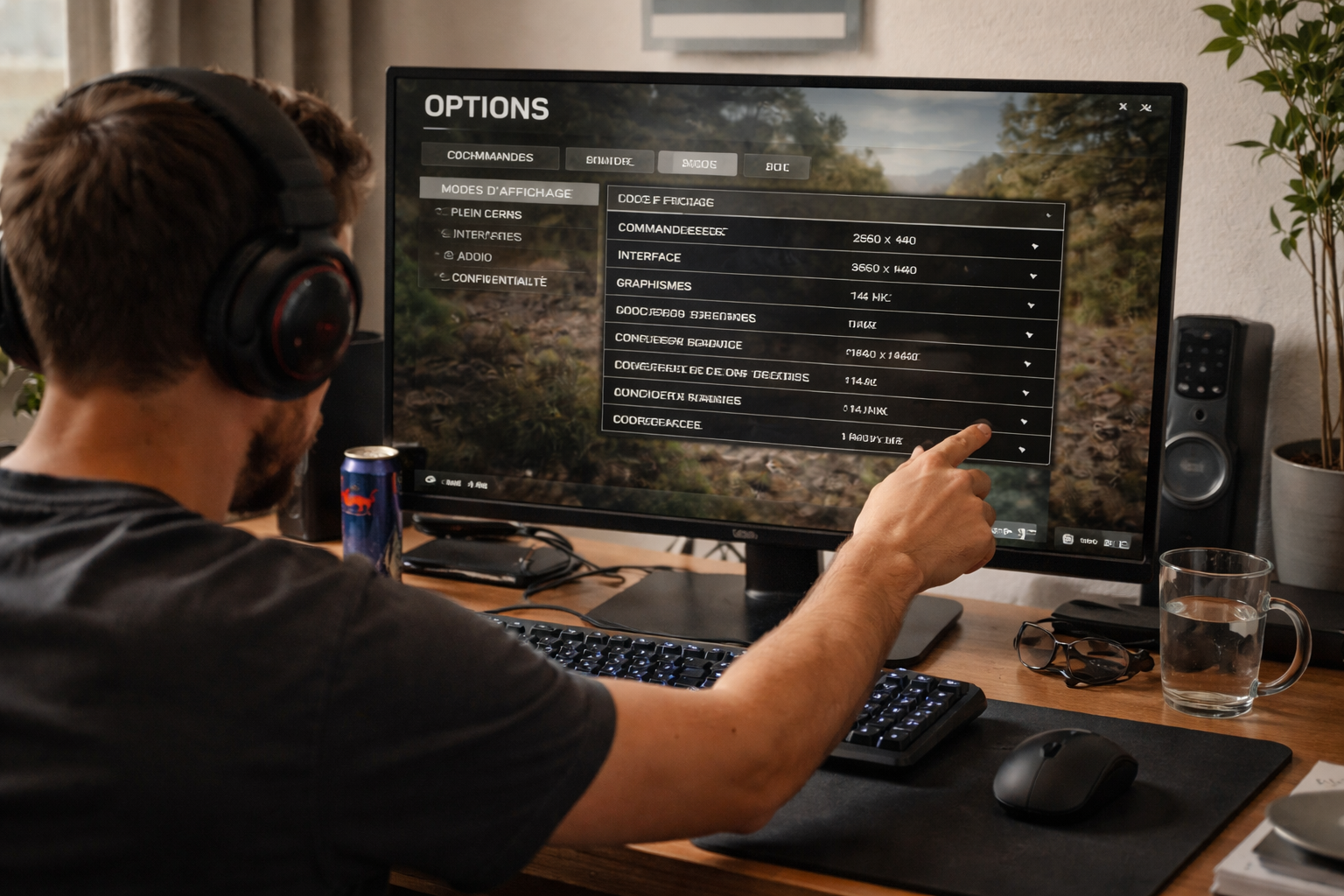
Concrètement, cette méthode est intéressante si le jeu se lance toujours dans la mauvaise langue malgré la sélection dans Steam. Mais ce n’est pas la voie à utiliser en premier. Si le menu standard fonctionne, gardez-le. Les options de lancement sont là pour les cas têtus, pas pour remplacer un réglage normal qui marche déjà.
Que faire si le français n’apparaît pas ?
Si le français n’est pas proposé, le problème ne vient pas forcément de votre PC. Le jeu peut ne pas avoir de version française, l’édition installée peut être limitée, ou la langue peut dépendre de la région de vente. Là, inutile d’insister dans les menus : il faut d’abord vérifier si la langue existe vraiment pour cette version du jeu.
- Vérifiez la page du jeu dans la bibliothèque et l’édition installée.
- Contrôlez si le français est annoncé dans les langues prises en charge.
- Fermez le jeu, puis redémarrez Steam avant un second essai.
- Si besoin, lancez la vérification des fichiers du jeu.
- Revenez au menu de langue du jeu pour voir si l’option réapparaît.
La vérification des fichiers est souvent sous-estimée. Quand un pack de langue est partiellement corrompu ou mal téléchargé, Steam peut réinstaller juste ce qu’il faut. Pas besoin de tout réinstaller à l’ancienne pour rien. Si après ça le français reste absent, il faut accepter la limite du jeu : certains titres ne proposent pas la langue, point.
- Si une mise à jour a eu lieu, la langue peut revenir à la valeur par défaut.
- Si un launcher externe existe, il peut écraser le réglage Steam.
- Si seuls les sous-titres changent, cherchez séparément les options de voix.
- Si rien ne bouge, testez la vérification des fichiers avant toute réinstallation.
Le vrai bon diagnostic est simple : si l’option apparaît, le jeu peut être réglé. Si elle n’apparaît pas, le problème vient presque toujours de la prise en charge de la langue, de l’édition, ou d’un launcher qui décide de faire sa vie.
FAQ
Peut-on changer la langue sans réinstaller le jeu ?
Oui, dans la majorité des cas. Le plus souvent, Steam télécharge seulement les fichiers de langue nécessaires. La réinstallation complète ne sert que si le jeu est réellement cassé ou si la vérification des fichiers ne corrige rien.
Pourquoi Steam télécharge-t-il des fichiers après le changement ?
Parce que la langue n’est pas toujours incluse dans l’installation de base. Les textes, les voix et les sous-titres peuvent être stockés séparément. Steam ajoute alors le pack correspondant avant le prochain lancement.
Pourquoi le jeu reste en anglais malgré le réglage en français ?
Le jeu peut imposer sa propre langue dans ses menus, ou via un launcher externe. Il arrive aussi qu’une mise à jour réinitialise le réglage. Dans ce cas, vérifiez d’abord les options internes du jeu, puis les propriétés Steam.
Comment remettre la langue d’origine ?
Retournez dans le même menu que celui utilisé pour changer la langue, puis sélectionnez la langue initiale. S’il y a eu un téléchargement, laissez-le se terminer avant de relancer le jeu pour éviter un faux diagnostic.
Le français change seulement les sous-titres, c’est normal ?
Oui. Tous les jeux ne traduisent pas les voix. Certains séparent interface, sous-titres et doublage, ce qui permet un mix volontaire : menus en français, voix originales, sous-titres français. Ce n’est pas un bug, c’est le réglage du jeu.