
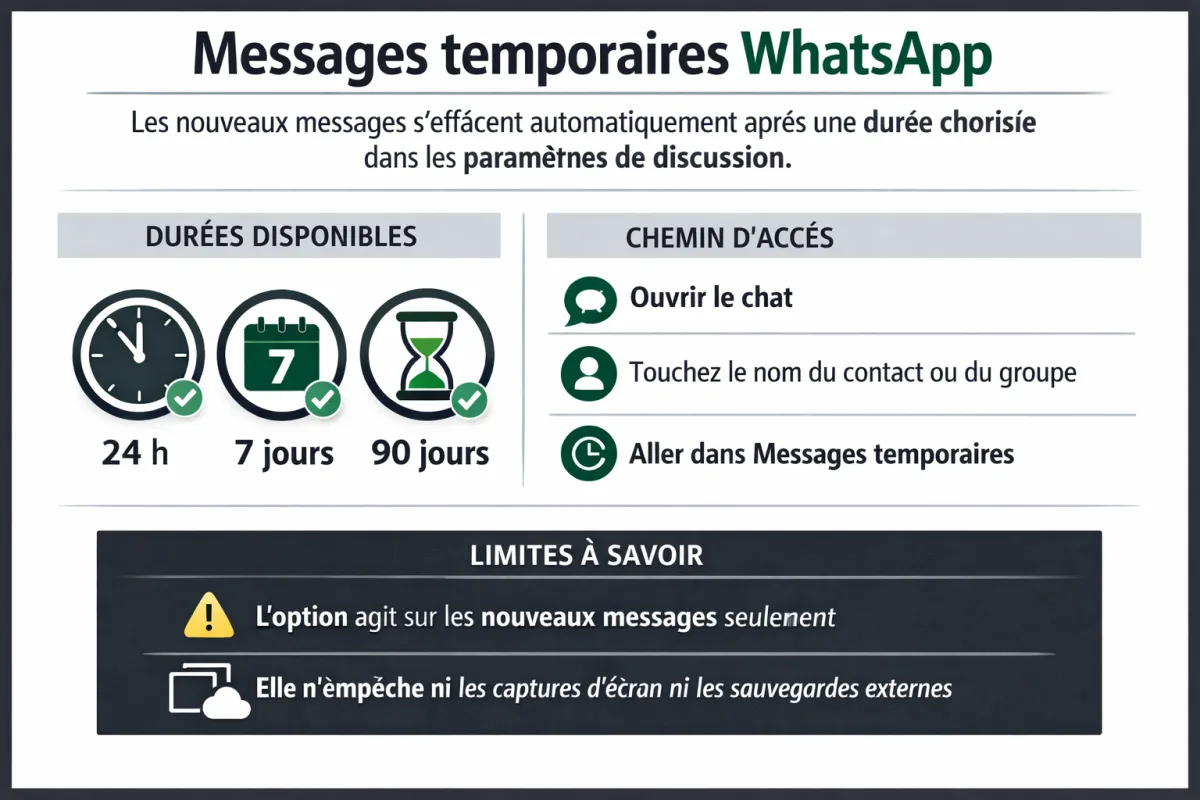
| 📌 | Définition : les messages temporaires WhatsApp s’effacent automatiquement après une durée choisie dans les paramètres de discussion. |
| 💡 | Usage réel : pratique pour les échanges sensibles, les conversations ponctuelles et les groupes projet qui n’ont pas besoin d’un historique éternel. |
| ⏱️ | Durées disponibles : selon l’interface, WhatsApp propose 24 h, 7 jours ou 90 jours pour la minuterie de disparition. |
| 🔒 | Confidentialité : la fonction réduit la conservation dans le chat, mais n’empêche ni les captures d’écran ni les sauvegardes externes. |
| 📱 | Chemin d’accès : ouvrez le chat, touchez le nom du contact ou du groupe, puis allez dans Messages temporaires. |
| 🛠️ | Point clé : l’option agit sur les nouveaux messages seulement, pas sur tout l’historique déjà présent. |
Activer les messages temporaires sur WhatsApp : le guide simple pour gérer vos conversations et votre confidentialité
Vous voulez activer les messages temporaires sur WhatsApp sans tourner autour du pot ? Bonne idée, à condition de savoir exactement ce que la fonction fait, et surtout ce qu’elle ne fait pas. Elle sert à faire disparaître automatiquement les nouveaux messages après une durée choisie. Pas de magie. Pas d’auto-destruction hollywoodienne. Juste un réglage utile pour alléger une conversation et limiter l’historique qui traîne pour rien. Mise à jour : 19 avril 2026.
- Ouvrir la conversation ou le groupe.
- Toucher le nom du contact ou du groupe en haut de l’écran.
- Choisir Messages temporaires.
- Sélectionner la durée.
- Valider l’activation.
Messages temporaires WhatsApp : comment ça marche vraiment ?
La mécanique est simple : une fois activés, les messages temporaires s’appliquent aux nouveaux messages envoyés dans la discussion concernée. Les messages déjà présents ne bougent pas. Le délai démarre selon le fonctionnement de WhatsApp, puis le contenu disparaît de la conversation quand la minuterie arrive à zéro. C’est propre, mais ce n’est pas un blindage de coffre-fort.
Dans les faits, ça sert surtout à garder un chat plus léger. Un échange avec un collègue, un contact ponctuel, une discussion sensible après un événement : on évite de laisser tout dormir dans l’historique. C’est aussi pratique pour réduire le bruit dans les groupes où les messages s’enchaînent vite.
- Réduction de l’historique : le fil de discussion devient moins encombré.
- Usage ponctuel : parfait pour un projet court, une organisation de sortie ou un échange logistique.
- Pas de suppression rétroactive : les messages anciens restent là tant qu’ils n’ont pas été effacés manuellement.
Comment activer les messages temporaires sur WhatsApp sur Android et iPhone ?
Le chemin est presque identique sur Android et iPhone : ouvrez le chat, entrez dans les infos de la conversation, puis allez dans Messages temporaires. La différence se joue surtout dans la présentation des menus. Si votre version est récente, l’option est au bon endroit ; sinon, une mise à jour règle souvent le problème.
Sur Android
Sur Android, WhatsApp place généralement le réglage dans les paramètres de discussion accessibles depuis le nom du contact ou du groupe. L’interface change parfois selon la marque du téléphone ou la version de l’application, mais la logique reste la même. Si vous cherchez où cliquer, cherchez les infos de conversation, pas les réglages généraux de l’application.
- Ouvrez la conversation voulue.
- Touchez le nom du contact ou du groupe.
- Sélectionnez Messages temporaires.
- Choisissez 24 h, 7 jours ou 90 jours.
- Confirmez le réglage.
Si vous ne voyez pas l’option, commencez par vérifier la version de WhatsApp. Ensuite, regardez si vous êtes bien dans une discussion individuelle ou dans un groupe où vous avez les droits nécessaires. Sur certains comptes, l’interface peut aussi être déployée progressivement. Oui, les joies du patch qui arrive quand il veut.
Sur iPhone
Sur iPhone, la logique est la même, mais la navigation passe souvent par la fiche de contact ou la page d’informations du groupe. En pratique, on touche le nom du contact en haut, puis on descend jusqu’au réglage. Le plus important : ne confondez pas cette fonction avec le mode éphémère d’une autre application. Ici, on parle bien de WhatsApp et de ses paramètres de discussion.
Le bon réflexe sur iPhone, c’est de vérifier le contexte du chat avant d’activer la fonction. Pour une discussion sensible, une durée courte suffit souvent. Pour un échange qui dure plusieurs jours, 7 jours évite de couper trop tôt. Et pour un besoin plus souple, 90 jours garde un peu d’historique sans le laisser s’éterniser.
Faut-il activer les messages temporaires dans un groupe WhatsApp ?
Oui, si le groupe sert à un projet, une organisation d’événement ou un échange qui n’a pas vocation à vivre six mois. Dans un groupe WhatsApp, le réglage est utile, mais il faut tenir compte des droits d’administration. Selon la configuration, seuls les administrateurs peuvent modifier la minuterie de disparition.
Le vrai intérêt en groupe, c’est d’éviter que les messages logistiques s’accumulent indéfiniment : adresse, horaires, liens, consignes, fichiers à usage ponctuel. En revanche, si le groupe sert d’archive de travail, il faut réfléchir avant de l’activer. Un historique effacé trop vite, c’est aussi une info perdue au mauvais moment.
Que change la durée 24 h, 7 jours ou 90 jours dans WhatsApp ?
Le choix de la durée n’est pas cosmétique. Il change le rythme de disparition et donc la manière dont vous utilisez le chat. 24 h convient aux échanges ultra ponctuels. 7 jours laisse respirer une discussion qui dure quelques jours. 90 jours garde un historique plus confortable sans le laisser devenir un dossier d’archives.
| Durée | Quand la choisir | Ce qu’elle change concrètement |
|---|---|---|
| 24 h | Échange très ponctuel | Nettoyage rapide, utile pour un sujet court ou une coordination express |
| 7 jours | Conversation active sur plusieurs jours | Bon équilibre entre lisibilité et allègement de l’historique |
| 90 jours | Besoin d’un suivi plus long | Garde du contexte, sans laisser le chat s’accumuler trop longtemps |
Le bon choix dépend du rapport gain/prix, autrement dit de la place que l’historique occupe réellement dans votre usage. Pour un groupe projet, 7 jours est souvent le réglage le plus sain. Pour une conversation sensible, 24 h fait le ménage. Pour un échange où l’on revient régulièrement en arrière, 90 jours évite de couper trop tôt.
Quelles limites faut-il connaître avant d’activer cette fonction ?
C’est le point que beaucoup zappent. Les messages temporaires améliorent la gestion de la conversation, mais ils ne bloquent ni les captures d’écran, ni les copies manuelles, ni les transferts ailleurs. Les notifications peuvent aussi afficher un aperçu selon vos réglages système. Et les sauvegardes peuvent conserver des traces selon la manière dont elles sont faites.
- Captures d’écran : toujours possibles sur la plupart des appareils.
- Notifications : l’aperçu peut rester visible sur l’écran verrouillé.
- Citations et réponses : un message cité peut laisser un contexte dans la discussion.
- Sauvegardes : un backup peut conserver des éléments avant leur disparition locale.
- Redirections : rien n’empêche un destinataire de transmettre l’info hors de WhatsApp.
Autrement dit, la fonction sert à réduire la durée de vie d’un message dans le chat, pas à garantir une confidentialité absolue. Pour un sujet vraiment sensible, il faut additionner plusieurs réflexes : vérifier les notifications, limiter les captures, choisir le bon canal et éviter de partager plus que nécessaire. La fonction aide. Elle ne remplace pas le bon sens.
Comment désactiver ou modifier la durée sans tout casser ?
Vous revenez dans la même zone que pour l’activation. Ouvrez la discussion, touchez le nom du contact ou du groupe, puis remplacez la durée par une autre valeur ou coupez l’option. Rien de compliqué. Le piège classique, c’est de croire que changer le réglage efface ce qui a déjà été envoyé. Non : seul le comportement des messages futurs change.
Si l’option n’apparaît pas, commencez par trois vérifications simples : WhatsApp est-il à jour, êtes-vous dans le bon type de conversation, et avez-vous le rôle nécessaire dans le groupe ? Sur WhatsApp Web ou sur ordinateur, l’interface peut être plus limitée selon les versions, donc mieux vaut valider le réglage sur mobile si vous cherchez un accès complet aux paramètres de discussion WhatsApp.
FAQ — Messages temporaires WhatsApp
Les messages temporaires suppriment-ils tout ?
Non. Ils suppriment les nouveaux messages de la conversation après la durée choisie, mais ils ne nettoient pas automatiquement les sauvegardes externes, les captures d’écran, ni les contenus déjà enregistrés ailleurs. Le chat se vide, pas le monde autour du chat.
Peut-on activer les messages temporaires dans un groupe WhatsApp ?
Oui, et c’est même l’un des cas d’usage les plus pertinents. Il faut simplement vérifier qui a le droit de modifier le paramètre. Dans beaucoup de groupes, seuls les administrateurs peuvent ajuster la minuterie de disparition.
Les photos et vidéos disparaissent-elles aussi ?
Oui, si elles sont envoyées dans une discussion où les messages temporaires sont actifs, elles suivent en principe la même logique de disparition dans le chat. Mais si elles ont été téléchargées, sauvegardées ou partagées ailleurs, elles ne disparaissent pas magiquement du reste de l’appareil.
Peut-on empêcher les captures d’écran ?
Non, pas réellement. WhatsApp ne bloque pas de façon générale les captures d’écran du contenu d’une conversation. Si la confidentialité est critique, il faut partir du principe qu’un message peut être conservé hors de la discussion.
La fonction est-elle la même sur Android et iPhone ?
Le principe est identique, mais l’emplacement exact des menus peut varier selon l’interface et la version de l’application. Sur certains appareils, le chemin passe par les infos de discussion ; sur d’autres, l’intitulé peut être légèrement différent.
Au fond, activer les messages temporaires sur WhatsApp, c’est surtout reprendre la main sur la durée de vie de vos échanges. Bien réglée, la fonction simplifie la gestion des conversations, évite l’encombrement et améliore la confidentialité au quotidien. Mal réglée, elle efface trop vite ou rassure à tort. Bref : utile, oui. Magique, non.