

Réduire le poids d’une image JPG sans perdre en qualité : méthodes gratuites et réglages recommandés
| 📌 | Définition : réduire le poids d’une image JPG consiste à diminuer sa taille de fichier en jouant sur les dimensions, la compression et les métadonnées. |
| 💡 | Gain réel : le meilleur résultat vient presque toujours du redimensionnement avant l’export, pas d’un simple curseur de qualité poussé au hasard. |
| 🎯 | Réglage repère : pour le web, une qualité JPG autour de 75 à 85 donne souvent le meilleur compromis. |
| 🧠 | Erreur fréquente : compresser plusieurs fois la même image fait monter les artefacts et dégrade vite les détails fins. |
| 🛠️ | Outils gratuits : les solutions en ligne, les logiciels de bureau et les outils intégrés suffisent dans la majorité des cas. |
| ✅ | Réflexe fiable : garder l’original, exporter une copie, comparer à l’écran puis ajuster si le texte, les contours ou la peau bavent. |
Réduire le poids d’une image JPG sans perdre en qualité, ce n’est pas un tour de passe-passe. C’est surtout une question de méthode : diminuer les dimensions quand elles sont trop grandes, choisir une compression raisonnable, supprimer ce qui ne sert à rien et vérifier le rendu avant d’envoyer le fichier. En pratique, on peut souvent diviser le poids par deux, parfois davantage, sans dégradation visible à l’écran.
La règle simple est la suivante : on réduit d’abord les pixels, ensuite on ajuste la compression. Si vous faites l’inverse, vous obtenez souvent un JPG plus léger, mais avec des bords sales, des aplats tachés et des détails qui se décomposent. Autrement dit : du poids en moins, oui. Du résultat cassé, non merci.
Peut-on compresser un JPG sans perte visible ?
Oui, dans beaucoup de cas, surtout si l’image est trop grande pour son usage final. La bonne stratégie consiste à redimensionner au bon format, exporter en JPG avec une qualité modérée, puis comparer le résultat à l’original à taille réelle. Si l’image sert au web ou à un envoi par mail, la différence peut être invisible à l’œil nu.
La nuance importante, c’est que JPG est un format avec perte. Donc “sans perte visible” ne veut pas dire “sans aucune perte technique”. Cela veut dire que la perte n’est pas perceptible dans l’usage réel : lecture à l’écran, aperçu dans un mail, page web ou partage rapide. C’est là que le réglage compte. Poussé trop bas, le curseur commence à manger les contours, les textures et les dégradés.
La méthode rapide en trois étapes
- Redimensionner l’image à la taille réellement nécessaire.
- Exporter en JPG avec une qualité autour de 75 à 85.
- Comparer l’original et la version compressée avant validation finale.
Comprendre pourquoi un JPG peut être trop lourd
Un JPG pèse lourd pour trois raisons principales : il contient trop de pixels, il a été exporté avec une qualité trop élevée ou il garde des données inutiles comme les métadonnées. Dans les cas un peu tordus, il a aussi déjà été recompressé plusieurs fois. Là, le fichier grossit et la qualité s’effrite en même temps. Double peine, zéro glamour.
Ce qui fait vraiment augmenter le poids
- Dimensions en pixels trop élevées : une photo de 6000 px de large pour une vignette de 1200 px, c’est du gaspillage pur.
- Qualité d’export trop forte : au-delà d’un certain niveau, le poids grimpe plus vite que le bénéfice visuel.
- Métadonnées conservées : GPS, appareil, date, prévisualisations embarquées, tout cela ajoute du poids inutile.
- Recompression répétée : chaque passage peut ajouter des artefacts et faire perdre de la netteté.
Ce qu’il faut viser comme compromis
Le bon compromis n’est pas “le fichier le plus petit possible”. C’est le fichier le plus léger qui reste propre à l’usage prévu. Pour le web, l’œil humain tolère mieux une légère baisse de poids qu’une image qui bave. Pour un portrait ou une photo avec du texte, il faut être plus prudent, car les défauts apparaissent vite sur les contours et les zones uniformes.
Comment choisir le bon réglage pour réduire le poids d’une image JPG ?
Le bon réglage dépend de l’usage final, pas d’une valeur magique universelle. En pratique, une qualité JPG de 75 à 85 fonctionne très bien pour la plupart des photos web. En dessous, le gain de poids devient plus agressif et les artefacts arrivent plus vite. Au-dessus, vous gagnez rarement assez pour justifier le fichier plus lourd.
Quel niveau de qualité choisir
- 75 à 85 : zone de confort pour la plupart des photos destinées au web.
- 85 à 90 : utile si l’image contient du texte, des motifs fins ou des aplats délicats.
- 65 à 75 : acceptable pour un envoi rapide par mail, si le rendu reste lisible.
Comment tester la qualité visuellement
Il faut comparer à taille réelle, pas en se laissant hypnotiser par un aperçu miniature qui masque tout. Zoomez sur les bords, les cheveux, les visages, les éléments de texte et les zones de ciel ou de mur. Si ces zones gardent un aspect propre, le réglage tient la route. Si elles se délitent, remontez légèrement la qualité.
La méthode la plus efficace en premier : redimensionner l’image
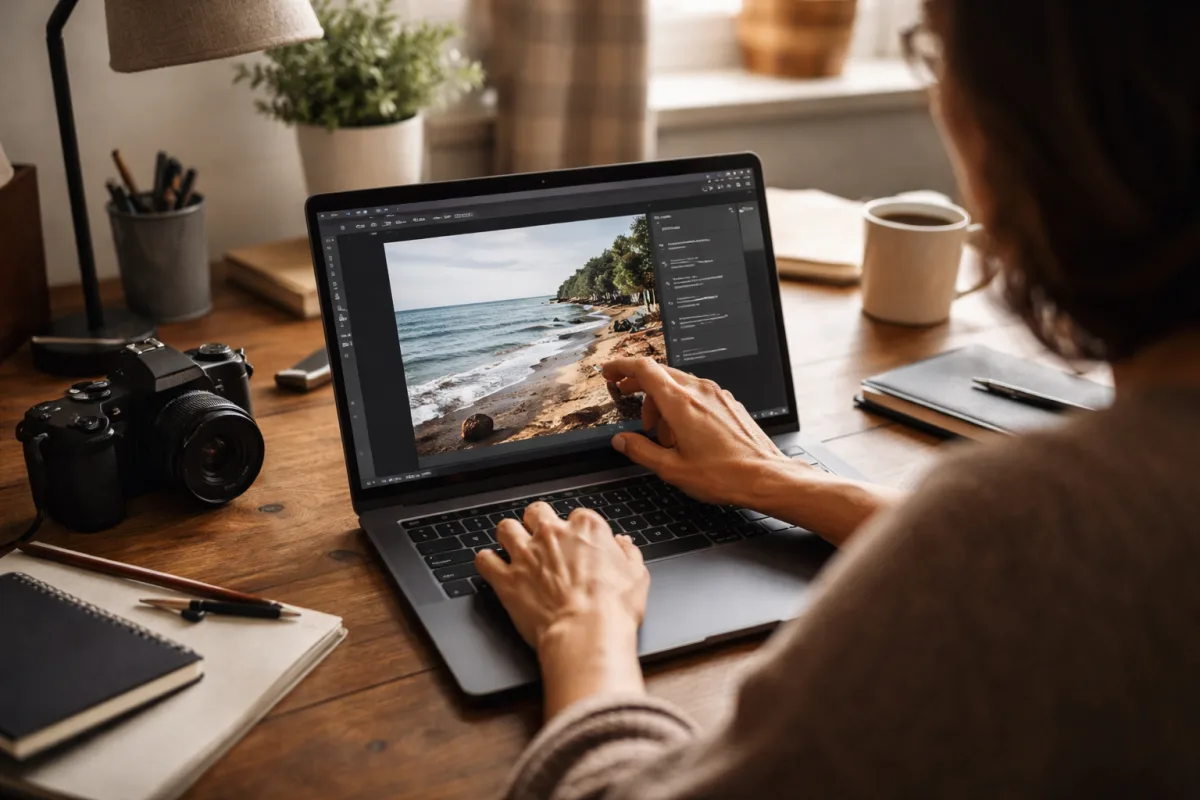
Si l’image est trop grande, la compression seule ne fera pas de miracle. Redimensionner la photo avant export réduit souvent le poids bien plus efficacement qu’un simple réglage de qualité. C’est logique : moins de pixels à stocker, moins de données à écrire. Le fichier devient plus léger sans forcer le JPG à compenser une mauvaise base.
Pourquoi réduire les dimensions avant de compresser
Une photo de 4000 pixels de large affichée dans une colonne de 1200 pixels n’a aucune raison de rester au format d’origine. Même si le poids semble “acceptable”, elle charge plus lentement et consomme inutilement de l’espace. Une version redimensionnée à la bonne taille, puis exportée proprement, est presque toujours plus pertinente qu’un JPG inchangé mais simplement compressé.
Comment choisir la bonne taille selon l’usage
- Pour le web : adaptez la largeur à l’affichage réel de la page, souvent entre 1200 et 1920 px selon le contexte.
- Pour un partage par message : 1600 px de large suffit souvent largement, parfois moins.
- Pour conserver une bonne marge de travail : gardez une version plus grande en archive, et exportez une copie légère pour l’usage final.
Régler la compression JPG sans dégrader l’image
La compression JPG ne se règle pas au feeling. Il faut un niveau stable, cohérent et adapté au contenu. Plus l’image est riche en détails fins, plus il faut rester prudent. À l’inverse, une photo simple, bien éclairée et sans texture complexe supporte souvent une compression plus agressive sans choc visuel immédiat.
Quand monter un peu plus haut
Si vous publiez une image de produit, une infographie ou une photo avec texte, mieux vaut rester vers 85 à 90. Les contours restent plus nets, le texte se dégrade moins et les aplats gardent une meilleure tenue. Le fichier sera un peu plus lourd, mais le compromis reste souvent excellent pour une page d’accueil, une fiche produit ou un document partagé.
Quand on peut descendre un peu plus bas
Pour un aperçu rapide, une image jointe à un mail ou une photo de vacances partagée en privé, descendre vers 70 ou 75 peut suffire. À ce niveau, le gain de poids est souvent net. Il faut simplement vérifier que le visage, le ciel ou les zones de contraste ne deviennent pas pâteux. Sinon, remontez d’un cran.
Comment tester la qualité visuellement
Ouvrez la version compressée à 100 % et comparez-la à l’original. Si vous devez plisser les yeux pour voir la différence, c’est bon signe. Si les cheveux deviennent flous, si les bords pixelisent ou si les dégradés se bandent, le JPG est trop agressif. Le but n’est pas de gagner 30 ko en sacrifiant le rendu. On n’est pas là pour collectionner les artefacts.
Les méthodes gratuites les plus simples
Bonne nouvelle : pour réduire le poids d’une image JPG, vous n’avez pas besoin d’un logiciel hors de prix ni d’une usine à gaz. Les outils en ligne, les logiciels gratuits et les fonctions déjà intégrées à l’ordinateur ou au téléphone suffisent très souvent. Le vrai sujet, c’est surtout de savoir lequel choisir selon le niveau de contrôle attendu.
Les outils en ligne gratuits
Ils sont parfaits pour un besoin ponctuel : une image à alléger vite, une photo à joindre à un message, un visuel à publier sans installer quoi que ce soit. L’avantage est évident : rapide, simple, accessible. La limite, c’est le contrôle plus réduit sur les réglages fins, surtout si vous traitez des fichiers en série ou si vous voulez une logique d’export répétable.
- Avantage : pas d’installation, idéal pour un usage immédiat.
- Limite : dépendance à l’interface et aux options disponibles.
- Bon usage : tests rapides sur une image ou deux, puis validation.
Les logiciels gratuits sur ordinateur
Sur ordinateur, on gagne en contrôle. On peut redimensionner précisément, exporter avec un réglage constant, supprimer les métadonnées et traiter plusieurs fichiers à la suite. C’est la meilleure voie si vous devez répéter l’opération régulièrement. Les logiciels gratuits ou les fonctions système sont souvent largement suffisants pour produire un JPG propre, léger et cohérent.
Les solutions intégrées aux appareils
Mac, Windows et mobile proposent déjà des fonctions utiles pour alléger une image. Ce n’est pas toujours le plus fin, mais c’est souvent le plus rapide. Pour un envoi simple, ça fait le travail. Pour une publication web soignée, un vrai export avec réglage de qualité reste préférable, parce qu’il évite les mauvaises surprises sur les détails et le poids final.
Réglages recommandés selon le cas d’usage
Le bon réglage dépend de la destination du fichier. Une photo pour un site n’a pas les mêmes exigences qu’une image à envoyer par mail ou qu’une capture d’écran avec texte. Le tableau ci-dessous résume des repères pragmatiques. Pas de magie, juste des plages qui tiennent la route dans la vraie vie.
| Usage | Dimensions conseillées | Qualité JPG | Priorité | Résultat attendu |
|---|---|---|---|---|
| Photo pour site web | Largeur adaptée à l’affichage réel | 75 à 85 | Équilibre poids/rendu | Fichier léger, photo nette à l’écran |
| Image pour email | 1200 à 1600 px de large | 70 à 80 | Poids minimal raisonnable | Ouverture rapide, envoi fluide |
| Capture d’écran avec texte | Selon l’écran d’origine, souvent sans excès | 85 à 90 | Lisibilité | Texte plus propre, moins d’artefacts |
| Portrait | Résolution utile, pas plus | 80 à 90 | Peau et contours | Aspect naturel, bruit maîtrisé |
| Visuel pour publication rapide | Adaptée au canal | 70 à 80 | Rapidité | Partage simple, qualité correcte |
Pour une photo destinée au web
Le web pardonne assez bien une compression mesurée, à condition que l’image soit à la bonne taille. Le poids final dépend beaucoup plus des pixels que du niveau de compression brut. Pensez aussi à supprimer les métadonnées si elles ne servent à rien. Sur une galerie ou une fiche produit, ce détail évite d’alourdir le chargement pour aucune valeur ajoutée visible.
Pour une image à envoyer par mail
Ici, l’objectif est simple : le fichier doit partir vite et rester lisible. On peut descendre plus franchement sur la qualité, à condition de contrôler le rendu. Pour un mail pro, mieux vaut un JPG propre à 300 ko qu’un monstre de 6 Mo. Le destinataire vous remerciera, et sa boîte mail aussi.
Pour une image avec beaucoup de détails
Les textures, les feuilles, les cheveux, les motifs et les micro-contrastes sont les premiers à souffrir. Si l’image contient ce genre de zones, gardez une qualité plus haute et réduisez surtout les dimensions si besoin. C’est la manière la plus sûre de réduire le poids d’une image JPG sans donner cet effet “boue numérique” qu’on repère en deux secondes.
Les erreurs à éviter pour ne pas perdre en qualité
Le plus gros piège, c’est de confondre compresser et massacrer. Une image trop compressée ne devient pas “optimisée”, elle devient juste fatiguée. Il faut donc éviter les automatismes brutaux : export en chaîne, dimensions absurdes, qualité trop basse et absence de vérification. Le résultat peut sembler correct en miniature, puis tomber à plat dès qu’on l’ouvre en grand.
- Compresser plusieurs fois la même image : chaque passage peut ajouter des défauts visibles.
- Garder des dimensions trop grandes : on paie en poids ce qu’on n’utilise pas à l’écran.
- Descendre trop vite la qualité JPG : le gain de poids ne compense pas toujours la perte de netteté.
- Oublier de vérifier le rendu : un aperçu miniature ne dit pas tout.
Réglages pratiques à retenir
Si vous voulez aller vite sans vous tromper, retenez une séquence simple : redimensionner d’abord, exporter ensuite, comparer enfin. C’est ce trio qui donne les meilleurs résultats dans la majorité des cas. Pour une image web classique, la plupart des utilisateurs n’ont pas besoin d’un traitement sophistiqué, juste d’un réglage propre et reproductible.
La méthode rapide en trois gestes
- Redimensionner à la bonne taille finale.
- Exporter en JPG avec une qualité cohérente selon l’usage.
- Comparer et ajuster si les détails fins commencent à s’abîmer.
Le bon réflexe avant export
Gardez toujours une copie originale. N’écrasez pas votre fichier source, même si la version compressée vous semble parfaite. Le jour où vous aurez besoin d’une retouche plus propre, d’une autre taille ou d’un autre format, vous serez content d’avoir conservé la base. C’est un petit geste, mais il évite beaucoup de bricolage inutile.
FAQ
Peut-on alléger une image sans perdre en qualité visible ?
Oui, si l’image est trop grande pour son usage et si la qualité JPG reste raisonnable. Le redimensionnement fait souvent l’essentiel du travail, puis la compression ajuste le poids. À l’écran, la différence peut être imperceptible si le réglage est propre.
Quelle qualité JPG choisir pour le web ?
La zone la plus sûre se situe souvent entre 75 et 85. En dessous, le fichier devient plus léger mais les artefacts apparaissent plus vite. Au-dessus, le gain visuel est souvent faible par rapport au poids ajouté.
Faut-il supprimer les métadonnées d’une image ?
Oui, si elles ne servent pas. Les informations EXIF, GPS ou techniques peuvent alourdir le fichier sans apporter de bénéfice à l’affichage. Pour une photo destinée au site ou à un partage simple, c’est un petit gain facile à prendre.
Pourquoi mon JPG reste lourd après compression ?
Parce que les dimensions sont peut-être trop grandes, ou parce que l’image contient beaucoup de détails. La compression seule ne suffit pas toujours. Il faut souvent réduire les pixels avant d’ajuster le niveau de qualité.
JPEG et JPG, c’est différent ?
Non, c’est le même format. JPG vient surtout d’une ancienne contrainte de nom de fichier sur certains systèmes. Dans l’usage courant, les deux désignent la même chose.