
| 📌 | Définition : déplacer un jeu Steam consiste à transférer son installation d’un disque à un autre depuis l’interface Steam, sans repartir de zéro. |
| ⚡ | Gain concret : vous libérez de l’espace sur le disque principal et vous pouvez mettre les jeux lourds sur un SSD plus rapide. |
| 🧭 | Méthode sûre : la fonction intégrée de Steam est préférable à une copie manuelle du dossier, car elle gère les chemins et les fichiers de façon propre. |
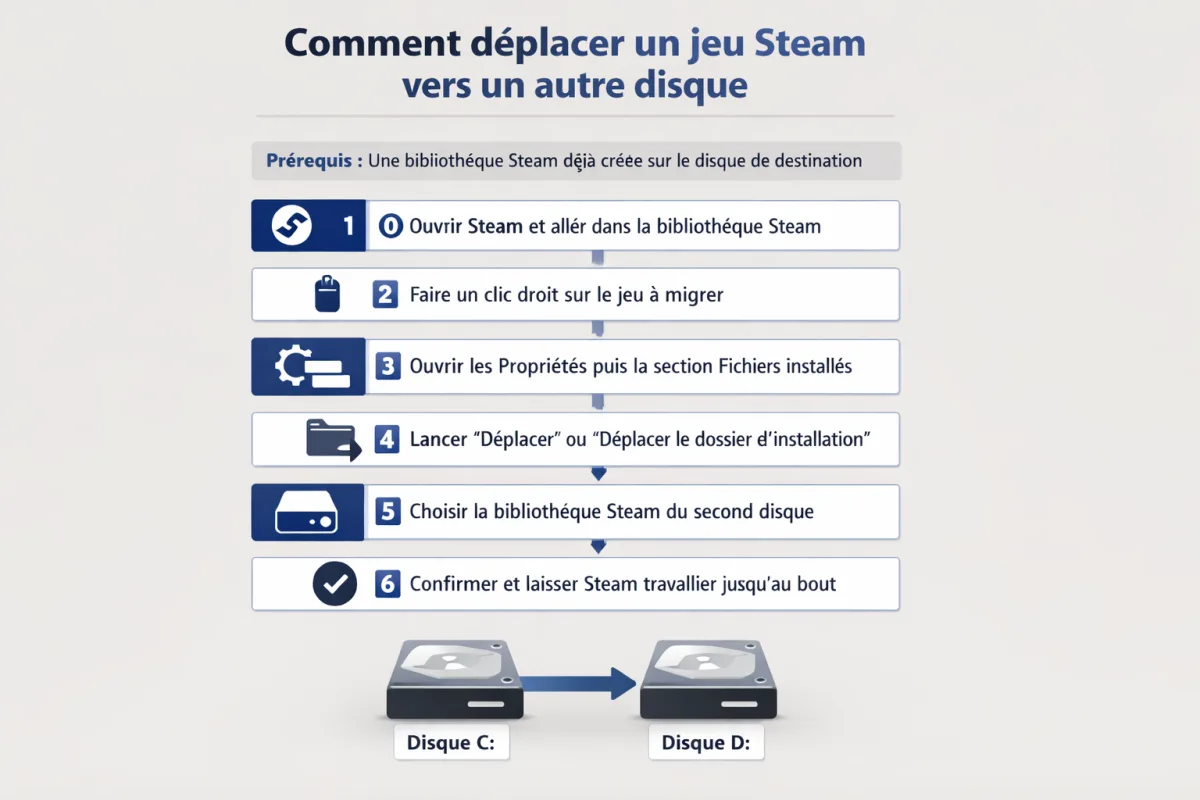
| 💾 | Pré-requis : il faut une bibliothèque Steam déjà créée sur le disque de destination, avec assez d’espace libre pour le jeu. |
| 🛠️ | Dépannage : si le bouton de déplacement n’apparaît pas, vérifiez la bibliothèque, les permissions et l’état du disque avant de bricoler. |
| ✅ | Vérification finale : après la migration, un lancement test et une vérification de l’intégrité des fichiers évitent les mauvaises surprises. |
Déplacer un jeu Steam vers un autre disque : guide simple pour migrer votre installation sans tout retélécharger
Déplacer un jeu Steam vers un autre disque, c’est le bon réflexe quand le SSD système est plein ou qu’un gros titre mérite un emplacement plus rapide. Bonne nouvelle : Steam sait le faire proprement. Pas besoin de désinstaller, pas besoin de relancer un téléchargement de 80 Go pour un simple changement de disque. La logique est simple : vous préparez une seconde bibliothèque, vous choisissez le jeu, Steam migre les fichiers.
Le vrai sujet, ce n’est pas “est-ce possible ?”, c’est “comment le faire sans casser l’installation”. Là-dessus, Steam reste plutôt propre. On parle de votre bibliothèque Steam, du dossier steamapps, et des fichiers d’installation que le client sait déplacer lui-même. Sur Windows, l’interface est la plus claire. Sur macOS ou Linux, la logique existe aussi, mais les intitulés peuvent varier selon la version du client.
“Le bon mouvement, c’est celui qui laisse Steam gérer les fichiers à votre place plutôt que de tout copier à l’aveugle.”
Pourquoi déplacer un jeu Steam vers un autre disque ?
La réponse tient en trois mots : espace, vitesse, confort. Un gros jeu placé sur le disque système finit vite par écraser les performances du PC, surtout si Windows et les applis se battent déjà pour les gigas restants. Le déplacer vers un SSD ou un second disque permet de respirer sans perdre la progression ni la configuration.
- Libérer de l’espace sur le disque principal.
- Réduire les temps de chargement en installant sur SSD.
- Éviter une réinstallation complète et le retéléchargement.
- Répartir les jeux entre plusieurs disques selon leur usage.
Le vrai gain se voit surtout sur les titres lourds. Un jeu de 80 Go déplacé d’un HDD vers un SSD ne devient pas “magiquement” plus fluide en toutes circonstances, mais le lancement, les chargements et certains accès disque changent clairement la donne. C’est là que le rapport gain/prix devient intéressant : un SSD déjà présent vaut souvent mieux qu’une heure de retéléchargement.
“Déplacer n’est pas réinstaller : Steam récupère vos fichiers là où ils sont utiles et évite le gaspillage de bande passante.”
Comment déplacer un jeu Steam vers un autre disque ?
La méthode la plus sûre passe par Steam lui-même : ouvrez la bibliothèque, faites un clic droit sur le jeu, puis utilisez l’option de déplacement vers une bibliothèque déjà créée sur l’autre disque. Steam copie les données utiles, garde l’installation intacte et évite un nouveau téléchargement complet. C’est rapide, propre et nettement moins risqué qu’un bricolage manuel.

- Ouvrez Steam et allez dans votre bibliothèque Steam.
- Faites un clic droit sur le jeu à migrer.
- Ouvrez les propriétés, puis la section Fichiers installés ou Fichiers locaux selon la version.
- Lancez “Déplacer” ou “Déplacer le dossier d’installation”.
- Choisissez la destination : la bibliothèque Steam du second disque.
- Confirmez et laissez Steam travailler jusqu’au bout.
| Étape | Action | Résultat attendu |
| 1 | Sélectionner le jeu dans la bibliothèque | Le menu du jeu s’ouvre |
| 2 | Choisir le déplacement d’installation | Steam demande le disque cible |
| 3 | Valider la bibliothèque de destination | Les fichiers commencent à migrer |
| 4 | Attendre la fin et relancer le jeu | Le jeu démarre normalement |
Sur le terrain, le temps dépend surtout de la taille du jeu et de la vitesse des deux disques. Pour un titre de 80 Go, comptez souvent entre 10 et 30 minutes vers un SSD SATA, davantage si le disque source est lent ou si vous passez par un HDD externe. Le déplacement n’est pas instantané, mais il reste bien plus rapide qu’un retéléchargement complet.
Comment déplacer un jeu Steam vers un SSD sans perdre de temps ?
La réponse courte : choisissez le SSD comme destination, pas comme simple cache de secours. Un SSD sert surtout à réduire les chargements et à éviter les micro-pauses liées au disque. Si votre installation actuelle est sur HDD, le passage vers un SSD est l’un des rares gains immédiatement visibles sur un setup PC gaming, surtout pour les jeux ouverts ou les mondes massifs.
Avant de cliquer, gardez deux règles en tête. D’abord, il faut de l’espace libre. Ensuite, il faut une bibliothèque Steam déjà créée sur ce SSD. Si vous essayez de déplacer un jeu sans emplacement de destination, Steam ne peut pas deviner votre intention. C’est là que la différence entre changer disque Steam et simplement déplacer un dossier devient importante.
- Priorité au SSD pour les jeux les plus lancés.
- Gardez une marge libre sur le disque pour les futures mises à jour.
- Testez le lancement juste après la migration.
- Surveillez les mods si le jeu en utilise.
“Un bon transfert ne se mesure pas à la vitesse brute du copier-coller, mais à la stabilité du jeu après le redémarrage.”
Que faire si l’option Déplacer n’apparaît pas ?
Si le bouton n’est pas visible, ce n’est pas forcément un bug. Le cas le plus fréquent, c’est qu’aucune bibliothèque Steam n’a encore été créée sur le disque cible. Steam a besoin d’un emplacement reconnu avant de proposer le déplacement. Vérifiez aussi les permissions, l’espace libre et l’état du disque, surtout sur un support externe ou un disque récemment ajouté.
Créer une nouvelle bibliothèque Steam
Allez dans les paramètres de Steam, puis dans la zone de stockage ou de téléchargements selon l’interface. Ajoutez un dossier de bibliothèque sur le disque de destination. Une fois ce chemin enregistré, Steam peut y installer des jeux et y transférer l’installation existante. C’est la base pour changer dossier d’installation Steam sans confusion.
Vérifier les permissions et l’espace disque
- Lancez Steam avec les droits nécessaires si Windows bloque l’accès.
- Contrôlez que le disque n’est pas plein ou presque plein.
- Vérifiez que le support est bien monté et accessible.
- Évitez les chemins tordus ou les dossiers protégés inutilement.
Cas Windows, macOS et Linux
Sur Windows, le menu est généralement le plus explicite. Sur macOS et Linux, l’architecture des bibliothèques existe aussi, mais les libellés changent. Le principe reste identique : Steam doit connaître le chemin de destination avant de pouvoir y envoyer l’installation. Si l’option n’apparaît toujours pas, redémarrer Steam règle parfois le simple problème d’interface.
Faut-il déplacer la bibliothèque Steam ou seulement le jeu ?
La bonne réponse dépend de votre usage. Si vous voulez juste libérer de la place, déplacer un seul jeu suffit. Si vous avez plusieurs gros titres sur le même disque, mieux vaut créer une nouvelle bibliothèque Steam sur le SSD ou le second disque, puis y répartir les jeux. Steam sait gérer plusieurs emplacements sans faire de cinéma.
| Cas | Ce que vous déplacez | Quand c’est pertinent |
| Un seul jeu | L’installation d’un titre précis | Pour libérer de l’espace rapidement |
| Plusieurs jeux | Plusieurs installations vers la même bibliothèque | Pour organiser un SSD dédié au gaming |
| Bibliothèque entière | Le dossier de bibliothèque Steam avec ses jeux | Lors d’un changement de disque ou de PC |
Le dossier steamapps est la pièce à comprendre. C’est là que Steam stocke les fichiers d’installation des jeux, les manifestes et une partie des données nécessaires à la détection. Déplacer ce dossier à la main peut sembler plus rapide, mais la méthode officielle évite les erreurs de chemin, les doublons et les jeux “perdus” dans le client.
Faut-il déplacer le dossier du jeu à la main ?
Réponse nette : non, pas si vous pouvez l’éviter. Copier manuellement un jeu dans steamapps peut marcher dans certains cas, mais vous prenez le risque de casser les chemins, de perdre la reconnaissance du jeu ou de devoir relancer une vérification complète. La migration interne à Steam est plus fiable, plus simple et bien moins pénible à dépanner.
Pourquoi la méthode Steam est préférable
- Steam détecte les fichiers existants.
- Les mises à jour se réappliquent correctement.
- Le client garde la trace du jeu dans la bonne bibliothèque.
- Vous réduisez les erreurs de permissions et de raccourcis.
Quand une copie manuelle devient risquée
Les ennuis arrivent surtout avec les gros jeux, les dossiers modifiés, les lanceurs annexes et les fichiers additionnels. Un mod manquant, un chemin mal recopié ou un manifeste absent, et vous obtenez un jeu qui refuse de démarrer sans explication limpide. Le temps économisé au départ se transforme vite en dépannage inutile.
Comment vérifier que le jeu fonctionne après le déplacement ?
La vérification doit être simple et systématique : lancez le jeu, observez le démarrage, puis contrôlez les chargements et les sauvegardes. Si quelque chose cloche, Steam peut vérifier l’intégrité des fichiers et remplacer ce qui manque. Cette étape est courte, mais elle évite de chercher une panne imaginaire quand c’est juste un fichier abîmé.
Étapes de vérification utiles
- Lancez le jeu une première fois.
- Vérifiez qu’il arrive jusqu’au menu principal.
- Chargez une sauvegarde ou une partie test.
- Si besoin, ouvrez les propriétés du jeu et lancez la vérification d’intégrité.
Gardez en tête que les sauvegardes ne sont pas toujours stockées au même endroit que les fichiers du jeu. La plupart du temps, elles restent intactes, mais certains titres utilisent des dossiers séparés, des clouds ou des fichiers locaux annexes. Si vous utilisez des mods, contrôlez aussi leur présence après le transfert, surtout pour les jeux très personnalisés.
FAQ : déplacer un jeu Steam
Peut-on déplacer un jeu Steam sans le retélécharger ?
Oui. C’est précisément ce que permet la fonction de déplacement intégrée à Steam. Le client réutilise les fichiers déjà présents et évite un téléchargement complet, à condition d’avoir une bibliothèque de destination correctement configurée.
Les sauvegardes sont-elles conservées ?
Dans la majorité des cas, oui. Les sauvegardes sont souvent stockées séparément du dossier d’installation. Cela dit, certains jeux ont une gestion particulière, donc mieux vaut garder une copie de sécurité si vous jouez à des titres sensibles ou moddés.
Peut-on déplacer plusieurs jeux en même temps ?
Oui, selon l’interface Steam et la gestion du stockage disponible. Mais pour un débutant, déplacer un jeu à la fois reste plus lisible. Vous voyez tout de suite si une migration échoue, et vous évitez de mélanger plusieurs problèmes en une seule opération.
Peut-on déplacer un jeu Steam d’un PC à un autre ?
Ce n’est pas exactement la même chose. Entre deux PC, vous pouvez réutiliser des fichiers, mais la reconnaissance dépend du client, des chemins et de la bibliothèque installée. Le plus propre reste d’ajouter le disque ou le dossier à Steam sur la machine cible, puis de laisser le client valider l’installation.
Au fond, le bon réflexe tient en une phrase : utilisez Steam pour déplacer, pas un explorateur de fichiers trop pressé. C’est la méthode la plus propre pour transférer un jeu Steam vers un autre disque, surtout si vous voulez gagner de la place ou placer vos gros jeux sur un SSD sans transformer le weekend en téléchargement géant.