
| 📌 | Définition : désactiver la mise hors tension USB revient à empêcher Windows de couper l’alimentation d’un périphérique ou d’un contrôleur USB pour économiser l’énergie. |
| 💡 | Avantage clé : vous gagnez en stabilité sur une souris, un casque, une manette, un disque externe ou un dongle capricieux. |
| ⚙️ | Réglages utiles : Gestionnaire de périphériques, suspension sélective USB, options d’alimentation avancées, pilotes chipset. |
| 🧪 | Bonne méthode : modifier un seul réglage, redémarrer, tester en usage réel, puis élargir si le souci persiste. |
| ⚠️ | Point de vigilance : sur portable, la désactivation peut réduire un peu l’autonomie. |
| 🔁 | Réversible : chaque réglage peut être réactivé en quelques clics si besoin. |
Désactiver la mise hors tension USB sous Windows : guide complet pour éviter les déconnexions
Quand désactiver mise hors tension USB devient nécessaire, ce n’est généralement pas pour le plaisir de bidouiller Windows. C’est parce qu’une souris décroche, qu’un casque USB grésille, qu’un disque externe disparaît ou qu’une manette coupe sans prévenir. Bonne nouvelle : sur Windows 10 comme sur Windows 11, on peut corriger ça proprement, sans casser le système.
Le principe est simple : Windows essaie d’économiser de l’énergie en mettant certains ports ou contrôleurs USB en sommeil. Sur le papier, c’est malin. En pratique, ça casse parfois le rythme d’un setup trop sensible. Ici, on cible les bons réglages, dans le bon ordre, avec une logique de diagnostic. Pas de recette magique. Du concret.
Pourquoi Windows met certains périphériques USB hors tension ?
Réponse directe : Windows coupe parfois l’alimentation d’un port ou d’un contrôleur USB pour économiser la batterie ou réduire la consommation au repos. Ce comportement touche surtout les périphériques inactifs ou les hubs mal gérés. Le coupable le plus fréquent reste la suspension sélective USB, pas le périphérique lui-même.
Les cas classiques sont faciles à reconnaître :
- Souris et claviers USB : micro-coupures, réveils capricieux, latence après inactivité.
- Casques et interfaces audio : son qui saute, périphérique qui “rebranche” tout seul.
- Disques durs externes et SSD USB : accès interrompus, copie qui plante.
- Manettes, dongles et hubs USB : déconnexion intermittente, surtout via un hub non alimenté.
« La suspension sélective USB permet au système d’économiser de l’énergie en réduisant l’activité de certains ports ou contrôleurs lorsqu’ils ne sont pas utilisés. »
Microsoft Support
Ça change quoi, au juste ? Sur un PC fixe branché au secteur, l’impact énergétique est faible. Sur un portable, la différence peut se sentir un peu plus vite si vous désactivez l’économie d’énergie partout. D’où l’intérêt d’agir de façon ciblée, pas en mode bulldozer.
Comment désactiver la mise hors tension USB dans le Gestionnaire de périphériques ?
Réponse directe : ouvrez le Gestionnaire de périphériques Windows, repérez les hubs USB concernés, puis décochez l’option qui autorise l’ordinateur à éteindre le périphérique pour économiser l’énergie. C’est le réglage le plus efficace quand un périphérique USB se déconnecte sans raison claire.
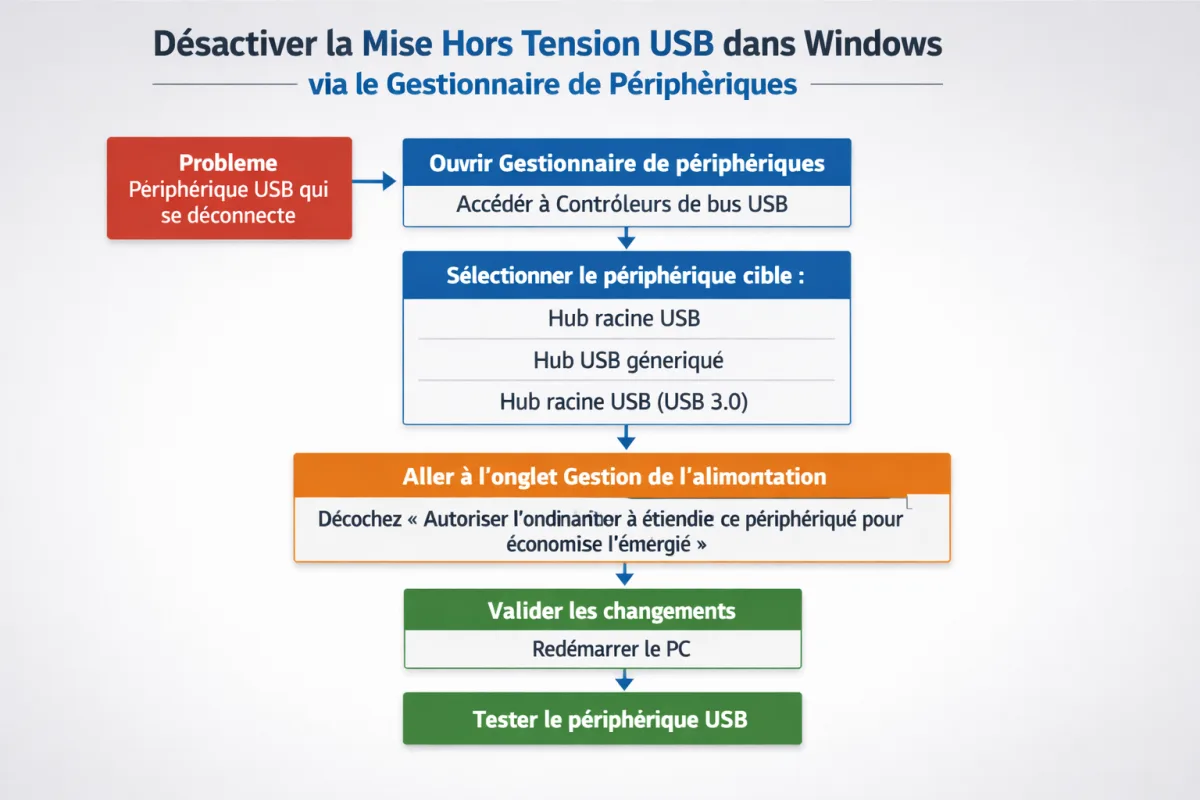
- Ouvrir le Gestionnaire de périphériques : clic droit sur le menu Démarrer, puis Gestionnaire de périphériques.
- Déployer “Contrôleurs de bus USB” : cherchez les entrées du type Hub racine USB, Generic USB Hub ou USB Root Hub (USB 3.0).
- Ouvrir les propriétés : clic droit sur le hub concerné, puis Propriétés.
- Aller dans l’onglet Gestion de l’alimentation : décochez Autoriser l’ordinateur à éteindre ce périphérique pour économiser l’énergie.
- Répéter sur les autres hubs utiles : certains PC ont plusieurs hubs ou contrôleurs. Si le doute persiste, traitez ceux liés au périphérique problématique.
- Redémarrer puis tester : branchez l’appareil, laissez-le fonctionner quelques minutes, puis vérifiez qu’il ne se déconnecte plus.
Sur Windows 10 et Windows 11, le chemin est le même. La différence n’est pas dans la logique, mais dans l’interface : Windows 11 a juste un vernis plus propre. Le réglage, lui, n’a pas changé. Si l’onglet Gestion de l’alimentation n’apparaît pas, passez à la section dépannage plus bas.
« Le bon réflexe, c’est de modifier d’abord le hub racine USB concerné, pas de désactiver tous les réglages d’un coup. »
Comment désactiver la suspension sélective USB dans les options d’alimentation ?
Réponse directe : ouvrez les options d’alimentation avancées, trouvez le paramètre suspension sélective USB et mettez-le sur Désactivé. C’est le réglage global qui empêche Windows d’hiberner les ports USB pendant que le système tourne. Utile si plusieurs périphériques décrochent en même temps.
Procédure :
- Ouvrez le Panneau de configuration puis Options d’alimentation.
- Cliquez sur Modifier les paramètres du mode, puis sur Modifier les paramètres d’alimentation avancés.
- Développez Paramètres USB, puis Paramètre de suspension sélective USB.
- Réglez sur Désactivé pour Sur secteur et, si nécessaire, pour Sur batterie.
- Validez, redémarrez, puis testez votre périphérique en usage réel.
Sur portable, soyez un peu plus fin. Si vous travaillez souvent sur batterie, vous pouvez garder l’économie d’énergie active sur batterie et la désactiver uniquement sur secteur. C’est le meilleur compromis entre stabilité et autonomie. Sur fixe, il n’y a pas vraiment de raison de s’acharner à garder une optimisation qui provoque des coupures.
« Quand un périphérique critique décroche, le réglage global a du sens. Quand un seul accessoire pose problème, la correction ciblée dans le Gestionnaire de périphériques reste plus propre. »
Faut-il mettre à jour ou réinstaller les pilotes USB et chipset ?
Réponse directe : oui, si le réglage Windows ne suffit pas. Un pilote chipset USB obsolète peut mal gérer la mise en veille d’un contrôleur, surtout sur certaines cartes mères, certains portables et des stations d’accueil. Mettre à jour le pilote corrige parfois ce que l’interface Windows ne montre pas.
Ce qu’il faut vérifier :
- Pilotes du constructeur : privilégiez le support du fabricant du PC ou de la carte mère, pas seulement Windows Update.
- Chipset : Intel, AMD, Dell, HP ou Lenovo publient souvent des packs plus fiables que le pilote générique.
- Hubs et contrôleurs : un contrôleur hôte USB mal installé peut provoquer la même coupure qu’un réglage d’économie d’énergie.
Après une mise à jour, redémarrez toujours. C’est banal, mais c’est là que la différence se voit. Tant que le système n’a pas rechargé le pilote proprement, vous testez souvent une demi-solution. Et si le souci survient uniquement avec un disque externe ou un casque, branchez-le directement sur un port arrière du PC pour éliminer le hub du diagnostic.
Que faire si l’option est absente ou grisée ?
Réponse directe : cherchez d’abord un pilote plus propre, puis vérifiez que vous modifiez le bon périphérique. L’option peut être absente si Windows utilise un contrôleur générique, si le pilote chipset est vieux, ou si vous êtes sur un hub qui ne remonte pas l’onglet d’alimentation. Le bug n’est pas toujours là où on le croit.
| Symptôme | Cause probable | Solution utile |
|---|---|---|
| Le périphérique se déconnecte après inactivité | Suspension sélective USB ou gestion d’énergie du hub | Désactiver la mise hors tension dans le Gestionnaire de périphériques puis dans les options d’alimentation avancées |
| L’onglet Gestion de l’alimentation n’apparaît pas | Pilote générique, contrôleur mal identifié, périphérique indirect via hub | Mettre à jour le pilote chipset USB et tester un autre port direct |
| Le réglage ne reste pas actif après redémarrage | Conflit de pilote, mise à jour système, logiciel constructeur | Réinstaller les pilotes du constructeur et vérifier les utilitaires de gestion d’énergie |
| Le port reste alimenté PC éteint | Paramètre firmware, USB power in S5, démarrage rapide, ErP | Regarder dans le BIOS/UEFI, pas dans Windows |
Et voici le point souvent oublié : si votre souci n’est pas une coupure pendant l’usage, mais un port qui reste alimenté quand le PC est éteint, Windows n’est plus l’outil principal. Là, il faut chercher dans l’UEFI/BIOS des options du type ErP, Always On USB ou USB power in S5. Ce n’est pas le même combat.
Cette désactivation est-elle risquée sur un PC portable ?
Réponse directe : non, pas dangereuse en soi, mais elle peut légèrement augmenter la consommation électrique. Sur batterie, la différence reste souvent modeste, mais elle existe. Si vous tenez à l’autonomie, gardez le réglage désactivé seulement quand le portable est branché, et testez avant de figer la configuration.
En pratique, le meilleur compromis dépend de votre usage :
- PC fixe : désactivation quasi systématique si le périphérique est instable.
- Portable de travail : désactiver seulement sur secteur, puis mesurer l’effet.
- Setup gaming ou stream : priorité à la stabilité, surtout pour la manette, le casque et le dongle sans fil.
Un retour terrain simple : quand on coupe l’économie d’énergie USB sur un setup qui décroche, la stabilité revient souvent d’un coup. La contrepartie, sur portable, c’est parfois quelques points d’autonomie en moins. Rien de dramatique, mais il faut le savoir avant de laisser le réglage en permanence.
« Si la coupure disparaît après un simple test de dix minutes, vous avez trouvé le vrai levier. Si elle revient, le câble, le hub ou le périphérique sont probablement en cause. »
Comment vérifier que la modification fonctionne vraiment ?
Réponse directe : faites un test dans un usage réel, pas seulement un clic dans les menus. L’objectif est de provoquer la situation qui déclenchait la panne : inactivité, copie de fichiers, session audio, jeu, charge d’un dongle ou usage prolongé d’une souris USB. C’est le seul verdict qui compte.
- Branchez le périphérique concerné sur le port où le problème apparaissait.
- Laissez-le inactif quelques minutes si la coupure venait du repos.
- Lancez un usage continu : copie, audio, jeu ou navigation.
- Surveillez toute reconnexion, disparition ou réapparition dans Windows.
- Si tout tient, la modification est validée.
Si ça tient avec un port direct mais pas via un hub, vous avez déjà le diagnostic : le hub est trop juste, mal alimenté ou peu compatible. Si ça saute malgré tout, le périphérique lui-même peut être en cause. On ne gagne rien à accuser Windows pour sauver un câble fatigué.
Points clés à retenir
- La cause la plus fréquente est la suspension sélective USB.
- Le réglage le plus rapide se trouve dans le Gestionnaire de périphériques Windows.
- Les options d’alimentation avancées permettent de couper le comportement global.
- Un hub racine USB mal géré peut provoquer les coupures même si le périphérique est sain.
- Un pilote chipset USB à jour améliore souvent la stabilité.
- Sur portable, la désactivation peut coûter un peu d’autonomie : à garder en tête.
FAQ : questions fréquentes sur la mise hors tension USB
Pourquoi Windows coupe-t-il l’alimentation USB ?
Pour économiser de l’énergie. Windows met en veille certains ports ou contrôleurs lorsqu’il estime qu’ils ne servent plus. Le problème, c’est que cette logique casse parfois des périphériques sensibles, surtout via un hub ou un pilote bancal.
Cette désactivation est-elle risquée ?
Non, pas vraiment. Le seul effet notable peut être une consommation un peu plus élevée sur portable. C’est généralement acceptable si vous cherchez d’abord à supprimer des déconnexions répétées ou des pertes de signal pénibles.
Que faire si le problème persiste après toutes les étapes ?
Testez un autre câble, un autre port, puis un branchement direct sans hub. Ensuite, mettez à jour les pilotes chipset et vérifiez le périphérique sur une autre machine. Si le défaut suit l’appareil, le matériel est probablement en cause.
Faut-il aussi toucher au BIOS ou à l’UEFI ?
Seulement si vous voulez empêcher un port de rester alimenté quand le PC est éteint, ou si le fabricant expose une option de charge USB spécifique. Pour une déconnexion pendant l’usage, commencez par Windows. C’est plus rapide et plus propre.
Désactiver mise hors tension USB sous Windows, ce n’est pas “tout couper”. C’est remettre la main sur l’économie d’énergie quand elle devient contre-productive. Sur un périphérique instable, le bon réglage suffit souvent à retrouver une session propre, sans coupure ni perte de signal. Sur un portable, gardez juste un œil sur l’autonomie, puis figez ce qui tient vraiment.