
| 📌 | Objectif : installer Ubuntu sur Windows 10 en dual boot, sans écraser vos fichiers ni casser le démarrage. |
| 🛡️ | Priorité absolue : faire une sauvegarde complète avant de toucher aux partitions. |
| 💾 | Espace conseillé : 30 Go minimum, 50 à 60 Go si vous comptez vraiment l’utiliser. |
| 🔧 | Point technique clé : faire correspondre le mode de boot Windows et Ubuntu, idéalement UEFI + GPT. |
| 🧰 | Outils utiles : Rufus, balenaEtcher ou Ventoy pour créer une clé USB bootable Ubuntu. |
| 🚑 | Plan B : si GRUB ou Windows disparaît du menu, la réparation reste possible sans tout réinstaller. |
Installer Ubuntu sur Windows 10 : guide pas à pas pour réussir le dual boot sans perdre vos données
Si votre but est d’installer Ubuntu sur Windows 10 sans jouer à la roulette russe avec vos partitions, le bon réflexe est simple : préparer Windows proprement, créer une clé USB bootable fiable, vérifier UEFI/Secure Boot, puis installer Ubuntu à côté de Windows Boot Manager. Le dual boot reste la méthode la plus logique pour débuter : vous gardez vos fichiers et vous pouvez basculer d’un système à l’autre sans fermer la porte à Windows.
Avant de commencer : bien choisir votre méthode d’installation
Réponse directe : pour la majorité des débutants, le dual boot est le meilleur compromis. Vous gardez Windows 10, vous installez Ubuntu sur une partition dédiée, et vous choisissez le système au démarrage. Le remplacement complet n’a de sens que si vous êtes déjà décidé à quitter Windows. La machine virtuelle et WSL servent surtout à tester, pas à remplacer un vrai usage desktop.
La question n’est pas “quelle méthode est la plus moderne ?”, mais “laquelle vous évite le plus d’ennuis pour votre usage réel”. Le dual boot donne un vrai Ubuntu natif, avec accès complet au matériel, à la batterie, au GPU et au stockage. Une machine virtuelle est plus simple à récupérer, mais moins pertinente pour les performances. WSL, lui, ne fait pas un poste Linux complet.
| Méthode | Pour qui | Avantage | Limite |
|---|---|---|---|
| Dual boot | Débutants et intermédiaires | Ubuntu natif, Windows conservé | Gestion des partitions et du boot |
| Remplacement complet | Utilisateur prêt à quitter Windows | Installation simple, disque entier pour Ubuntu | Retour arrière plus lourd |
| Machine virtuelle | Test, labo, formation | Réversible, sans risque sur le disque | Performances et matériel limités |
| WSL | Développement sous Windows | Très pratique pour la ligne de commande | Pas un vrai bureau Linux |
Le vrai problème n’est presque jamais Ubuntu. C’est le disque mal préparé, ou un Windows qui n’a pas été nettoyé avant l’installation.
Comment savoir si votre PC est prêt pour un dual boot Ubuntu Windows 10 ?
Réponse directe : vérifiez trois choses avant de lancer quoi que ce soit. D’abord, l’espace libre réel sur le disque. Ensuite, le mode de démarrage Windows, idéalement UEFI. Enfin, l’état de votre sauvegarde. Si BitLocker est actif, suspendez-le. Si le disque est saturé, libérez de la place avant d’ouvrir le moindre installateur.
Vérifier le matériel et l’espace disque disponible
Pour un usage confortable, comptez 30 Go comme minimum absolu, 50 à 60 Go si vous voulez installer quelques applications, garder des mises à jour et respirer un peu. Sur SSD, Ubuntu sera très rapide. Sur disque dur mécanique, l’installation marche aussi, mais le ressenti sera plus lent au démarrage et au chargement des applis.
- PC récent UEFI : installation recommandée en GPT, beaucoup plus simple à cohabiter avec Windows 10.
- Ancien PC BIOS/Legacy : possible, mais il faut éviter de mélanger les modes de démarrage.
- SSD : le meilleur cas pour un dual boot propre et réactif.
- Disque secondaire : idéal si vous voulez isoler Ubuntu de Windows.
| Phase | Temps moyen | Ce qui prend du temps |
|---|---|---|
| Sauvegarde | 30 à 90 min | Copie des fichiers, vérification, éventuelle image système |
| Création de la clé USB | 10 à 20 min | Téléchargement ISO, écriture, test de démarrage |
| Installation d’Ubuntu | 20 à 40 min | Copie système, partitionnement, configuration initiale |
| Post-configuration | 15 à 30 min | Mises à jour, pilotes, logiciels essentiels |
UEFI + GPT d’un côté, Legacy + MBR de l’autre : le boot n’aime pas les mélanges créatifs. Le menu finit souvent par vous le rappeler.
Sauvegarder ses fichiers Windows 10
La sauvegarde n’est pas une étape “par prudence”, c’est la barrière qui vous évite une mauvaise journée. Copiez vos documents, photos, projets et clés de licence sur un disque externe ou dans le cloud. Si vous avez l’outil, une image système Windows est encore mieux, parce qu’elle permet de revenir en arrière plus vite.
Télécharger Ubuntu et les outils nécessaires
Pour un poste de travail, prenez une version LTS récente. Elle est plus stable, mieux documentée, et vous évite de courir après une mise à jour trop rapide. Téléchargez l’ISO officielle, puis préparez la création de la clé avec Rufus, balenaEtcher ou Ventoy. Rufus reste souvent le plus pratique sur Windows 10 pour gérer proprement l’UEFI.
Comment créer la clé USB bootable Ubuntu sans se tromper ?
Réponse directe : prenez une clé d’au moins 8 Go, idéalement 16 Go, puis écrivez l’image ISO avec un outil fiable. Le plus important n’est pas le gadget utilisé, mais le mode de partition et le schéma de démarrage. Sur un PC UEFI, privilégiez GPT. Si la clé ne boote pas, recommencez avant de toucher au disque interne.
Préparer la clé USB
Une clé bootable Ubuntu doit être entièrement réécrite. Sauvegardez ce qu’elle contient, puis laissez l’outil formater et écrire l’image. Inutile d’improviser un mélange de fichiers copiés à la main. Une vraie clé bootable, c’est une image disque correctement gravée, pas un simple glisser-déposer.
- Téléchargez l’ISO Ubuntu LTS.
- Ouvrez Rufus ou un outil équivalent.
- Sélectionnez la clé USB cible.
- Choisissez le fichier ISO.
- Vérifiez le schéma de partition : GPT pour UEFI, MBR pour anciens BIOS.
- Lancez l’écriture et attendez la fin complète.
Créer la clé avec Rufus ou un outil équivalent
Le bon réglage dépend du PC. Sur une machine moderne, choisissez UEFI et GPT. Sur un vieux PC, le mode Legacy peut encore fonctionner, mais il ne faut pas le mélanger avec une installation Windows déjà en UEFI. Si Rufus propose un mode “ISO recommandé”, partez là-dessus plutôt que de bricoler des options obscures.
La méthode la plus rapide n’est pas forcément la meilleure. Une clé USB bootable vérifiée évite souvent deux heures de dépannage inutile.
Faut-il choisir l’installation automatique ou manuelle ?
Réponse directe : si l’installateur propose “installer à côté de Windows Boot Manager”, prenez cette option dans la majorité des cas. L’installation manuelle devient utile si l’espace disque est mal découpé, si vous avez plusieurs disques, ou si l’automatique ne détecte pas correctement la partition EFI.
Configurer Windows 10 et le BIOS/UEFI
Avant d’amorcer la clé, désactivez le démarrage rapide de Windows 10. Ce n’est pas du folklore : ce mode peut laisser le disque dans un état hybride qui complique le montage des partitions Linux. Vérifiez aussi l’ordre de démarrage dans le BIOS/UEFI, puis lancez la clé en mode correspondant à celui de Windows.
- Démarrage rapide : à désactiver dans les options d’alimentation de Windows.
- Secure Boot : souvent compatible avec Ubuntu, inutile de le couper d’emblée si tout est standard.
- BitLocker : suspendez-le avant l’opération si le disque système est chiffré.
- Mode boot : UEFI avec GPT recommandé sur PC récent.
Démarrer sur la clé USB et lancer le mode d’essai
Le mode Live USB sert à vérifier le matériel avant l’installation définitive. Testez le clavier, le Wi‑Fi, le pavé tactile, l’affichage et, si possible, le son. Sur certaines machines, le Wi‑Fi ne détecte rien au premier coup : ce n’est pas une catastrophe, mais c’est un indice utile pour savoir si un pilote propriétaire sera nécessaire après installation.
Lancer l’assistant d’installation
Une fois le bureau Ubuntu ouvert, cliquez sur l’installateur. Choisissez la langue, le clavier, la connexion réseau et les options de mise à jour proposées. Si l’assistant demande des codecs ou des logiciels tiers, c’est généralement utile sur une machine de bureau. Rien d’exotique ici : on veut un système stable, pas une expérience “laboratoire du vendredi soir”.
Créer ou ajuster les partitions
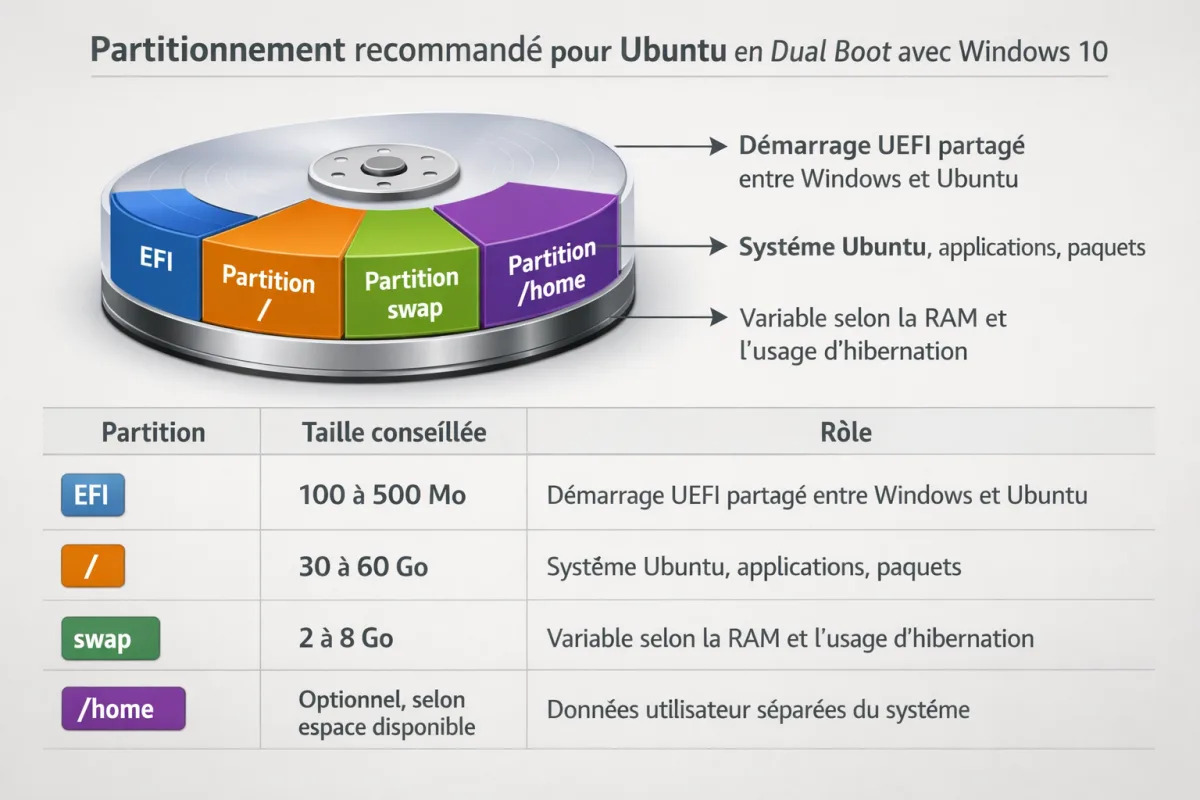
Le schéma de base est simple : une partition racine / en ext4 pour Ubuntu, une partition EFI si elle existe déjà, et éventuellement une petite partition swap selon votre RAM. Sur un usage courant, 30 à 40 Go suffisent pour démarrer, mais 50 à 60 Go donnent beaucoup plus de confort. Si vous travaillez avec de gros projets, voyez plus large.
| Partition | Taille conseillée | Rôle |
|---|---|---|
| EFI | 100 à 500 Mo | Démarrage UEFI partagé entre Windows et Ubuntu |
| / | 30 à 60 Go | Système Ubuntu, applications, paquets |
| swap | 2 à 8 Go | Variable selon la RAM et l’usage d’hibernation |
| /home | Optionnel, selon espace disponible | Données utilisateur séparées du système |
Choisir le bon type d’installation
Si vous débutez, ne choisissez pas le mode manuel juste pour le plaisir d’avoir la main. L’option automatique “à côté de Windows” fait le travail dans la majorité des cas. Le manuel devient pertinent pour les PC multi-disques, les installations à partitionnement particulier ou les configurations où Windows a déjà occupé le disque de façon un peu trop créative.
- Choisissez la langue et le clavier.
- Sélectionnez la connexion réseau si disponible.
- Décochez les options inutiles si vous voulez accélérer l’installation.
- Choisissez “installer à côté de Windows” ou le partitionnement manuel.
- Vérifiez la destination du bootloader sur le disque système.
- Confirmez les modifications de partitions seulement après relecture.
- Terminez l’installation, puis redémarrez sans la clé.
Que faire si le menu GRUB ne démarre pas correctement ?
Réponse directe : ne paniquez pas, le plus souvent le problème vient d’un réglage UEFI, d’un boot order ou d’une installation faite dans le mauvais mode. Si Windows a disparu du menu, vérifiez d’abord que le disque démarre bien sur l’entrée Ubuntu/GRUB. Ensuite seulement, envisagez une réparation du chargeur.
Finaliser l’installation et redémarrer
Choisissez le fuseau horaire, le nom d’utilisateur et le mot de passe. Laissez l’installation aller au bout. Au redémarrage, retirez la clé au bon moment, sinon le PC repartira dessus et vous aurez l’impression fausse que l’installation a échoué. Le premier démarrage peut être un peu plus long que les suivants : c’est normal.
Vérifier le menu GRUB au démarrage
Si tout s’est bien passé, GRUB doit proposer Ubuntu et Windows 10. Si Windows n’apparaît pas immédiatement, ce n’est pas forcément grave : certaines configurations mettent à jour l’entrée après un redémarrage ou une commande système. En revanche, si rien ne boote, il faut revenir au BIOS/UEFI et vérifier l’ordre des entrées.
Résoudre les problèmes les plus courants
| Symptôme | Cause probable | Solution rapide |
|---|---|---|
| La clé USB ne démarre pas | Mode de boot incorrect, clé mal créée | Recréer la clé, tester un autre port USB, démarrer en UEFI si Windows l’utilise |
| Windows 10 n’apparaît plus | GRUB non mis à jour ou mauvaise entrée UEFI | Vérifier l’ordre de démarrage, réparer GRUB Ubuntu si nécessaire |
| Wi‑Fi absent après installation | Pilote propriétaire manquant | Installer les pilotes supplémentaires ou passer par une connexion Ethernet temporaire |
| Écran noir au démarrage | Carte graphique, Secure Boot ou noyau | Essayer un mode de démarrage compatible, puis installer le pilote adapté |
Problèmes de Wi-Fi, de son ou de carte graphique
Sur certaines machines, surtout avec GPU NVIDIA ou cartes réseau récentes, Ubuntu démarre mais certains périphériques restent muets. Ce n’est pas un drame, c’est un cas classique. Ouvrez les pilotes supplémentaires, installez ce qui est proposé, puis redémarrez. Évitez de multiplier les manipulations hasardeuses avant d’avoir identifié le matériel concerné.
Premiers réglages après l’installation
Une fois le bureau Ubuntu affiché, ne vous arrêtez pas au simple “ça boot”. Lancez immédiatement les mises à jour, installez les pilotes recommandés, puis vérifiez la langue, le clavier et les options de sauvegarde. C’est là que le système devient vraiment prêt à être utilisé tous les jours, pas au moment où l’assistant s’arrête.
- Mettre à jour Ubuntu : corrige des bugs et installe les derniers correctifs de sécurité.
- Ajouter les pilotes utiles : surtout sur les PC avec GPU dédié ou Wi‑Fi capricieux.
- Installer les logiciels essentiels : navigateur, bureautique, lecteur multimédia, utilitaires système.
- Vérifier les sauvegardes : un dual boot n’annule jamais la nécessité d’une copie de secours.
Le meilleur dual boot n’est pas celui qui impressionne au premier démarrage. C’est celui qui reste banal, stable et silencieux après trois mois d’usage.
Checklist express avant de lancer l’installation
- Sauvegarde complète des fichiers Windows 10.
- Démarrage rapide désactivé.
- BitLocker suspendu si actif.
- ISO Ubuntu LTS téléchargée et vérifiée si possible.
- Clé USB bootable prête et testée.
- Espace disque libre suffisant, idéalement 50 Go ou plus.
- Mode de boot Windows identifié : UEFI ou Legacy.
Points clés à retenir
- Installer Ubuntu sur Windows 10 en dual boot reste la méthode la plus sûre pour débuter.
- Une sauvegarde complète est indispensable avant de toucher aux partitions.
- Le couple UEFI + GPT évite beaucoup de conflits de démarrage.
- Ubuntu 24.04 LTS est un choix stable pour une installation durable.
- L’option “installer à côté de Windows Boot Manager” suffit dans la plupart des cas.
- Si GRUB ou Windows ne s’affiche pas, commencez par vérifier le mode de boot avant de tout réinstaller.
FAQ sur l’installation d’Ubuntu sur Windows 10
Peut-on garder Windows 10 et Ubuntu sur le même PC ?
Oui. C’est même le scénario le plus logique pour un premier essai. Le dual boot conserve Windows 10, ajoute Ubuntu sur une autre partition et vous laisse choisir au démarrage. Vous testez Linux sans brûler le pont derrière vous, ce qui reste nettement plus malin qu’un remplacement brut.
Ubuntu supprime-t-il mes fichiers Windows ?
Non, si l’installation est faite correctement. Ubuntu n’efface pas vos fichiers Windows par magie. Le vrai risque vient d’une erreur humaine : mauvaise partition, mauvais disque, ou installation en mode “effacer le disque” alors que vous vouliez simplement cohabiter. D’où la sauvegarde.
Faut-il désactiver Secure Boot ?
Pas obligatoirement. Sur beaucoup de PC, Ubuntu démarre très bien avec Secure Boot activé. En revanche, si vous rencontrez un blocage au niveau des pilotes ou du boot, désactiver temporairement cette option peut aider au diagnostic. Ne la coupez pas à l’aveugle sans vérifier le reste.
Quelle quantité d’espace disque prévoir ?
La réponse courte : 30 Go minimum, 50 à 60 Go recommandés. Si vous comptez installer des jeux, des outils de développement, des paquets lourds ou stocker beaucoup de données, partez plus haut. Ubuntu n’est pas gourmand, mais les mises à jour et les applis finissent toujours par grignoter la place.
Peut-on revenir à Windows après installation ?
Oui, tant que Windows n’a pas été supprimé. Il suffit de le sélectionner dans GRUB ou dans le menu de démarrage UEFI. Si vous avez remplacé Windows, le retour est possible mais nécessite une réinstallation ou une restauration. Encore une fois : sauvegarder avant reste le vrai filet de sécurité.
Le bon scénario, au fond, n’a rien de spectaculaire : vous préparez Windows, vous créez une clé USB bootable propre, vous installez Ubuntu en conservant le boot de Windows, puis vous testez le tout calmement. C’est moins sexy qu’un “hack” de forum, mais bien plus fiable. Et sur un poste principal, c’est exactement ce qu’on veut.