
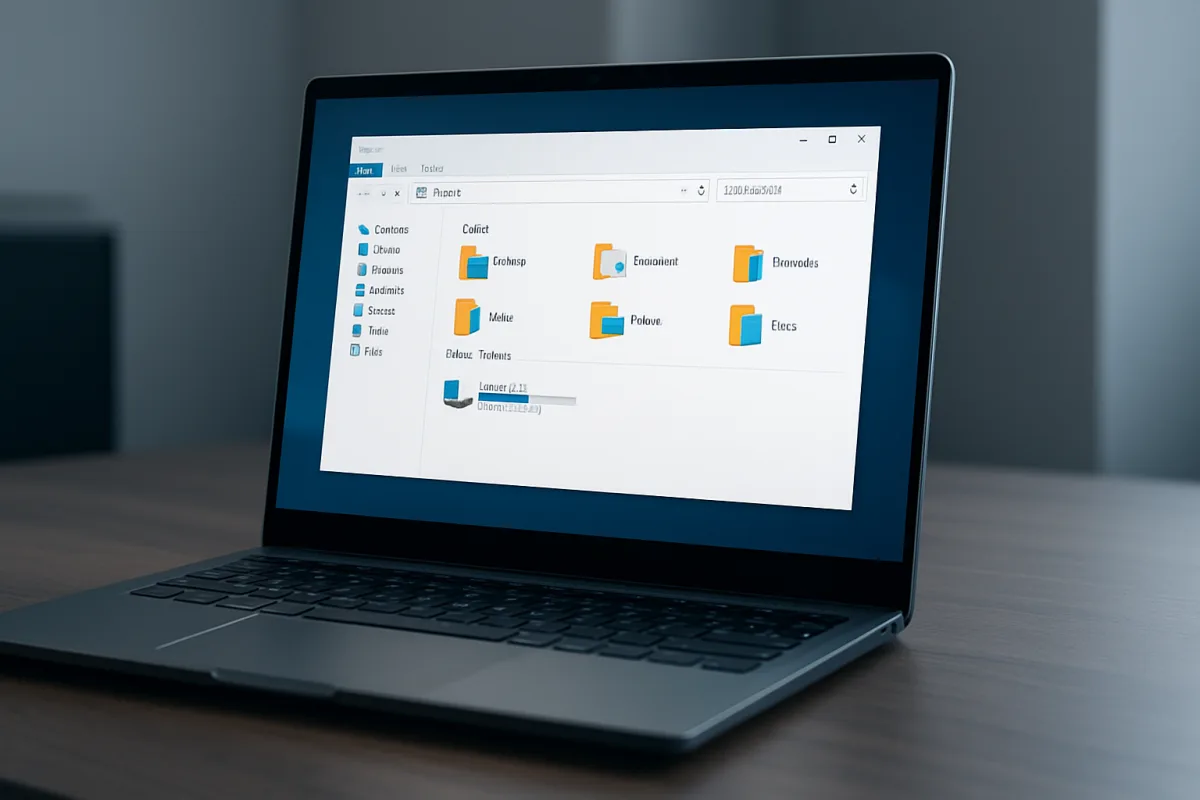
| 📌 | Définition : les onglets dans l’Explorateur de fichiers permettent d’ouvrir plusieurs dossiers dans une seule fenêtre, comme dans un navigateur. |
| 💡 | Gain réel : moins de fenêtres à gérer, moins de clics et des allers-retours plus rapides entre répertoires. |
| 🧪 | Statut : sur Windows 10, la fonctionnalité n’est pas confirmée dans une version stable et reste au mieux au stade de rumeur ou de test interne. |
| 🪟 | Référence : les onglets existent déjà dans l’Explorateur de fichiers de Windows 11, ce qui alimente la confusion. |
| ⏱️ | Intérêt pratique : utile pour déplacer des fichiers, comparer des dossiers ou vider un téléchargement sans ouvrir trois fenêtres. |
| 🛠️ | Alternative : des outils tiers proposent déjà des onglets, mais sans l’intégration native ni le même niveau de compatibilité. |
Onglets dans l’Explorateur de fichiers Windows 10 : ce qu’il faut savoir sur cette future fonctionnalité
Les onglets explorateur fichiers font partie de ces petites évolutions qui changent plus de choses qu’elles n’en ont l’air. Sur le papier, l’idée est simple : ouvrir plusieurs dossiers dans une seule fenêtre, sans empiler les fenêtres comme si votre bureau devait se défendre tout seul. En pratique, ça peut vraiment alléger la navigation, surtout quand on manipule souvent des fichiers, des téléchargements ou des dossiers de travail.
Mais il faut remettre les choses à leur place. À ce jour, Windows 10 n’a pas reçu de déploiement natif confirmé de cette fonctionnalité. Les onglets existent bien dans l’Explorateur de fichiers de Windows 11, et c’est précisément ce point qui entretient la confusion. L’enjeu ici, ce n’est pas de vendre du rêve, mais de séparer ce qui est confirmé de ce qui relève encore de l’hypothèse.
Les onglets de l’Explorateur de fichiers arrivent-ils vraiment sur Windows 10 ?
Réponse courte : non, pas officiellement dans une version stable de Windows 10. Microsoft a bien fait évoluer l’Explorateur de fichiers, mais les onglets ont surtout été déployés dans Windows 11. Pour Windows 10, il n’existe pas d’annonce claire indiquant un lancement natif imminent. Les rumeurs se mélangent souvent avec des tests internes, des prototypes ou des captures sorties de leur contexte.
Le point important, c’est le statut réel de la fonctionnalité. Une idée peut circuler, être évoquée dans une build Insider, puis disparaître sans jamais atteindre le grand public. C’est fréquent côté Windows : entre le test, le déploiement progressif et la version finale, il y a un monde. Tant qu’un changement n’apparaît pas dans les notes de version officielles, il faut rester prudent.
« Un onglet de plus, c’est souvent une fenêtre de moins à gérer. »
Un principe déjà familier dans d’autres logiciels
Le concept n’a rien de révolutionnaire. Les onglets existent depuis longtemps dans les navigateurs, les éditeurs de code et certains gestionnaires de fichiers. Leur intérêt est évident : passer d’un espace à l’autre sans encombrer l’écran. Dans l’Explorateur de fichiers, l’idée consiste à garder plusieurs répertoires accessibles au même endroit, au lieu d’ouvrir une fenêtre par dossier.
Sur le terrain, ça change le rythme. On perd moins de temps à chercher la bonne fenêtre, à la remettre au premier plan ou à l’aligner à côté d’une autre. Pour un usage banal mais fréquent — un dossier de téléchargement, un dossier projet, un dossier source — le confort grimpe vite.
Ce que la fonctionnalité changerait au quotidien
- Moins d’encombrement : une seule fenêtre suffit là où trois s’empilent vite.
- Navigation plus directe : on saute d’un dossier à l’autre sans Alt+Tab permanent.
- Déplacement plus fluide : le glisser-déposer entre onglets reste naturel et rapide.
- Meilleure lecture : on garde le contexte du dossier ouvert, sans se perdre dans les fenêtres.
« Si vous ouvrez toujours plusieurs fenêtres pour faire un simple tri, le problème n’est pas votre souris. »
Quels gains concrets apporte un Explorateur de fichiers avec onglets ?
Le vrai intérêt n’est pas décoratif. Les onglets apportent un gain de temps mesurable dès qu’on manipule plusieurs répertoires en parallèle. Pour un usage ponctuel, le bénéfice reste modeste. Mais dès que le flux devient répétitif — archivage, sauvegarde, transfert de documents, tri de photos — la réduction des fenêtres et des clics devient visible.
Trois cas d’usage résument bien l’intérêt :
- Déplacer plusieurs fichiers entre un dossier de téléchargement et un dossier d’archive sans multiplier les fenêtres.
- Comparer deux répertoires pour vérifier qu’un lot de fichiers a bien été copié ou trié.
- Organiser un projet en gardant sous la main les dossiers “sources”, “exports” et “livrables”.
| Situation | Sans onglets | Avec onglets | Ce que ça change |
| Tri de fichiers | Plusieurs fenêtres à aligner | Une seule fenêtre, plusieurs onglets | Moins de friction visuelle |
| Comparaison de dossiers | Allers-retours permanents | Deux onglets côte à côte dans la même fenêtre | Lecture plus simple du contexte |
| Transferts fréquents | Glisser-déposer entre fenêtres | Glisser-déposer entre onglets | Gain de temps et moins d’erreurs |
En environnement pro, le gain est encore plus net. Une équipe support qui trie des captures, une équipe administrative qui range des documents, ou un créatif qui jongle entre exports et ressources, tout ce petit monde profite d’un espace de travail plus lisible. Ce n’est pas spectaculaire. C’est juste efficace. Et c’est exactement ce qu’on demande à l’Explorateur de fichiers, pas à une démo marketing.
Windows 10 ou Windows 11 : ne pas confondre les deux cas
Le sujet crée une confusion classique : les gens voient des onglets dans l’Explorateur de fichiers, puis supposent qu’ils sont en route pour Windows 10. En réalité, la fonctionnalité est déjà présente dans Windows 11, alors que Windows 10 n’a pas eu le même traitement. C’est la différence entre une nouveauté livrée et une nouveauté espérée.
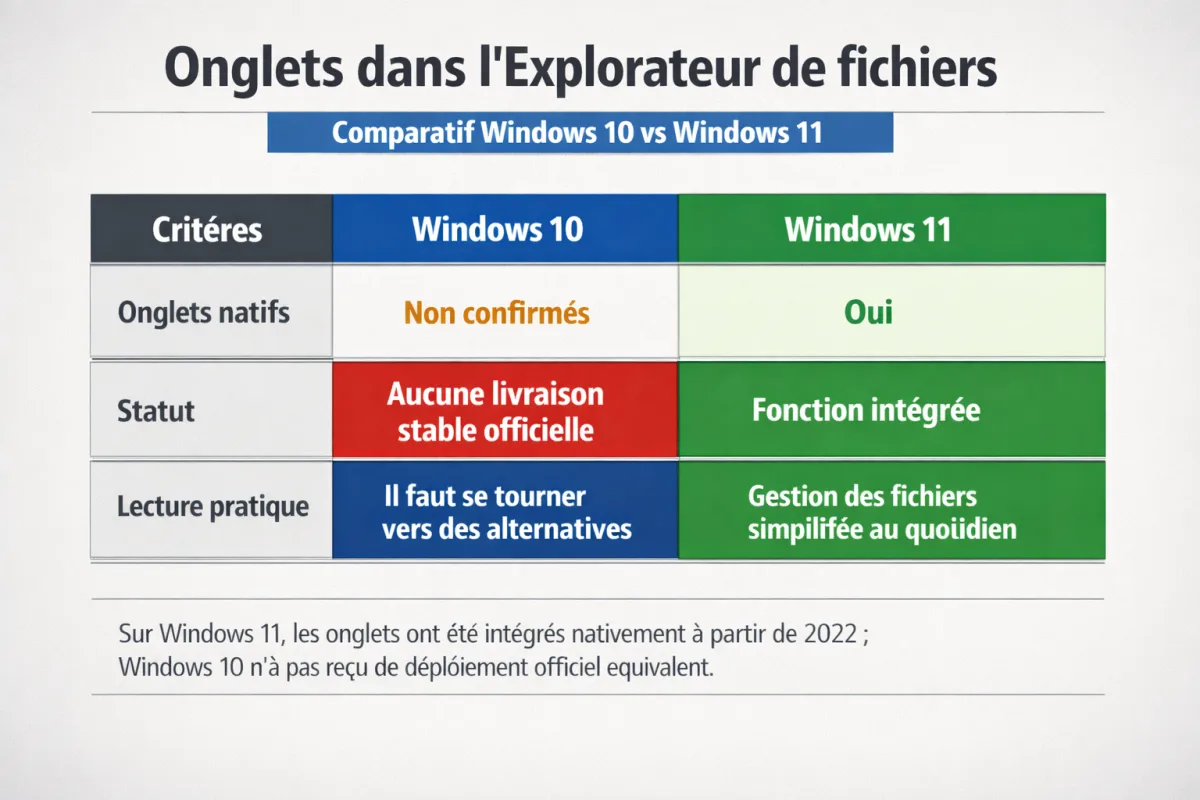
| Point de comparaison | Windows 10 | Windows 11 |
| Onglets natifs | Non confirmés | Oui |
| Statut | Aucune livraison stable officielle | Fonction intégrée |
| Lecture pratique | Il faut se tourner vers des alternatives | Gestion des fichiers simplifiée au quotidien |
Autrement dit, si vous êtes encore sous Windows 10, il ne faut pas attendre une mise à jour magique sans confirmation. Une fonctionnalité d’interface ne tombe pas du ciel parce qu’on l’a vue ailleurs. Microsoft peut très bien tester une idée, la garder en interne ou la réserver à une autre branche du produit. Et c’est là que le mot compatibilité compte : même quand une nouveauté semble simple, son intégration dépend de la version du système, de la stratégie de déploiement et de l’état de maintenance global.
Un détail à ne pas sous-estimer : les outils tiers existent déjà, mais ils ne remplacent pas une solution native. Ils ajoutent souvent une couche par-dessus l’Explorateur, avec un support variable, des réglages en plus et parfois des problèmes de stabilité. Pour un bidouillage de confort, ça passe. Pour un usage quotidien sérieux, la robustesse finit toujours par gagner.
Les alternatives existantes
- Files : gestionnaire de fichiers moderne avec onglets, plus riche visuellement mais plus lourd qu’un simple ajout natif.
- Clover : solution légère pour ajouter des onglets à l’Explorateur, pratique mais datée sur certains postes.
- TidyTabs : approche plus large des onglets pour plusieurs applications, utile mais moins intégrée au flux fichier pur.
Comment suivre l’arrivée de la fonctionnalité ?
Le bon réflexe, c’est de surveiller les sources qui comptent vraiment. Pour tout ce qui touche aux fonctionnalités Windows 10, les annonces de Microsoft, les notes de version et les canaux de test sont plus fiables que les captures relayées sans contexte. Si une évolution devait émerger côté test, elle apparaîtrait d’abord dans une build Insider avant d’éventuellement passer en déploiement plus large.
Voici les sources à garder en tête, sans surinterpréter la première bribe d’info venue :
- le blog Windows Insider pour les builds de test et les changements d’interface ;
- la documentation Microsoft pour vérifier ce qui est réellement supporté ;
- les notes de version officielles, souvent plus précises que les rumeurs qui tournent sur les réseaux.
Si vous voulez rester à l’affût sans tomber dans le piège de la hype, la méthode est simple : mettre Windows à jour, garder un œil sur les builds Insider si vous aimez tester, et ne jamais confondre capture isolée et disponibilité générale. Microsoft adore les déploiements progressifs. Les utilisateurs, eux, adorent croire que tout est déjà prêt. Entre les deux, il y a le calendrier réel.
« La vraie information n’est pas “ça a l’air possible”, mais “c’est disponible, sur quelle version, et pour qui”. »
FAQ
Les onglets de l’Explorateur de fichiers sont-ils déjà disponibles sur Windows 10 ?
Non, pas dans une version stable officiellement déployée à ce jour. Windows 11 propose déjà cette fonctionnalité, mais Windows 10 n’a pas reçu d’annonce équivalente confirmée par Microsoft.
Faut-il passer à Windows 11 pour en profiter ?
Oui, si votre objectif est d’utiliser la fonction nativement, Windows 11 est aujourd’hui la voie la plus directe. Sur Windows 10, il faut plutôt passer par des outils tiers.
Cette fonctionnalité sera-t-elle gratuite ?
Si Microsoft l’intégrait un jour à Windows 10 via une mise à jour officielle, elle ferait partie du système. Mais à ce stade, il n’existe pas de scénario confirmé pour un tel déploiement.
Les onglets changent-ils la façon de déplacer des fichiers ?
Pas le principe : on peut toujours glisser-déposer, copier ou couper-coller. En revanche, les onglets rendent ces actions plus rapides parce que tout reste dans la même fenêtre.
Existe-t-il déjà des alternatives sur Windows 10 ?
Oui. Plusieurs gestionnaires de fichiers ou utilitaires ajoutent des onglets, avec des niveaux d’intégration différents. Le bon choix dépend du besoin : simplicité, stabilité, ou fonctions avancées.
Au fond, la bonne question n’est pas de savoir si les onglets feraient “joli” dans l’Explorateur de fichiers. C’est de savoir s’ils font gagner du temps, réduisent le bazar et simplifient les gestes répétés. Sur ce point, la réponse est oui. Sur Windows 10, en revanche, la fonction reste non confirmée. Et tant que Microsoft ne l’a pas livrée clairement, il faut la traiter comme une attente, pas comme un acquis.