
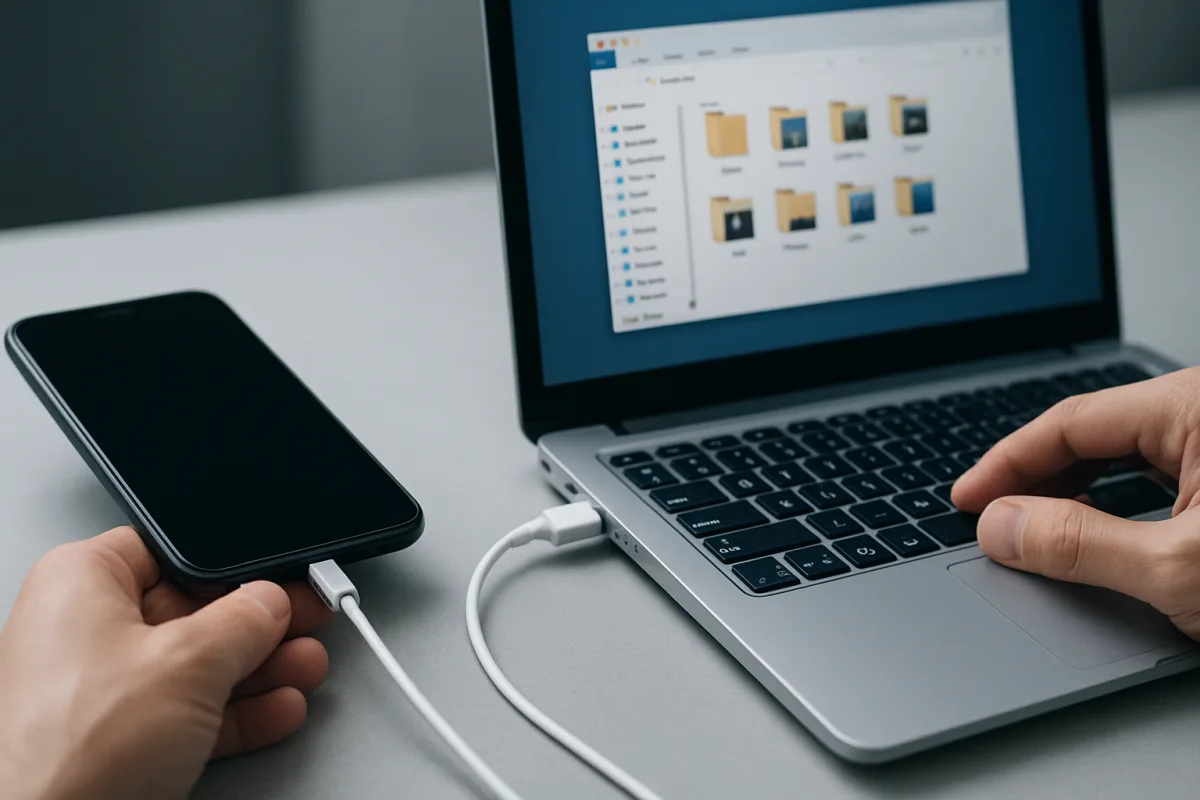
iPhone dans l’explorateur Windows : réparer la connexion et accéder à vos photos facilement
| 📌 | Problème courant : l’iPhone est branché, Windows charge l’appareil, mais rien n’apparaît dans l’Explorateur. |
| 🧩 | Cause la plus fréquente : câble de charge sans transfert de données, iPhone verrouillé, ou pilote Apple manquant. |
| 🔎 | Ce que Windows doit voir : un appareil Apple dans le Gestionnaire de périphériques, puis le dossier DCIM pour les photos. |
| ⚡ | Correction rapide : déverrouiller l’iPhone, cliquer sur « Faire confiance à cet ordinateur », puis changer de port USB si besoin. |
| 🛠️ | Réparation fiable : vérifier iTunes ou Apple Devices, réinstaller le pilote Apple Mobile Device USB et redémarrer le service Apple. |
| 📷 | Limite à connaître : sous Windows, on n’accède pas à tout le stockage comme à une clé USB, seulement aux photos/vidéos via DCIM. |
Quand un iPhone dans l’explorateur Windows refuse d’apparaître, le vrai sujet n’est pas “comment tout ouvrir”, mais “pourquoi Windows ne le reconnaît pas correctement”. Dans la majorité des cas, le souci se règle sans logiciel miracle : câble, confiance de l’ordinateur, pilote Apple ou service Windows mal réveillé. Et non, un iPhone ne se comporte pas comme un disque externe classique. L’accès natif est surtout limité aux photos et vidéos du dossier DCIM.
Pourquoi l’iPhone n’apparaît-il pas dans l’explorateur Windows ?
La réponse courte : Windows ne bloque pas votre iPhone par caprice. Il attend une connexion USB valide, un iPhone déverrouillé, une autorisation de confiance et, souvent, les bons composants Apple. S’il manque un seul maillon, l’appareil peut charger sans être affiché, ou apparaître uniquement dans le Gestionnaire de périphériques.
Les causes les plus fréquentes se rangent en quatre couches, du plus bête au plus pénible :
- Matériel : câble USB-C ou Lightning fatigué, câble “charge only”, port USB instable, hub non alimenté.
- Autorisation iPhone : appareil verrouillé, message “Faire confiance à cet ordinateur” non validé, réglage de confidentialité réinitialisé.
- Pilote Apple : composant absent, corrompu ou non chargé correctement dans Windows.
- Service Windows/Apple : Apple Mobile Device Service arrêté, installation iTunes/Apple Devices incomplète, conflit après mise à jour.
Un câble qui charge n’est pas forcément un câble qui transmet les données. C’est le faux ami numéro un dans les connexions iPhone sous Windows.
Ce que Windows doit normalement détecter, c’est d’abord un périphérique Apple dans le Gestionnaire de périphériques, puis un accès au dossier DCIM dans l’Explorateur de fichiers. Si vous cherchez à naviguer dans tout le système iPhone comme dans un dossier Windows, vous allez droit dans le mur. Apple n’expose pas le stockage interne complet en mode “disque” sur PC.
Symptôme, cause probable et solution la plus utile
| Symptôme | Cause probable | Action prioritaire |
|---|---|---|
| iPhone charge mais n’apparaît pas | Câble de données absent, port USB instable, ou verrouillage iPhone | Changer de câble, puis de port, et déverrouiller l’iPhone |
| iPhone visible dans le Gestionnaire de périphériques | Pilote Apple ou service Apple Mobile Device | Mettre à jour ou réinstaller le pilote Apple USB |
| Message “Faire confiance à cet ordinateur” absent | iPhone verrouillé, confiance déjà enregistrée, réglage de confidentialité bloqué | Réinitialiser localisation et confidentialité, puis reconnecter |
| Photos invisibles malgré la détection | Accès incomplet, iPhone verrouillé, stockage iCloud optimisé | Ouvrir DCIM iPhone après déverrouillage complet |
Comment réparer la connexion iPhone Windows 10/11, du plus simple au plus fiable ?
Commencez par éliminer le matériel et l’autorisation, pas par désinstaller la moitié du système. Dans la vraie vie, la majorité des cas se règlent en quelques minutes avec un autre câble, un autre port USB et un déverrouillage propre. Si ça ne suffit pas, on passe au pilote Apple et au service Windows.
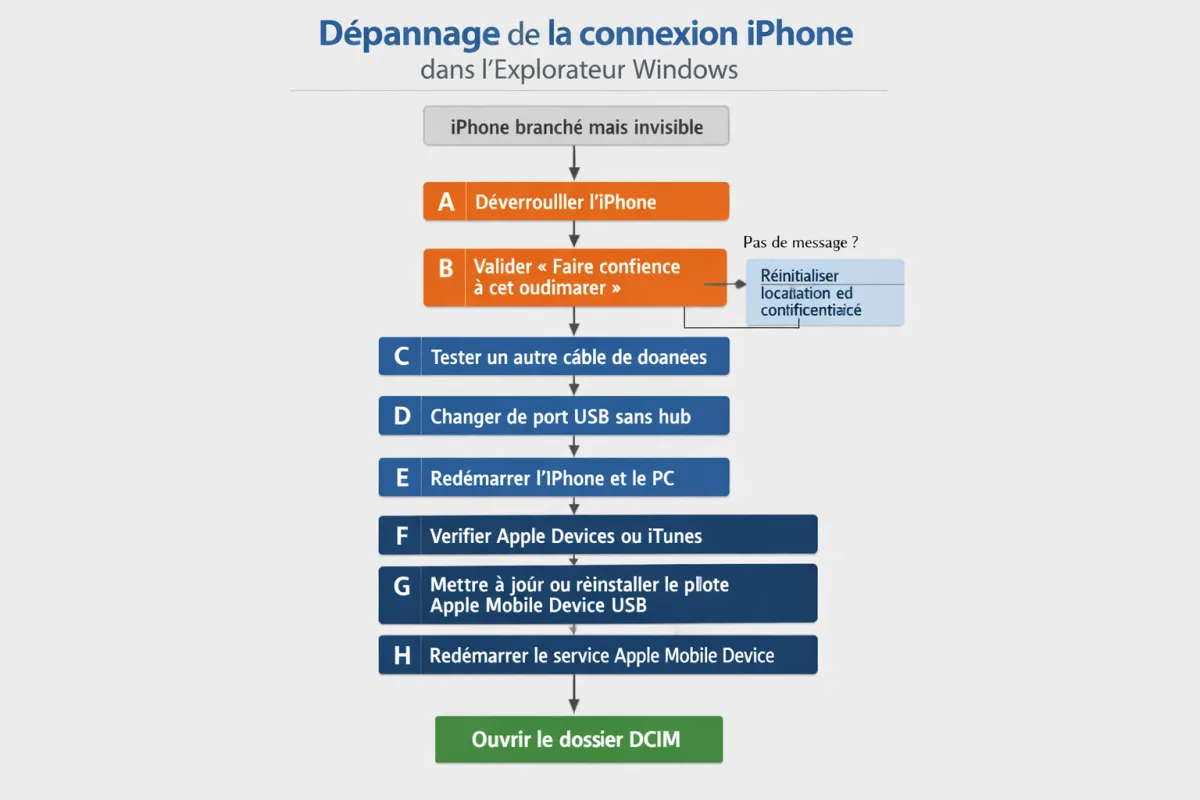
Ça change quoi ? Si l’iPhone est déverrouillé, que le câble transporte les données et que le pilote Apple est sain, Windows finit presque toujours par afficher le téléphone ou au moins son dossier photos.
Vérifications rapides à faire immédiatement
- Débranchez puis rebranchez l’iPhone en gardant l’écran déverrouillé. Si le message “Faire confiance à cet ordinateur iPhone” apparaît, validez-le. Temps moyen : 30 secondes à 1 minute.
- Testez un autre câble, idéalement celui d’origine ou un modèle certifié. Beaucoup de câbles “qui marchent” pour charger échouent dès qu’il faut transférer des données. Temps moyen : 2 minutes.
- Changez de port USB et évitez les hubs au premier test. Sur un PC fixe, préférez un port arrière directement relié à la carte mère. Temps moyen : 2 à 3 minutes.
- Redémarrez l’iPhone et le PC si la détection reste capricieuse. C’est banal, mais utile quand une session USB s’est mal initialisée. Temps moyen : 3 à 5 minutes.
Vérifier les composants Apple sur Windows
Si l’iPhone n’est pas reconnu Windows malgré un bon câble, il faut regarder du côté des composants Apple. Sur Windows 10 et Windows 11, la présence d’iTunes ou de l’app Apple Devices peut installer les bons éléments, dont Apple Mobile Device Support. Sans eux, le pont USB peut exister, mais l’Explorateur ne reçoit rien d’exploitable.
- Ouvrez la liste des programmes installés et vérifiez qu’Apple Devices ou iTunes est bien présent.
- Si l’installation semble incomplète, mettez à jour ou réinstallez proprement le composant Apple.
- Après réinstallation, rebranchez l’iPhone déverrouillé et attendez quelques secondes avant de conclure.
Dans certains cas, le problème vient uniquement du pilote Apple Mobile Device USB. Le Gestionnaire de périphériques peut afficher un périphérique Apple, un appareil inconnu ou un triangle jaune. Là, inutile de philosopher : il faut mettre à jour le pilote, puis, si besoin, le désinstaller et laisser Windows le réinstaller au prochain branchement.
Réparer le service Apple Mobile Device
Si l’iPhone apparaît parfois puis disparaît, le service Apple Mobile Device peut être en cause. Ouvrez les services Windows, cherchez-le, puis vérifiez qu’il est en cours d’exécution. Un simple redémarrage du service suffit souvent à rétablir la détection. Ce correctif prend généralement moins de 3 minutes.
Réinitialiser la confiance sur l’iPhone
Quand le message de confiance ne s’affiche plus, il faut parfois réinitialiser les réglages de localisation et de confidentialité. Le chemin est simple : Réglages > Général > Transférer ou réinitialiser l’iPhone > Réinitialiser localisation et confidentialité. Au prochain branchement, l’iPhone redemandera l’autorisation au PC.
Comment faire apparaître les photos de l’iPhone dans Windows ?
Pour les photos, la cible n’est pas le stockage complet, mais le dossier DCIM iPhone. Une fois l’iPhone déverrouillé et reconnu, l’Explorateur Windows affiche généralement l’appareil, puis ce dossier contenant les images et vidéos accessibles. C’est la voie la plus simple pour transférer photos iPhone vers PC sans passer par une application lourde.
Ouvrir le bon dossier, pas chercher le reste
Branchez l’iPhone, déverrouillez-le, autorisez la confiance, puis ouvrez l’appareil depuis l’Explorateur de fichiers. Si tout va bien, vous verrez un ou plusieurs sous-dossiers contenant les médias. Sur beaucoup de versions d’iOS, Windows ne montre que ce qui est exposé via PTP ou MTP, ce qui explique pourquoi le contenu est partiel.
- Oui : photos et certaines vidéos.
- Parfois : fichiers HEIC, selon vos réglages et le support de Windows.
- Non : accès libre à toutes les apps, aux messages ou au système iPhone complet.
Ce point évite de perdre du temps : Windows n’est pas censé explorer l’iPhone comme un disque dur. Si votre but est surtout de récupérer des images, le chemin natif reste souvent le plus rapide. Si votre but est d’administrer l’appareil en profondeur, il faut passer par iCloud, Photos Windows ou un outil spécialisé. L’Explorateur, lui, reste volontairement limité.
Le dossier DCIM, c’est le sas de sortie des médias. Si rien ne s’affiche là, le problème est presque toujours en amont : autorisation, pilote, câble ou verrouillage.
Que faire si l’iPhone charge mais reste invisible ?
Dans ce cas, on a presque toujours un souci de couche USB, pas un “bug mystérieux”. Le téléphone reçoit du courant, donc le port et une partie du câble fonctionnent. Mais la ligne de données, elle, peut être absente, bridée ou mal négociée. On remonte alors la chaîne une étape à la fois.
Ordre de test recommandé
- Essayer un autre câble certifié.
- Tester un autre port USB, sans hub.
- Déverrouiller l’iPhone et vérifier l’apparition de la demande de confiance.
- Contrôler le Gestionnaire de périphériques.
- Redémarrer le service Apple Mobile Device.
- Réinstaller iTunes ou Apple Devices si rien ne réagit.
Si l’iPhone est visible dans le Gestionnaire de périphériques mais toujours absent dans l’Explorateur, la panne est souvent logicielle. Si, au contraire, il n’apparaît nulle part, le câble ou le port USB est plus suspect que le pilote. Ce tri est essentiel : il évite de réinstaller Windows pour un simple câble fatigué.
Méthode de dépannage express en 5 minutes
Voici la version terrain, sans blabla. Elle sert quand il faut débloquer une connexion iPhone Windows 11 maintenant, pas “plus tard”. Vous gardez les étapes les plus rentables, celles qui donnent le meilleur rapport gain/temps.
- Déverrouillez l’iPhone et reconnectez-le. Attendez l’alerte de confiance.
- Changez de câble si l’iPhone charge mais n’apparaît pas.
- Changez de port USB, sans passer par un hub.
- Ouvrez le Gestionnaire de périphériques : si un périphérique Apple ou inconnu s’y trouve, le pilote est en jeu.
- Redémarrez Apple Mobile Device Service puis testez à nouveau le dossier DCIM.
Comment éviter que le problème revienne ?
Une connexion qui fonctionne une fois sur trois, ce n’est pas “normal”, c’est juste du câble et du logiciel mal entretenus. La prévention est simple : du matériel correct, des versions à jour et un peu d’ordre dans les composants Apple. Rien de glamour, mais beaucoup moins de temps perdu.
- Utilisez un câble de bonne qualité, compatible données, pas seulement charge.
- Évitez les hubs USB bas de gamme pour les transferts sensibles.
- Gardez Windows, iOS et les composants Apple à jour.
- Si la détection se dégrade après une mise à jour, réinstallez proprement iTunes ou Apple Devices.
- Testez régulièrement le transfert d’une photo pour repérer un problème avant le jour où il faut tout récupérer d’urgence.
- Un iPhone branché n’est pas forcément un iPhone reconnu : la charge seule ne prouve rien.
- Le trio gagnant reste simple : déverrouiller, faire confiance, vérifier le câble.
- Le dossier DCIM est la porte d’entrée normale pour les photos sous Windows.
- Si Windows voit l’iPhone dans le Gestionnaire de périphériques mais pas dans l’Explorateur, suspectez le pilote ou le service Apple.
- Sur Windows 10 et 11, l’accès à l’iPhone reste limité : pas de stockage complet façon clé USB.
FAQ
Pourquoi mon iPhone n’apparaît que parfois sur Windows ?
Le cas typique, c’est un câble borderline, un port USB capricieux ou un pilote Apple qui se charge mal. Si la connexion change d’un branchement à l’autre, commencez par le matériel. Ensuite, vérifiez l’état du service Apple Mobile Device et la confiance de l’ordinateur.
Faut-il iTunes pour voir l’iPhone dans l’explorateur ?
Pas toujours, mais il faut au minimum les bons composants Apple installés sur Windows. iTunes ou l’app Apple Devices servent souvent à apporter Apple Mobile Device Support et le pilote USB associé. Sans cela, l’iPhone peut être alimenté sans être exploitable dans l’Explorateur Windows.
Pourquoi je ne peux voir que les photos et pas tous les fichiers ?
Parce qu’Apple n’expose pas l’iPhone comme un disque externe classique. Sous Windows, l’accès natif est limité aux médias, surtout via DCIM. Pour gérer davantage de contenus, il faut utiliser iCloud, une application dédiée ou un outil de synchronisation spécifique.
Comment réparer un pilote Apple manquant ?
Ouvrez le Gestionnaire de périphériques, repérez le périphérique Apple ou inconnu, puis mettez le pilote à jour. Si le problème persiste, désinstallez le composant Apple, redémarrez le PC et réinstallez iTunes ou Apple Devices. Ce cycle rétablit souvent le pilote Apple Mobile Device USB.
Que faire si aucune solution ne fonctionne ?
Testez l’iPhone sur un autre PC pour isoler le problème. S’il n’apparaît nulle part, il faut suspecter le câble, le connecteur de l’iPhone ou une panne logicielle côté appareil. Si tout marche ailleurs, le souci vient clairement du PC Windows et de ses composants Apple.
Au final, faire reconnaître un iPhone dans l’explorateur Windows tient surtout à une chaîne logique : câble de données, appareil déverrouillé, confiance validée, pilote Apple sain, service actif. Quand chacun de ces points est coché, les photos réapparaissent vite dans DCIM. Quand un seul manque, Windows fait ce qu’il sait faire de mieux : pas grand-chose.