
Supprimer Windows.old sans risque : à quoi sert ce dossier et comment récupérer de l’espace
| 📁 | Windows.old : dossier créé après une mise à niveau ou une réinstallation pour conserver l’ancienne version de Windows et certains fichiers utilisateur. |
| 💾 | Espace récupérable : selon le PC, ce dossier peut peser de quelques gigaoctets à plus de 30 Go. |
| ✅ | Suppression sûre : elle est généralement sans risque si vous n’avez plus besoin des anciens fichiers ni du retour à l’ancienne version. |
| ⚠️ | Prudence : supprimer manuellement le dossier peut bloquer sur des droits, des fichiers verrouillés ou des permissions système. |
| 🛠️ | Méthode recommandée : passer par les Paramètres de stockage ou le Nettoyage de disque Windows, pas par l’explorateur. |
| 🔁 | Récupération possible : avant suppression, certains fichiers peuvent encore être copiés depuis C:\Windows.old\Users\… |
Windows.old est le dossier que Windows crée après une mise à niveau Windows ou une réinstallation majeure pour garder l’ancienne installation quelques jours. Oui, supprimer Windows.old est généralement sans danger une fois vos fichiers récupérés. L’intérêt est simple : reprendre de l’espace disque Windows sans casser le système, à condition de ne pas confondre nettoyage et bricolage sauvage.
Windows.old : c’est quoi exactement ?
Windows.old est un dossier système créé automatiquement quand Windows migre vers une nouvelle version. Il ne s’agit pas d’un cache anodin : il contient l’ancienne structure de Windows, des paramètres, des profils utilisateurs et parfois des documents, images ou téléchargements que l’ancien système gérait encore. C’est la clé qui permet un retour arrière temporaire.
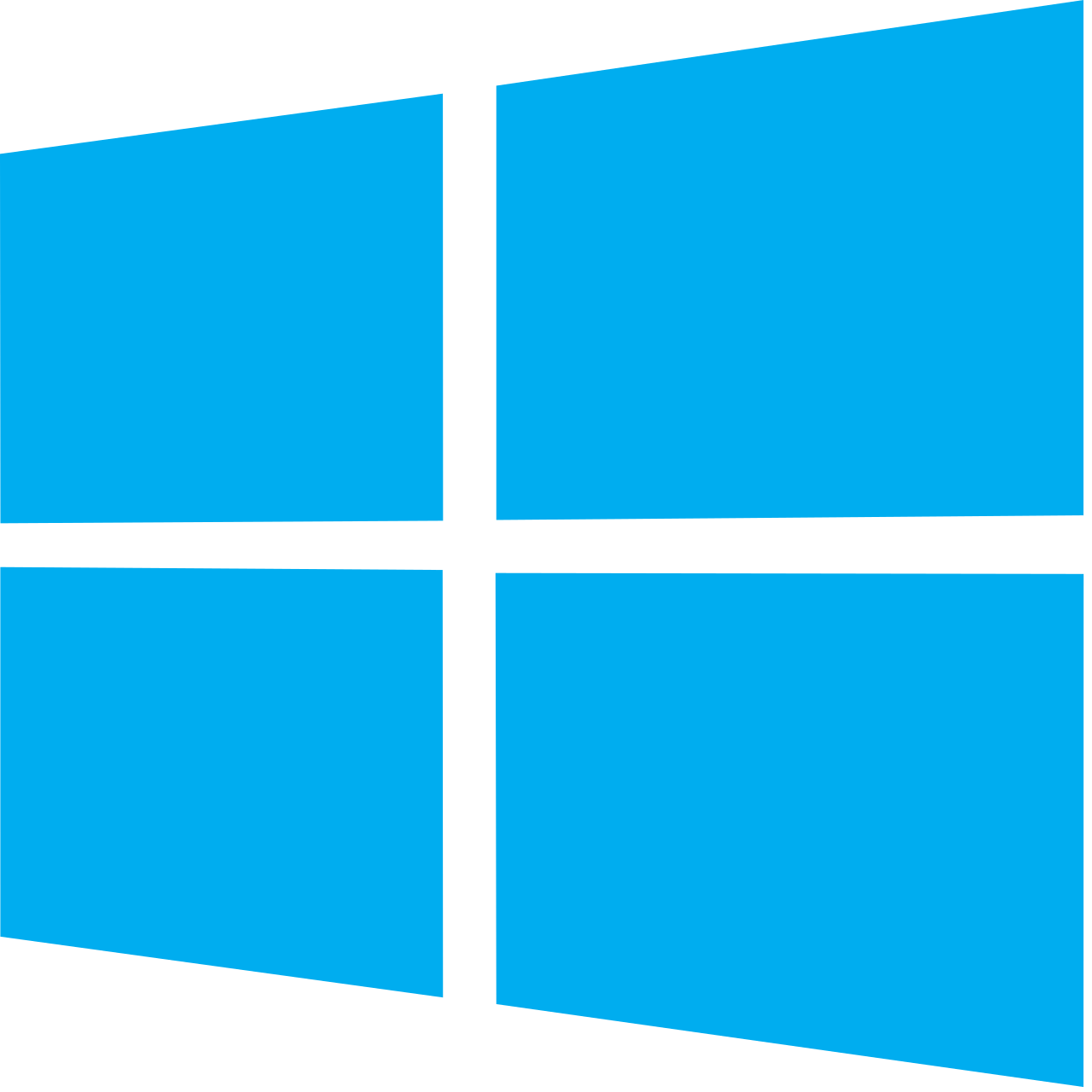
Un dossier créé après une mise à niveau ou une réinstallation
Le cas le plus courant est banal : un PC passe de Windows 10 à Windows 11, la migration se déroule, puis Windows.old prend de la place sur le disque système. Dans un scénario concret, un portable de 512 Go mis à niveau a affiché un dossier de 18,7 Go. Après nettoyage, l’espace libre est remonté de 42,1 Go à 60,3 Go. Là, on parle d’un vrai gain, pas d’un gadget marketing.
“Gardez le dossier tant que vous n’êtes pas certain de ne plus avoir besoin de revenir en arrière.”
Combien de place il peut prendre
La taille dépend de plusieurs facteurs : quantité de programmes installés, volume de votre profil utilisateur, présence de bibliothèques (Documents, Images, Bureau) et durée de conservation. En pratique, comptez souvent entre 10 et 25 Go, mais certains PC dépassent 30 Go. Si votre SSD est déjà serré, ce n’est pas un “petit ménage”, c’est un vrai levier pour respirer.
- Peu de logiciels et peu de fichiers personnels : souvent 8 à 15 Go.
- Machine utilisée au quotidien avec beaucoup de données : 15 à 30 Go.
- PC chargé, plusieurs profils ou migration lourde : parfois 30 Go et plus.
Peut-on supprimer Windows.old sans risque ?
Oui, dans la plupart des cas. Si vous avez terminé la migration, que tout fonctionne et que vous n’avez plus besoin de revenir à l’ancienne version, supprimer ce dossier est logique. Le vrai point de vigilance n’est pas Windows lui-même, mais les fichiers personnels encore stockés dedans. Une fois copiés ailleurs, le dossier ne sert plus qu’à occuper inutilement l’espace disque.
La règle utile est simple : si vous hésitez, ouvrez-le avant de le supprimer. C’est le seul réflexe raisonnable. Si vous avez déjà vérifié vos documents, vos photos et vos téléchargements, la suppression via les outils système est propre et sans effet secondaire sur la version installée.
“Le danger n’est pas la suppression, c’est la suppression trop rapide.”
- Conservez Windows.old si vous voulez encore tester l’ancienne version de Windows.
- Gardez-le aussi si vous savez qu’un fichier important n’a pas encore été récupéré.
- Supprimez-le sans attendre si l’installation est stable et que tout a été sauvegardé.
- Évitez toute suppression brute à la main tant que vous n’avez pas contrôlé son contenu.
Comment supprimer Windows.old sous Windows ?
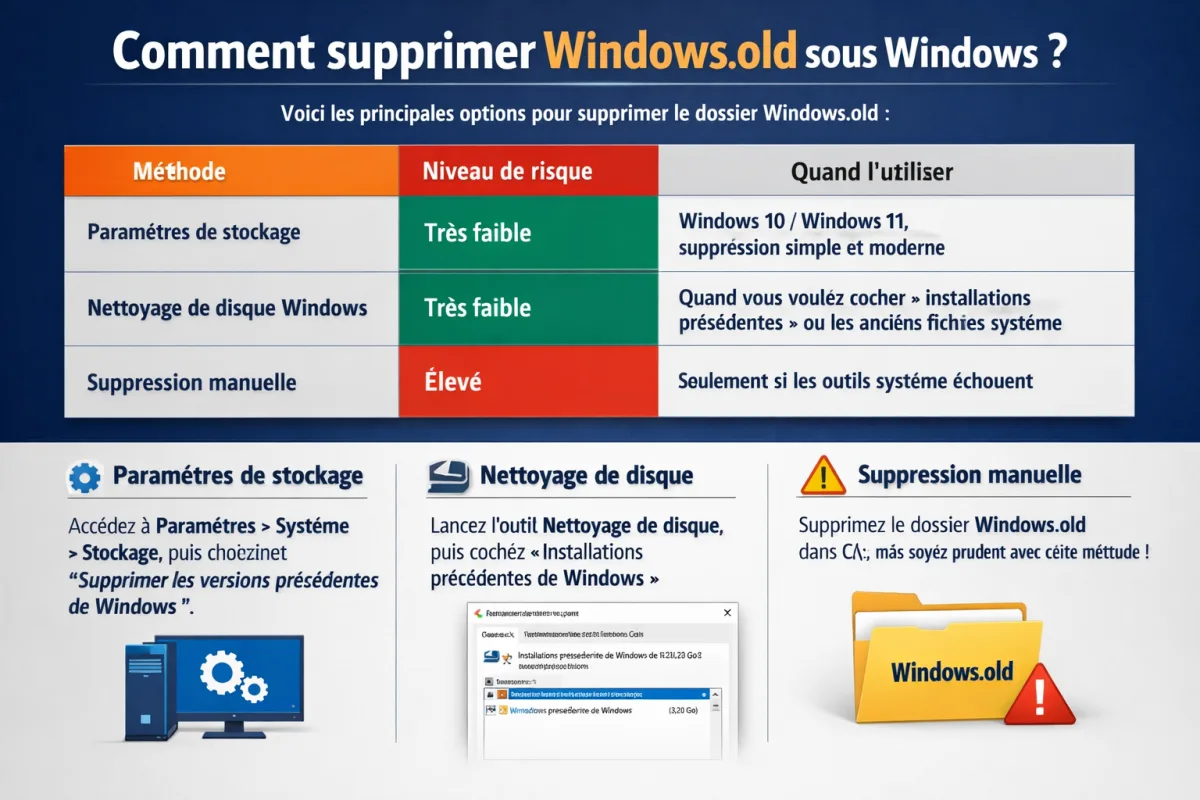
Le plus sûr consiste à utiliser les outils natifs de Windows. Vous évitez les erreurs de permissions, les fichiers verrouillés et les effacements incomplets. Pour supprimer dossier Windows.old, Windows propose deux chemins sérieux : les Paramètres de stockage et le Nettoyage de disque Windows. La suppression manuelle ne doit servir qu’en dernier recours.
| Méthode | Niveau de risque | Quand l’utiliser |
| Paramètres de stockage | Très faible | Windows 10 / Windows 11, suppression simple et moderne |
| Nettoyage de disque Windows | Très faible | Quand vous voulez cocher “installations précédentes” ou les anciens fichiers système |
| Suppression manuelle | Élevé | Seulement si les outils système échouent |
Méthode 1 : via les paramètres de stockage
- Ouvrez Paramètres puis Système et Stockage.
- Entrez dans Fichiers temporaires.
- Attendez l’analyse : Windows identifie les catégories nettoyables, dont les anciennes installations.
- Repérez l’entrée liée à la version précédente de Windows ou aux anciens fichiers système.
- Cochez-la, puis lancez la suppression.
Méthode 2 : via Nettoyage de disque
- Recherchez Nettoyage de disque dans le menu Démarrer.
- Sélectionnez le disque système, souvent C:.
- Cliquez sur Nettoyer les fichiers système.
- Relancez l’analyse si Windows le demande.
- Cochez Installations précédentes de Windows ou l’équivalent proposé.
- Validez, puis laissez l’outil travailler jusqu’au bout.
Microsoft recommande cette logique parce qu’elle gère les droits administrateur et les composants protégés à votre place. C’est précisément ce qu’il faut quand le dossier contient encore des éléments verrouillés ou des chemins système sensibles.
Méthode 3 : suppression manuelle, seulement si nécessaire
Effacer le dossier à la main dans l’Explorateur semble tentant. Mauvaise idée dans beaucoup de cas. Vous risquez un message du type accès refusé, un blocage sur un fichier utilisé par le système, ou une suppression partielle qui laisse des morceaux du dossier en place. Si vous devez vraiment passer par là, il faut être administrateur, fermer tout ce qui peut toucher aux anciens fichiers et reprendre la main sur les autorisations.
- Erreur fréquente : “Vous devez disposer d’une autorisation pour effectuer cette action”.
- Autre blocage classique : fichier verrouillé par le système ou l’antivirus.
- Contournement propre : revenir au Nettoyage de disque Windows, pas forcer en mode bourrin.
- Dernier recours : vérifier les droits, puis redémarrer et relancer le nettoyage système.
“Si Windows refuse une suppression, c’est souvent parce qu’il sait mieux que vous ce qui est encore utile au système.”
Comment récupérer des fichiers depuis Windows.old avant suppression ?
Oui, on peut encore récupérer des fichiers Windows.old tant que le dossier est présent. Il faut fouiller le bon chemin, copier ce qu’on veut garder, puis seulement ensuite lancer le nettoyage. C’est exactement ce qu’il faut faire si vous avez oublié un document, une archive ou une photo après la mise à niveau.
Le chemin le plus courant ressemble à ceci : C:\Windows.old\Users\NomDuCompte\Documents, C:\Windows.old\Users\NomDuCompte\Desktop ou C:\Windows.old\Users\NomDuCompte\Pictures. Sur un PC réel, j’ai déjà vu un fichier de travail réapparaître dans C:\Windows.old\Users\Paul\Documents\facture-2024.pdf. La logique est simple : vous copiez vers votre nouveau profil, vous vérifiez, puis vous nettoyez.
- Documents à vérifier : Bureau, Documents, Images, Téléchargements.
- Dossiers utiles : Users, puis le nom de l’ancien compte.
- Action sûre : copier vers un dossier personnel du nouveau Windows, pas déplacer.
- Contrôle final : ouvrir le fichier copié pour confirmer qu’il n’est pas corrompu.
Si le fichier est critique, faites une sauvegarde immédiate sur un support externe avant d’effacer quoi que ce soit. Là encore, on parle de prévention simple, pas de paranoïa.
Pourquoi Windows.old refuse parfois de disparaître ?
Quand Windows.old résiste, ce n’est pas un mystère : le problème vient le plus souvent des droits administrateur, d’un fichier encore ouvert, ou du fait que vous essayez de supprimer un dossier protégé comme un simple répertoire de photos. La bonne réponse n’est pas d’insister en mode brutal, mais de repasser par l’outil système qui gère les verrous et les permissions.
Le dossier peut aussi réapparaître ou rester visible temporairement après une mise à jour si Windows n’a pas encore terminé son cycle de nettoyage. Certains PC conservent cette version antérieure pendant une période définie, souvent autour de dix jours, pour autoriser un retour en arrière. Ce n’est pas un bug ; c’est le mécanisme prévu.
Impossible de supprimer Windows.old
- Vérifiez que vous êtes bien sur un compte administrateur.
- Fermez les applications qui pourraient lire des fichiers du dossier.
- Lancez Nettoyage de disque Windows avec l’option fichiers système.
- Redémarrez si l’outil signale un verrouillage persistant.
Le dossier réapparaît après une mise à jour
Dans ce cas, Windows a probablement créé une nouvelle sauvegarde temporaire après une mise à niveau majeure. Ce comportement est normal. Tant que vous n’avez pas besoin de revenir à la version précédente, vous pouvez répéter le nettoyage via les paramètres système. La logique ne change pas : vérifier, récupérer si besoin, supprimer proprement.
FAQ
Windows.old supprime-t-il mes données ?
Non, pas les données de votre installation actuelle. En revanche, ce dossier peut contenir d’anciens fichiers personnels. D’où la règle : regarder avant d’effacer. Si vous n’avez rien à récupérer, la suppression ne touche pas votre nouveau système.
Peut-on revenir à l’ancienne version de Windows ?
Oui, mais seulement si Windows.old est encore là et que la période de retour arrière n’a pas expiré. Une fois le dossier supprimé, le retour à l’ancienne version n’est généralement plus possible sans réinstallation complète.
Windows supprime-t-il automatiquement Windows.old ?
Oui, en général après une période temporaire, souvent autour de dix jours. Sur certains systèmes ou configurations, la durée peut varier. Si vous voulez garder la possibilité de revenir en arrière, ne nettoyez pas trop vite.
Pourquoi Windows.old est-il si volumineux ?
Parce qu’il conserve l’ancienne installation de Windows, les fichiers système, les paramètres et parfois les données de l’utilisateur. En clair, il duplique une bonne partie de l’ancien environnement. C’est pratique pour revenir en arrière, mais très gourmand en espace disque.
Quelle est la méthode la plus sûre pour le supprimer ?
Les Paramètres de stockage et le Nettoyage de disque Windows. Ce sont les deux chemins propres, compatibles avec les permissions système et sans bidouille risquée. Si l’un bloque, essayez l’autre avant d’envisager une suppression manuelle.
Conclusion
Si vous n’avez plus besoin de revenir à l’ancienne installation, supprimer Windows.old est une bonne décision : vous récupérez de l’espace disque sans toucher à votre Windows actuel. Le bon réflexe reste toujours le même : vérifier les fichiers à garder, puis passer par les outils système. Pas de grand geste héroïque, juste la méthode propre.