

Rouvrir un onglet fermé dans Google Chrome : toutes les méthodes simples et rapides
| ⚡ | Raccourci le plus rapide : sous Windows, Linux et Chromebook, faites Ctrl + Maj + T ; sur Mac, utilisez ⌘ + Maj + T. |
| 🧭 | Second réflexe : passez par le menu Historique pour retrouver un onglet récemment fermé ou une page plus ancienne. |
| 🕘 | Onglet ancien : si la fermeture remonte à plus longtemps, l’historique Chrome est plus fiable que la liste des onglets récents. |
| 🔁 | Plusieurs onglets : répéter le raccourci permet de rouvrir le dernier onglet fermé, puis le précédent, et ainsi de suite. |
| 🧩 | Après un crash : Chrome peut proposer de restaurer session Chrome, mais ce n’est pas garanti si la session a déjà été écrasée. |
| 🔒 | Navigation privée : un onglet fermé en mode incognito ne se récupère pas comme en navigation normale. |
Vous avez fermé un onglet par erreur ? Le plus rapide pour rouvrir onglet fermé Chrome, c’est le raccourci clavier. Chrome garde en mémoire les onglets fermés récemment, et vous pouvez les rappeler en une seconde sans aller fouiller dans dix menus. Le vrai enjeu, c’est de savoir quand le raccourci suffit, quand passer par l’historique, et quand la session est déjà perdue.
Comment rouvrir immédiatement un onglet fermé ?
La réponse courte : utilisez le raccourci clavier de Chrome. Il restaure le dernier onglet fermé, puis, si vous recommencez, l’onglet fermé juste avant. C’est la méthode la plus rapide pour récupérer un onglet Chrome fermé par erreur, sans quitter votre session en cours ni perdre votre focus.
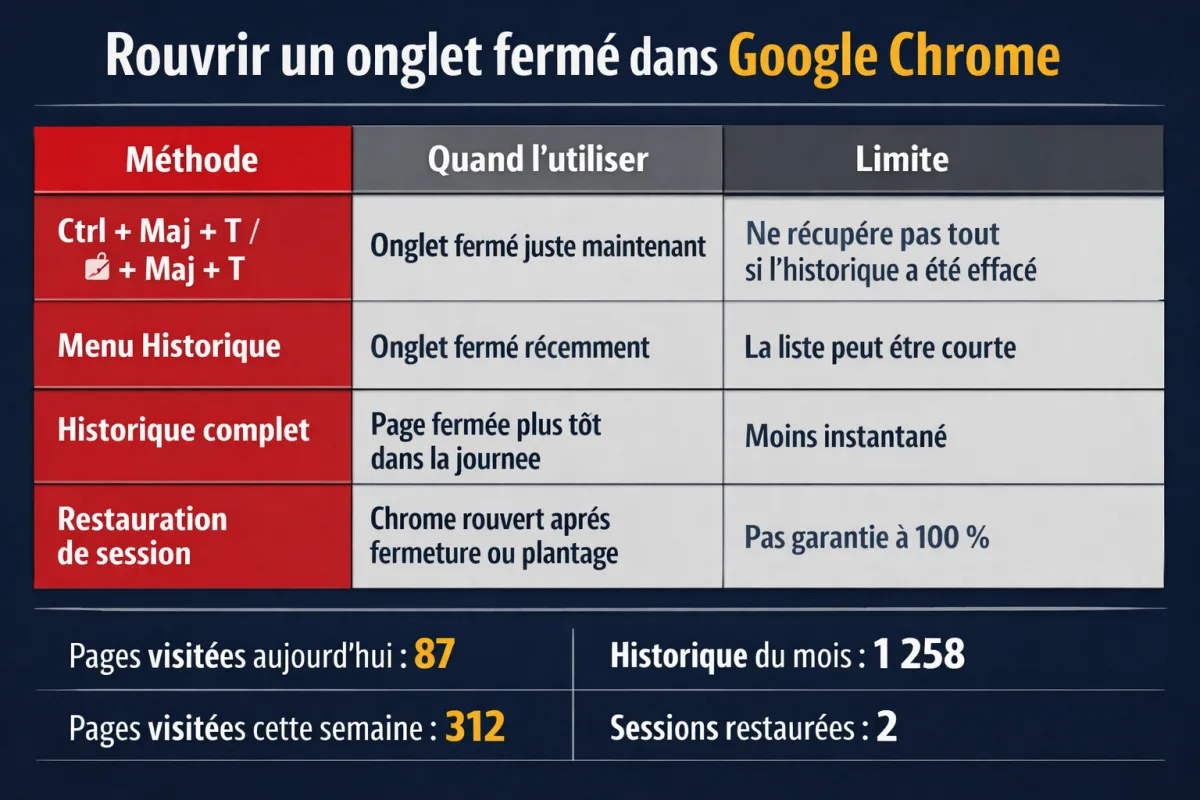
Sur le terrain, ça se joue en moins de cinq secondes : vous fermez l’onglet, vous tapez le raccourci, et il revient. Pas besoin d’aller bricoler votre navigateur ou d’installer une extension. Tant que Chrome n’a pas écrasé l’historique récent, ça fait le job.
Sur Windows et Linux
Raccourci : Ctrl + Maj + T. C’est la combinaison à retenir. Elle permet de rouvrir le dernier onglet fermé, puis de remonter l’historique des fermetures si vous la répétez plusieurs fois. Sur Linux, le comportement est le même dans la plupart des distributions, tant que Chrome n’a pas été remappé par l’environnement de bureau.
- Appuyez une fois pour restaurer l’onglet fermé par erreur.
- Appuyez à nouveau pour récupérer l’onglet fermé juste avant.
- Continuez jusqu’à retrouver la suite de votre navigation.
Le raccourci n’est pas un gadget : c’est le moyen le plus fiable pour revenir en arrière sans casser votre flux de travail.
Sur Mac
Raccourci : ⌘ + Maj + T. La logique est identique à Windows, mais avec la touche Commande. Vérifiez juste que le curseur et le focus sont bien dans Chrome, sinon le raccourci peut être intercepté par une autre application ou ne rien faire du tout.
- ⌘ remplace Ctrl sur macOS.
- Maj correspond à Shift.
- Le raccourci fonctionne aussi pour plusieurs onglets fermés successivement.
Si vous cherchez à rouvrir onglet fermé Chrome sans réfléchir, le clavier bat le menu à plate couture.
| Méthode | Quand l’utiliser | Limite |
|---|---|---|
| Ctrl + Maj + T / ⌘ + Maj + T | Onglet fermé juste maintenant | Ne récupère pas tout si l’historique a été effacé |
| Menu Historique | Onglet fermé récemment | La liste peut être courte |
| Historique complet | Page fermée plus tôt dans la journée | Moins instantané |
| Restauration de session | Chrome rouvert après fermeture ou plantage | Pas garantie à 100 % |
Comment rouvrir un onglet fermé depuis le menu de Chrome ?
Si le raccourci ne vous revient pas, le menu de Chrome fait le même travail, avec un peu plus de clics. Ouvrez les trois points en haut à droite, allez dans Historique, puis repérez la section des éléments fermés récemment. C’est la méthode la plus lisible pour un débutant.
Dans beaucoup de cas, Chrome affiche directement l’onglet récemment fermé en tête de liste. Si vous avez fermé plusieurs pages, elles peuvent apparaître dans l’ordre inverse de fermeture. Là encore, on parle bien de restaurer un onglet, pas de ressusciter toute une session disparue.
Chrome ne fait pas de miracle. Il remonte ce qu’il a encore en mémoire, pas ce que vous avez déjà écrasé.
- Ouvrez le menu à trois points.
- Cliquez sur Historique.
- Sélectionnez l’élément que vous voulez rouvrir.
- Si besoin, répétez l’opération pour retrouver plusieurs onglets.
Que faire si Chrome a fermé toute la fenêtre ou a planté ?
Dans ce cas, vous ne cherchez plus seulement un onglet fermé : vous essayez de restaurer session Chrome. Si Chrome se rouvre après une fermeture brutale ou un crash, il peut proposer de rétablir les pages ouvertes au dernier arrêt. C’est pratique, mais pas automatique dans tous les scénarios.
La logique est simple : un onglet fermé volontairement et une session interrompue ne se récupèrent pas avec la même mécanique. Pour la session, Chrome s’appuie sur le démarrage précédent, ses fichiers temporaires et parfois vos réglages de démarrage. Si la session a été remplacée par une nouvelle ouverture, une partie du contenu peut être perdue.
Un onglet fermé n’est pas une session perdue. Mais une session écrasée, elle, ne se rattrape pas toujours.
Après un crash : quoi vérifier tout de suite
- Regardez si Chrome propose une restauration automatique au redémarrage.
- Ouvrez le menu Historique pour voir les onglets récemment fermés.
- Si la page n’apparaît pas, basculez sur l’historique Chrome complet.
- Si vous utilisez la synchronisation, vérifiez aussi l’autre appareil.
Google Chrome Help décrit bien cette logique de restauration, avec une limite importante : Chrome n’est pas un coffre-fort. Il essaie de reconstruire votre contexte, mais il ne promet pas de tout sauver si la fermeture a été brutale, si le profil a été corrompu ou si la session a déjà été relancée entre-temps.
Que faire si le raccourci ne marche pas ?
Si chrome ctrl maj t ne répond pas, le problème vient rarement de l’onglet lui-même. Vérifiez d’abord que vous êtes bien dans Chrome, que le focus est actif et que le raccourci n’a pas été intercepté par une autre application. Ensuite, passez au menu Historique, puis à l’historique complet si nécessaire.
Les cas où ça bloque vraiment
- Navigation privée : les onglets fermés ne se récupèrent pas comme en navigation normale.
- Historique vidé : si vous l’avez supprimé, la piste disparaît aussi.
- Session remplacée : une nouvelle ouverture peut écraser l’état précédent.
- Version ou OS différent : le comportement peut légèrement varier selon Windows, macOS ou Linux.
En navigation privée, Chrome limite volontairement les traces. C’est le but du mode incognito. Donc oui, on peut parfois retrouver un onglet par hasard via une fenêtre encore ouverte, mais on ne parle pas d’une vraie récupération comme dans une session normale.
Comment éviter de reperdre ses onglets ?
Le plus rentable n’est pas de devenir expert en sauvetage, c’est d’éviter le faux pas au départ. Si vous jonglez souvent avec des recherches, des docs ou des outils web, quelques habitudes suffisent à réduire les dégâts quand un onglet fermé par erreur vous échappe.
- Épinglez les onglets essentiels.
- Ajoutez aux favoris les pages que vous rouvrez souvent.
- Activez la page de démarrage qui reprend où vous étiez.
- Laissez la synchronisation activée si vous passez d’un appareil à l’autre.
- Gardez en tête que le raccourci reste votre meilleure roue de secours.
Si vous utilisez Chrome sur plusieurs appareils, la synchronisation peut aussi vous sauver d’un oubli bête : l’onglet fermé sur l’ordinateur principal existe parfois encore dans l’historique de l’autre machine. C’est moins immédiat qu’un raccourci, mais beaucoup plus utile qu’on ne le croit.
Points clés à retenir
- Le plus rapide pour rouvrir un onglet fermé Chrome reste Ctrl + Maj + T ou ⌘ + Maj + T.
- Le raccourci se répète pour remonter plusieurs onglets fermés d’affilée.
- Le menu Historique est le meilleur plan B si vous préférez cliquer.
- L’historique complet sert quand l’onglet fermé date un peu.
- Une session n’est pas un simple onglet : après un crash, la restauration dépend de l’état de Chrome.
- La navigation privée a des limites nettes : ne comptez pas sur la même récupération.
FAQ rapide
Peut-on rouvrir plusieurs onglets fermés d’affilée ?
Oui. Il suffit de répéter le raccourci clavier ou de parcourir la liste des onglets récemment fermés dans le menu Historique. Chrome les restaure généralement dans l’ordre inverse de fermeture, ce qui est pratique quand vous venez d’enchaîner une série d’onglets.
Le raccourci fonctionne-t-il sur Mac ?
Oui, avec ⌘ + Maj + T. C’est l’équivalent de Ctrl + Maj + T sur Windows et Linux. Si rien ne se passe, vérifiez simplement que Chrome est bien l’application active et que le raccourci n’a pas été capturé ailleurs.
Peut-on récupérer un onglet fermé en navigation privée ?
Pas comme en navigation normale. Le mode privé limite l’enregistrement de l’activité, donc l’historique exploitable est très réduit. Si l’onglet est fermé, il faut souvent repartir du site d’origine ou d’un favori déjà enregistré.
Que faire si Chrome a redémarré après un crash ?
Vérifiez d’abord la proposition de restauration au lancement, puis ouvrez le menu Historique. Si la session n’a pas été écrasée, Chrome peut remettre en place une partie des pages ouvertes. Sinon, l’historique complet devient votre meilleur recours.
Le menu Historique suffit-il toujours ?
Non. Il montre surtout les pages et onglets récents. Pour un onglet fermé plus ancien, l’historique complet est plus fiable. Et si l’historique a été vidé, Chrome n’a plus grand-chose à vous donner.
En pratique, la règle est simple : si l’onglet est encore dans l’historique, vous le récupérez vite. S’il a disparu, que la session a été écrasée ou que vous étiez en navigation privée, il faut changer de stratégie et repartir du lien, du favori ou d’un autre appareil synchronisé.