
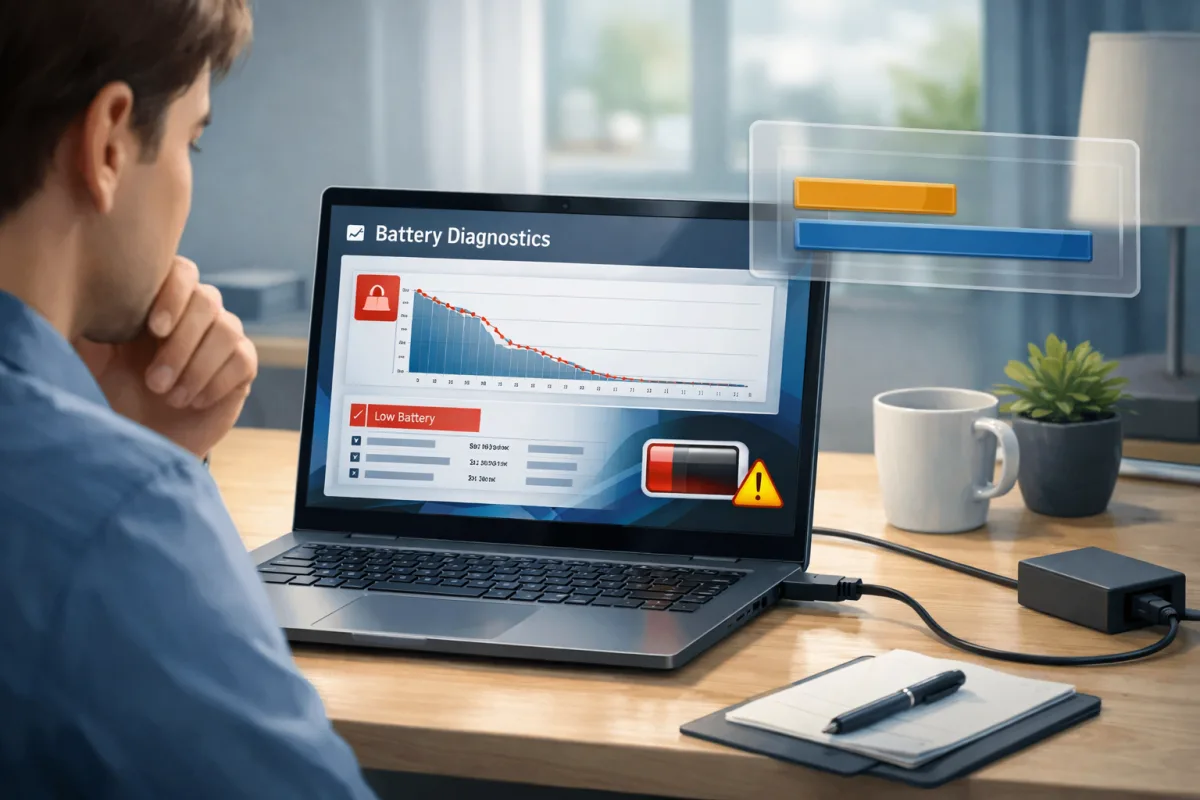
Comment savoir si la batterie de votre PC portable est usée sous Windows 11 et retrouver une autonomie fiable
Une batterie PC portable usée se repère vite quand l’autonomie chute nettement, que le pourcentage descend d’un coup ou que la capacité de charge complète passe loin sous la capacité de conception. Sous Windows 11, le test le plus fiable reste simple : lancez powercfg /batteryreport, puis comparez les chiffres, pas les impressions.
En bref
🔋 Le bon indicateur, ce n’est pas seulement le pourcentage affiché : c’est la différence entre capacité de conception et capacité de charge complète.
🧪 Windows 11 fournit déjà le diagnostic utile avec powercfg /batteryreport. Pas besoin d’un outil gadget pour commencer.
⚠️ En dessous de 80 % de capacité restante, la batterie est considérée comme usée. Au-delà de 500 cycles, le doute n’est plus vraiment un doute.
🛠️ Si le rapport semble correct mais que l’autonomie s’écroule, cherchez aussi le chargeur, les réglages d’énergie, les applis lourdes et la calibration.
Comment reconnaître une batterie fatiguée au quotidien ?
Réponse courte : une batterie fatiguée ne se contente pas de tenir moins longtemps. Elle devient imprévisible. Si votre PC passe de 38 % à 12 % sans prévenir, s’éteint alors qu’il reste encore de la charge, ou perd beaucoup d’autonomie d’une semaine à l’autre, vous avez déjà un signal sérieux. Ça change quoi ? Vous évitez de confondre une vraie usure batterie PC portable avec un simple réglage mal fichu.
- Autonomie qui chute plus vite qu’avant, même en usage léger.
- Pourcentage instable : il reste bloqué, saute ou remonte bizarrement.
- Extinction brutale alors qu’il reste encore de la batterie affichée.
- Charge lente ou incomplète, avec un niveau qui semble plafonner.
- Chauffe anormale pendant la charge ou l’usage sur batterie.
Un pourcentage de batterie n’est pas un diagnostic. La vraie question, c’est ce que dit le rapport entre capacité d’origine et capacité réelle.
Il faut aussi garder un peu de nuance. Une baisse d’autonomie peut venir d’un profil d’alimentation trop agressif, d’applications en arrière-plan, d’un chargeur sous-dimensionné ou d’une calibration bancale. En clair : avant de coller l’étiquette batterie PC portable HS, il faut croiser les indices.
Ce qui peut ressembler à une usure sans en être une
- Un mode d’alimentation Windows trop économe ou trop performant selon le contexte.
- Des applis qui réveillent sans arrêt le GPU, le Wi-Fi ou le disque.
- Un chargeur fatigué, non officiel ou simplement inadapté à la puissance attendue.
- Une jauge qui a perdu le contact avec la réalité et mérite un recalibrage.
Comment générer le rapport batterie sous Windows 11 ?
Réponse directe : ouvrez une invite de commandes ou Windows Terminal en administrateur, tapez powercfg /batteryreport, validez, puis ouvrez le fichier HTML généré. En moins d’une minute, vous avez de quoi diagnostiquer une batterie ne tient plus la charge sans vous fier à une estimation au doigt mouillé.

- Ouvrez le Terminal ou l’Invite de commandes en mode administrateur.
- Saisissez
powercfg /batteryreport, puis appuyez sur Entrée. - Repérez le chemin du fichier généré, souvent dans votre dossier utilisateur.
- Ouvrez le fichier HTML avec votre navigateur.
- Allez directement aux sections Installed batteries, Battery capacity history et Battery life estimates.
Le rapport batterie Windows 11 ne sert pas à faire joli. Il sert à trancher : batterie usée, batterie simplement mal calibrée, ou problème extérieur à la batterie.
Les indicateurs à regarder en priorité
Le piège classique, c’est de regarder seulement l’autonomie affichée par Windows. Mauvaise idée. Ce qu’il faut lire, c’est la relation entre capacité de conception et capacité de charge complète, puis le nombre de cycles. Une batterie lithium-ion supporte en moyenne environ 500 cycles avant de commencer à accuser le coup, et un seuil de 80 % de capacité restante sert de repère pratique pour parler d’usure réelle.
| Indicateur | Lecture | Ce que ça signifie | Action logique |
|---|---|---|---|
| Capacité de charge complète | Au moins 80 % de la capacité de conception | La batterie reste globalement exploitable | Surveiller, calibrer si la jauge est incohérente |
| Capacité de charge complète | En dessous de 80 % | Batterie considérée comme usée | Prévoir un remplacement |
| Cycles de charge/décharge | Plus de 500 | Usure probable, autonomie en baisse attendue | Contrôler les autres causes, puis décider |
| Cycles de charge/décharge | Autour de 800 à 1000 | Fin de vie proche ou atteinte | Remplacement à court terme |
Comment interpréter le rapport batterie sans se tromper ?
Réponse courte : comparez la capacité réelle à la capacité d’origine, puis regardez si les cycles collent avec l’âge du PC. Une batterie à 75 % de sa capacité de conception est déjà franchement fatiguée ; une batterie qui s’écroule sous les 500 cycles mérite qu’on vérifie le chargeur, la chauffe et les réglages avant de conclure trop vite.
Le rapport ne dit pas seulement “bon” ou “mauvais”. Il permet de distinguer une batterie simplement vieillissante d’une batterie en fin de course. C’est là que l’analyse devient utile : si la capacité a baissé mais que le comportement reste stable, on peut parfois continuer à l’utiliser. Si la jauge ment, que l’autonomie fond et que le PC coupe sans prévenir, la discussion est close.
À partir de quel niveau faut-il s’inquiéter ?
- Encore correcte : la capacité reste proche de l’origine et les coupures sont rares.
- Batterie fatiguée : la capacité baisse nettement, mais le PC reste prévisible.
- Batterie proche de la fin de vie : l’autonomie devient très courte et les sauts de pourcentage se multiplient.
- Batterie à remplacer : la capacité est très basse ou les arrêts brutaux deviennent fréquents.
Comment vérifier que le problème vient bien de la batterie ?
Réponse directe : ne condamnez pas la batterie trop vite. Testez d’abord avec un autre chargeur compatible, observez si le problème apparaît aussi sur secteur, et comparez le comportement avec des applis fermées. Si l’autonomie redevient normale en usage léger, le coupable n’est pas forcément la cellule lithium-ion.
Les contrôles simples à faire avant de remplacer quoi que ce soit
- Essayez un chargeur fiable et compatible pour éliminer un souci d’alimentation.
- Regardez si le PC tient correctement la charge quand il est utilisé sans forte charge logicielle.
- Fermez les applis gourmandes et comparez l’autonomie réelle sur une session standard.
- Vérifiez la température de la machine pendant la charge et l’utilisation.
- Si la jauge varie bizarrement, faites un recalibrage avec un cycle complet de charge/décharge.
Le recalibrage ne répare pas une batterie usée. Il réaligne surtout l’électronique avec la réalité de la capacité restante. C’est utile quand l’indicateur raconte n’importe quoi, moins utile quand la batterie est réellement rincée. Autrement dit : la calibration peut sauver la mesure, pas ressusciter les cellules.
Que faire si la batterie est usée ?
Réponse courte : si le diagnostic confirme une vraie batterie PC portable usée, la solution la plus rationnelle reste le remplacement. Il faut ensuite décider avec pragmatisme : batterie seule, batterie plus grosse si le modèle le permet, ou changement de PC si le coût de l’intervention devient absurde face à la valeur de la machine.
Les batteries sont des consommables, point. Elles encaissent les cycles, la chaleur et les charges partielles répétées, puis finissent par perdre en capacité. En pratique, une batterie lithium-ion vieillit vite si elle chauffe beaucoup ou si elle enchaîne les cycles. Et au-delà d’environ 500 recharges, une baisse d’autonomie d’environ 20 % n’a rien d’étrange.
Bonnes pratiques pour prolonger la prochaine batterie
- Évitez les températures élevées, surtout pendant la charge.
- Ne videz pas la batterie complètement pour le sport, ce n’est pas un test terrain utile.
- Gardez Windows et les pilotes à jour pour limiter les comportements parasites.
- Utilisez les modes d’économie d’énergie au bon moment, pas tout le temps.
- Si le fabricant propose une limite de charge, activez-la pour préserver la batterie.
A retenir
- 🔎 La vraie mesure, c’est la capacité de charge complète, pas le pourcentage affiché.
- ⚙️
powercfg /batteryreportest le réflexe fiable sous Windows 11. - 📉 Sous 80 % de capacité restante, la batterie est généralement considérée comme usée.
- 🔁 Au-delà de 500 cycles, l’autonomie baisse souvent de façon nette et durable.
- 🧯 Si le rapport est bon mais l’autonomie mauvaise, vérifiez chargeur, chaleur et réglages avant de remplacer.
FAQ
Comment lire la capacité de charge complète ?
Elle se trouve dans le rapport batterie Windows 11, dans la zone qui compare la capacité actuelle à la capacité d’origine. C’est le chiffre le plus utile pour juger de l’usure réelle. Si la capacité de charge complète tombe sous 80 % de la capacité de conception, la batterie est considérée comme usée.
Une batterie qui tient encore une heure est-elle forcément usée ?
Pas forcément. Tout dépend de l’usage, de la taille du PC et de sa capacité d’origine. Une heure peut être normale sur une machine conçue pour l’endurance moyenne, mais si l’autonomie a chuté très fortement par rapport à l’état neuf, le signe d’usure est bien là.
Peut-on corriger une batterie qui affiche des pourcentages incohérents ?
Oui, parfois. Un recalibrage peut améliorer la précision de la jauge d’autonomie restante sous Windows 11. En revanche, si la capacité est réellement basse, le recalibrage ne fera pas de miracle : il corrigera la lecture, pas l’usure chimique.
Faut-il remplacer la batterie ou le PC entier ?
Si le PC reste performant et que la batterie est remplaçable à un coût raisonnable, changer la batterie est souvent le meilleur rapport gain/prix. Si la machine est déjà lente, vieillissante ou difficile à réparer, le remplacement complet peut devenir plus logique.
Le nombre de cycles suffit-il pour savoir si la batterie est usée ?
Non. C’est un excellent indicateur, mais il faut le croiser avec la capacité de charge complète et le comportement réel du PC. Une batterie peut afficher peu de cycles mais être déjà abîmée par la chaleur, alors qu’une autre avec plus de cycles reste encore exploitable.