
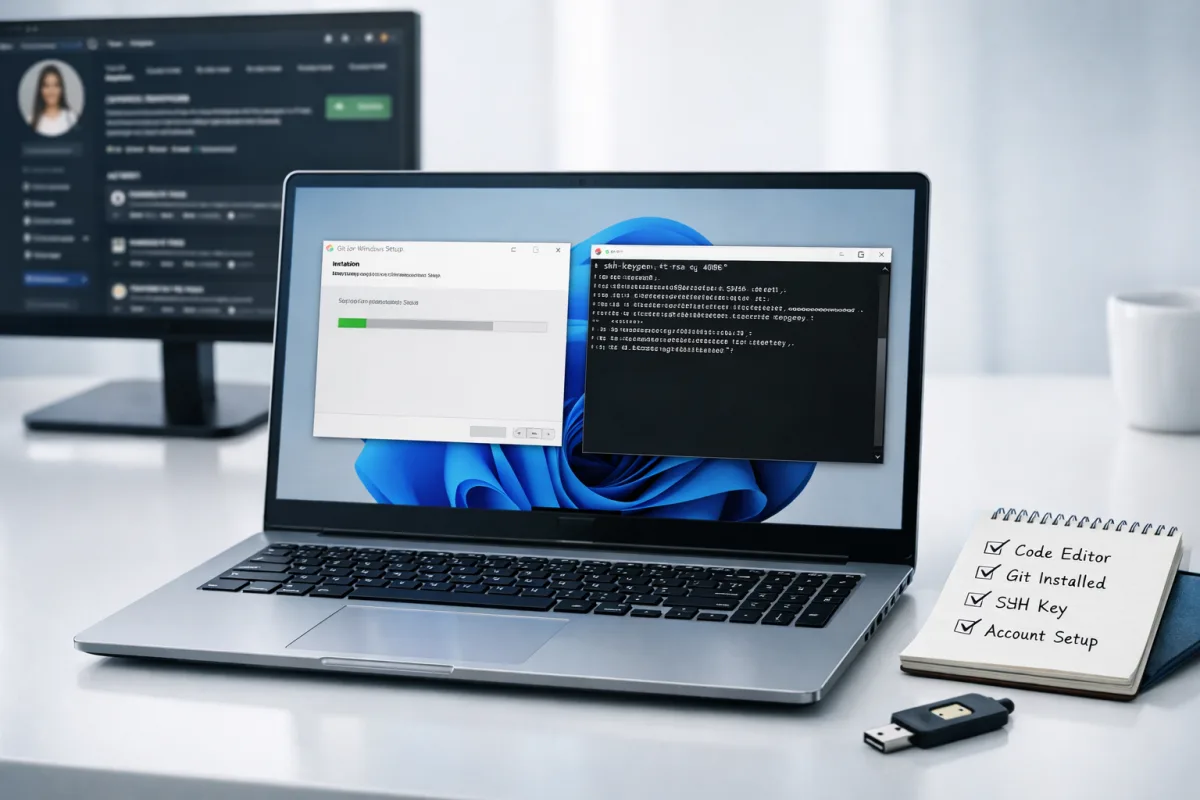
Si votre objectif est d’installer Git Windows 11 sans perdre du temps dans des réglages inutiles, puis de relier proprement votre poste à GitHub via SSH, la voie simple reste la meilleure : installateur officiel, vérification de la version, configuration de l’identité Git, génération d’une clé Ed25519, puis test de connexion. Rien de magique. Juste un enchaînement propre.
Le piège, ce n’est pas Git. C’est l’ordre. Beaucoup d’erreurs viennent d’un terminal mal choisi, d’une clé copiée à moitié, ou d’une config Git laissée vide. Ce guide suit le flux réel d’un poste Windows 11 fraîchement préparé, avec les commandes exactes et les points de contrôle qui évitent les corrections à l’aveugle.
En bref
🧭 Le plus fiable pour installer Git Windows 11, c’est l’installateur officiel depuis git-scm.com, avec les options par défaut.
🔑 Une clé SSH Ed25519 évite de retaper un mot de passe à chaque interaction avec GitHub et simplifie les usages quotidiens.
🧪 Le duo de contrôle à retenir : git –version pour Git, puis ssh -T git@github.com pour la connexion SSH.
Pourquoi installer Git et utiliser une clé SSH sur Windows 11 ?
Installer Git sur Windows 11 ne sert pas seulement à “avoir Git”. Le vrai intérêt, c’est de disposer d’un environnement stable pour cloner, committer et pousser sans friction, puis de sécuriser l’accès à GitHub avec SSH au lieu de multiplier les authentifications. Résultat : moins d’erreurs, moins d’étapes répétitives, et une machine utilisable tout de suite.
Sur un poste débutant, la logique est simple : Git gère l’historique de vos fichiers, Git Bash ou PowerShell sert de point d’entrée, et SSH évite la gymnastique des identifiants à chaque git push. C’est pour ça qu’on suit un ordre strict : installation, configuration, clé, test. Pas l’inverse.
Le bon réflexe n’est pas de “toucher à tout”, mais de valider chaque étape avec un contrôle concret : version Git, identité Git, puis connexion SSH.
Que faut-il vérifier avant de commencer ?
Avant de lancer l’installation, assurez-vous d’avoir un Windows 11 à jour, une connexion Internet stable, un compte GitHub actif et un terminal accessible. Git Bash est souvent le plus simple pour débuter, parce qu’il accepte les commandes de ce tutoriel sans vous obliger à improviser des équivalences PowerShell.
Ce qu’il faut avoir sous la main
- Un PC sous Windows 11.
- Un accès Internet pour télécharger Git depuis la source officielle.
- Un compte GitHub déjà créé.
- Un terminal prêt à l’emploi : Git Bash de préférence, ou PowerShell.
- Une adresse e-mail à associer à votre identité Git.
Comprendre ce que vous allez installer
- Git : le système de versionnage lui-même.
- Git Bash : un terminal pratique pour exécuter les commandes Git sous Windows.
- SSH : la couche d’authentification qui relie votre machine à GitHub sans mot de passe à ressaisir.
| Méthode | Pour qui | Avantage principal | Limite à connaître |
|---|---|---|---|
| Installateur officiel | Débutant à intermédiaire | Installation guidée, options par défaut fiables, Git Bash inclus | Mise à jour manuelle |
winget |
Utilisateur à l’aise avec la ligne de commande | Installation rapide avec winget install --id Git.Git -e --source winget |
Dépend de Winget et du terminal |
| Version portable | Usage avancé ou temporaire | Pas d’installation système | Moins confortable sur un poste principal |
Comment installer Git sur Windows 11 sans se tromper ?
La méthode la plus fiable consiste à télécharger Git depuis la source officielle, puis à conserver les réglages par défaut pendant l’installation. Sur Windows 11, c’est le meilleur compromis entre simplicité et compatibilité. L’objectif n’est pas de tout personnaliser : c’est d’obtenir un Git propre, détectable dans le terminal, et utilisable immédiatement.

Télécharger Git depuis la source officielle
Ouvrez le site officiel de Git pour Windows sur git-scm.com et téléchargez l’installateur recommandé pour Windows. C’est la voie la plus sûre : elle évite les packages douteux, les versions bricolées et les surprises au premier lancement.
Lancer l’installation avec les options par défaut
Exécutez l’installateur puis laissez les options standard en place, sauf besoin précis. Microsoft Learn recommande de conserver les valeurs par défaut, et c’est logique : sur Windows 11, ce sont justement ces réglages qui réduisent les erreurs de PATH, les conflits de terminal et les comportements bizarres au démarrage.
- Lancez l’installateur téléchargé.
- Laissez les chemins et options recommandés.
- Vérifiez que Git Bash est bien installé.
- Terminez l’installation sans modifier les réglages avancés inutilement.
Le meilleur réglage est souvent le plus banal : l’installateur officiel, les options par défaut, puis un contrôle propre avec
git --version.
Contrôler que Git est bien installé
Ouvrez Git Bash, l’invite de commandes ou PowerShell, puis tapez la commande de vérification. Git pour Windows est censé être accessible depuis le terminal juste après l’installation. Si la commande répond, vous avez déjà gagné la moitié du match.
git --versionLe résultat attendu est une version affichée sans erreur. Si Windows répond que la commande est inconnue, fermez le terminal, rouvrez-le, puis vérifiez que l’installation a bien terminé et que Git a été ajouté au chemin système.
À propos des mises à jour
Point souvent oublié : Git pour Windows ne se met pas à jour automatiquement. Pour monter de version, il faut relancer l’installateur officiel ou passer par une commande comme winget install --id Git.Git -e --source winget si votre environnement utilise Winget. C’est moins “automatique” que le discours marketing ne le vend, mais c’est clair et prévisible.
Comment configurer Git pour le premier usage ?
Une installation propre ne suffit pas. Git doit aussi savoir qui signe les commits. Cette configuration globale n’a rien de décoratif : sans elle, vos contributions seront mal identifiées ou incomplètes. Il faut donc définir un nom et une adresse e-mail cohérents avant de commencer à travailler sur des dépôts réels.
Définir l’identité utilisateur
Ouvrez Git Bash et renseignez d’abord votre nom, puis l’adresse e-mail associée à votre compte GitHub ou à votre contexte de travail. Gardez les guillemets, surtout si votre nom contient un espace.
git config --global user.name "Votre Nom"
git config --global user.email "vous@exemple.com"
Vérifier la configuration enregistrée
Le contrôle est simple : relisez les valeurs enregistrées pour éviter les fautes de frappe, les e-mails fantômes ou le compte GitHub de la mauvaise personne. C’est une vérification rapide, mais elle évite de découvrir le problème après plusieurs commits.
git config --global --listSi vous travaillez sur une machine partagée, cette étape compte encore plus. Git ne devine pas votre identité. Il la prend telle quelle. Autant la donner correctement dès le départ.
Comment créer une clé SSH pour GitHub ?
La méthode moderne et propre consiste à générer une clé Ed25519. Elle est légère, robuste et parfaitement adaptée à un usage quotidien avec GitHub. L’idée est simple : une clé privée reste sur votre machine, une clé publique part vers GitHub, et les deux se répondent sans exposer votre mot de passe.
Générer la clé recommandée
Dans Git Bash, lancez la génération de clé en indiquant votre adresse e-mail en commentaire. Choisissez une phrase secrète si vous voulez renforcer la sécurité. Ce n’est pas obligatoire pour faire fonctionner SSH, mais c’est la bonne pratique.
ssh-keygen -t ed25519 -C "vous@exemple.com"Lorsque l’outil vous demande où enregistrer la clé, laissez le chemin par défaut si vous n’avez pas de besoin particulier. Sur Windows 11, c’est le choix le plus simple pour éviter de perdre la clé privée dans un dossier exotique.
Repérer les bons fichiers
Deux fichiers apparaissent ensuite dans votre dossier .ssh : la clé privée et la clé publique. La logique est non négociable : la clé privée ne sort jamais de votre machine, la clé publique peut être copiée vers GitHub. Si vous inversez les deux, vous cassez tout.
- Clé privée : à garder sur le PC, sans partage.
- Clé publique : à copier dans GitHub.
- Phrase secrète : recommandée pour protéger la clé privée.
Comment ajouter la clé SSH à GitHub et à l’agent ?
Créer la clé ne suffit pas. Il faut aussi charger la clé privée dans l’agent SSH local, puis enregistrer la clé publique dans GitHub. C’est cette combinaison qui permet à votre machine de s’authentifier proprement sans vous redemander un mot de passe à chaque action.
Démarrer l’agent SSH et ajouter la clé privée
Dans Git Bash, lancez l’agent puis ajoutez votre clé privée. Si l’agent est déjà actif, la commande ne change rien de dramatique : l’essentiel est que la clé soit bien chargée.
eval "$(ssh-agent -s)"
ssh-add ~/.ssh/id_ed25519
Copier la clé publique sans l’abîmer
Affichez le contenu du fichier public, puis copiez la ligne complète. Ne laissez pas tomber un caractère en fin de ligne. Une clé SSH tronquée, même d’un seul caractère, ne fonctionne pas.
cat ~/.ssh/id_ed25519.pubEnregistrer la clé dans GitHub
Dans GitHub, ouvrez les paramètres SSH de votre compte, collez la clé publique et donnez-lui un nom clair. Le nom sert juste à vous repérer plus tard, par exemple si vous ajoutez un second PC ou une machine professionnelle.
Le point clé ici est la cohérence : la clé publique ajoutée dans GitHub doit correspondre à la clé privée chargée localement. Si ce n’est pas le cas, vous obtiendrez une authentification refusée alors que tout semble “presque bon”.
Comment tester la connexion SSH avec GitHub ?
Le test final consiste à vérifier que GitHub reconnaît votre clé. C’est là qu’on confirme si la chaîne entière fonctionne : Git installé, identité configurée, agent actif, clé publique enregistrée, clé privée chargée. Si cette étape passe, votre environnement est opérationnel.
Lancer la vérification
Exécutez la commande suivante dans Git Bash. La première connexion peut afficher une question de confiance sur l’hôte ; si tout est correct, validez-la.
ssh -T git@github.comComprendre le résultat
Une connexion réussie confirme que GitHub vous identifie correctement via SSH. Si vous voyez un message de refus de clé, le problème vient en général d’un mauvais fichier, d’une clé non chargée dans l’agent, ou d’une clé publique qui n’a pas été copiée intégralement.
Si
ssh -T git@github.comrépond bien, l’installation n’est plus théorique : votre poste est prêt pour cloner et pousser sans retaper d’identifiants.
Que faire si Git ou SSH bloque ?
Quand ça casse, il faut raisonner par couche. Ne changez pas tout en même temps. Vérifiez d’abord Git, puis l’identité, puis SSH. La majorité des erreurs viennent d’un détail banal : terminal mal ouvert, clé mal copiée, agent absent, ou mauvais compte GitHub.
Git n’est pas reconnu par Windows
- Fermez puis rouvrez le terminal.
- Vérifiez que l’installation s’est bien terminée.
- Réinstallez Git avec les options par défaut si le PATH n’a pas été ajouté correctement.
La clé SSH ne fonctionne pas
- Contrôlez que la clé publique ajoutée dans GitHub correspond bien à la clé générée localement.
- Vérifiez que l’agent SSH a bien chargé la clé privée avec
ssh-add. - Relancez un test
ssh -T git@github.compropre, sans multiplier les essais au hasard.
Permission denied ou authentification refusée
- Assurez-vous d’utiliser le bon compte GitHub.
- Contrôlez l’état de la clé privée sur votre machine.
- Ne remplacez pas la clé au hasard : corrigez d’abord la chaîne de confiance.
Et si vous devez vraiment repartir proprement, la solution la plus saine reste de supprimer la mauvaise clé, de régénérer une paire neuve, puis de refaire le test. C’est plus long sur le moment, mais plus rapide que de bricoler trois couches d’erreurs en même temps.
A retenir
🛠️ Pour installer Git Windows 11, l’installateur officiel reste la méthode la plus sûre et la plus simple.
🔐 Une clé Ed25519 bien chargée dans l’agent SSH évite les authentifications répétitives sur GitHub.
✅ git --version et ssh -T git@github.com sont les deux vérifications qui comptent vraiment.
⚠️ La clé privée ne se copie jamais dans GitHub, seul le fichier public doit être ajouté au compte.
🔄 Les mises à jour Git sous Windows 11 se font manuellement, via l’installateur ou winget.
FAQ
Faut-il utiliser Git Bash ou PowerShell ?
Git Bash est le choix le plus simple pour ce tutoriel, parce qu’il accepte les commandes SSH et Git sans adaptation. PowerShell fonctionne aussi, mais il demande parfois plus de vigilance sur les chemins et sur l’environnement. Si vous débutez, Git Bash réduit les surprises.
Pourquoi ma connexion SSH à GitHub est refusée ?
Le cas le plus fréquent, c’est une clé publique mal copiée ou une mauvaise clé chargée dans l’agent SSH. Vérifiez aussi que vous testez bien le bon compte GitHub. Si la commande ssh -T git@github.com échoue encore, repartez de la paire de clés.
Dois-je protéger ma clé SSH avec une phrase secrète ?
Oui, si vous voulez le niveau de sécurité recommandé. La phrase secrète protège la clé privée si quelqu’un récupère votre fichier local. Elle ajoute une petite contrainte à l’usage, mais c’est un bon échange sur une machine personnelle ou professionnelle.
Comment savoir si Git est bien installé sur Windows 11 ?
La vérification standard consiste à lancer git --version dans Git Bash, l’invite de commandes ou PowerShell. Si une version s’affiche, l’installation est correcte. Si Windows répond que la commande n’existe pas, le PATH ou l’installation doivent être revus.
Puis-je utiliser une clé RSA à la place d’Ed25519 ?
Oui, mais ce guide privilégie Ed25519 parce qu’elle est plus moderne et plus légère pour un usage courant. Pour un poste Windows 11 relié à GitHub, Ed25519 est le choix le plus propre. Inutile de compliquer ce qui fonctionne déjà très bien.