
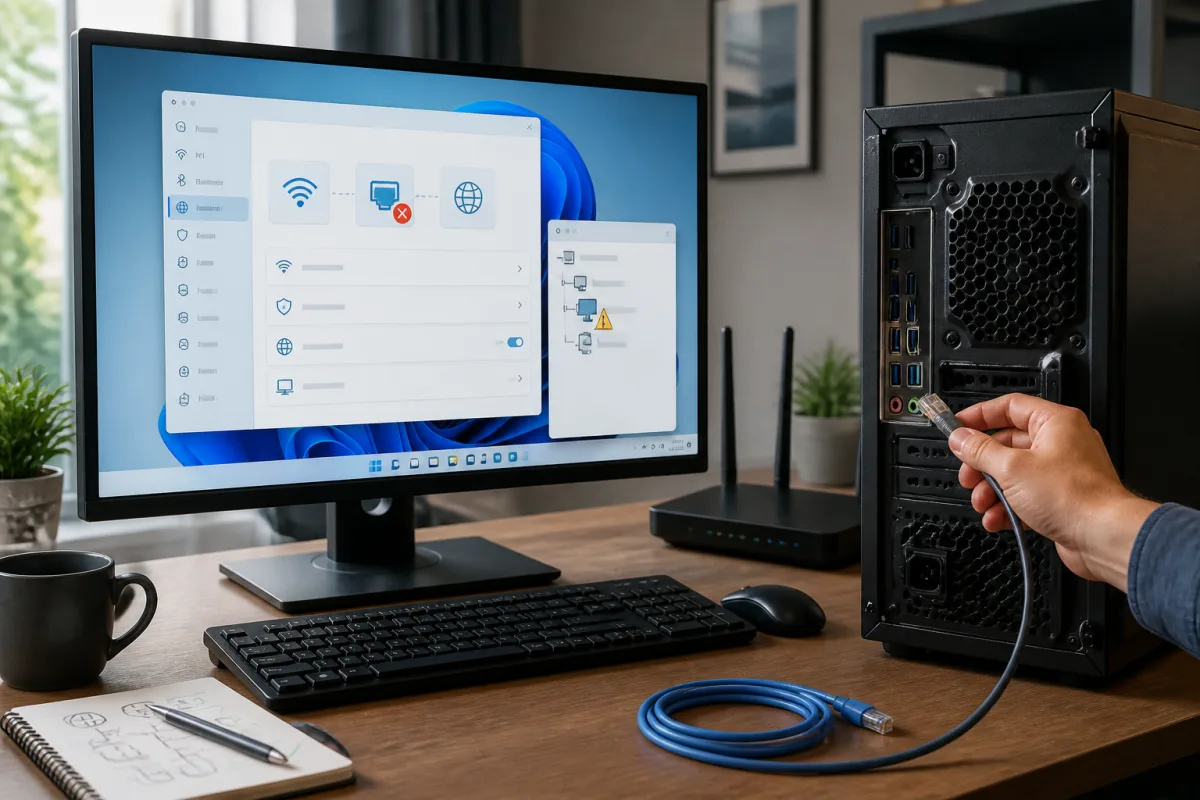
Carte Ethernet non reconnue sous Windows 11 : comprendre les causes et retrouver une connexion fiable
Une carte Ethernet non reconnue Windows 11, c’est le genre de panne qui donne envie de blâmer le câble, la box, le pilote, puis l’univers entier. Mauvais réflexe. Une connexion filaire qui disparaît peut venir d’un simple port RJ45 mal accroché, d’un pilote Ethernet cassé après mise à jour, d’un réglage d’économie d’énergie trop agressif ou, plus rarement, d’un vrai souci matériel.
La bonne approche n’est pas de cliquer partout. Elle consiste à trier les symptômes dans le bon ordre : d’abord le lien physique, ensuite ce que Windows voit réellement, puis les pilotes, les paramètres réseau et enfin le matériel. Ça change quoi ? On gagne du temps, on évite les fausses réparations, et on ne réinstalle pas Windows pour un loquet de câble cassé. Oui, ça arrive.
En bref
🔌 Premier test utile : changer de câble RJ45 et de port sur la box ou le switch. Si les voyants restent éteints, Windows n’est peut-être même pas encore le problème.
🧩 Diagnostic Windows 11 : le Gestionnaire de périphériques dit si la carte réseau est absente, désactivée, en erreur pilote ou simplement masquée.
⚙️ Cause fréquente : un pilote Ethernet Windows 11 générique, corrompu ou incompatible après une mise à jour. Intel et Realtek sont souvent concernés sur PC fixes et portables.
🛠️ Dernier recours logique : réinitialisation réseau, vérification BIOS/UEFI, puis test avec un adaptateur USB vers Ethernet avant de conclure à une panne physique.
Pourquoi Windows 11 ne reconnaît-il plus une carte Ethernet ?
Quand une carte Ethernet n’est plus reconnue sous Windows 11, le problème vient le plus souvent d’un pilote défectueux, d’une désactivation dans Windows ou d’un réglage d’économie d’énergie. La bonne méthode consiste à vérifier d’abord le câble et le port, puis le pilote, avant d’envisager une panne matérielle.
Le piège, c’est que plusieurs pannes donnent le même ressenti : plus d’Internet, icône réseau bizarre, message « câble réseau débranché », adaptateur réseau absent ou connexion filaire grisée. Pourtant, ces symptômes ne racontent pas tous la même histoire. Un câble mal clipsé bloque le signal physique. Un pilote corrompu empêche Windows de dialoguer avec le contrôleur réseau. Une carte désactivée dans le BIOS ne remonte même pas jusqu’au système.
Selon le support Microsoft sur les problèmes de connexion sous Windows, une connexion Ethernet filaire nécessite simplement un câble branché entre le routeur et le port Ethernet du PC. C’est basique, mais c’est le bon point de départ. Microsoft recommande aussi l’outil de résolution des problèmes réseau intégré à l’application Obtenir de l’aide sous Windows 11.
Dans la pratique, le diagnostic se joue donc en couches. On commence par la couche physique, parce qu’elle est rapide à tester. Puis on regarde la couche système, parce que Windows 11 peut désactiver, masquer ou mal piloter l’adaptateur. Enfin seulement, on parle matériel. Le contrôleur Ethernet mort existe, mais ce n’est pas le premier suspect. Pas la peine de sortir la carte mère du boîtier au bout de deux minutes.
Quels premiers contrôles faire avant de toucher aux pilotes ?
Avant de réinstaller un pilote Ethernet Windows 11, vérifiez le câble RJ45, le port de la box ou du switch, les voyants de lien et l’affichage réseau dans Windows. Si le signal physique ne monte pas, une mise à jour de pilote ne changera rien. Le test croisé reste le filtre le plus rentable.
La connexion Ethernet a un avantage sur le Wi-Fi : elle laisse des indices matériels. Un câble inséré correctement doit tenir avec son loquet, sans jeu excessif. Le port RJ45 du PC ou de la box affiche souvent un voyant de lien ou d’activité. Si rien ne s’allume, même après changement de port, il faut suspecter le câble, le port ou l’adaptateur avant d’accuser Windows.
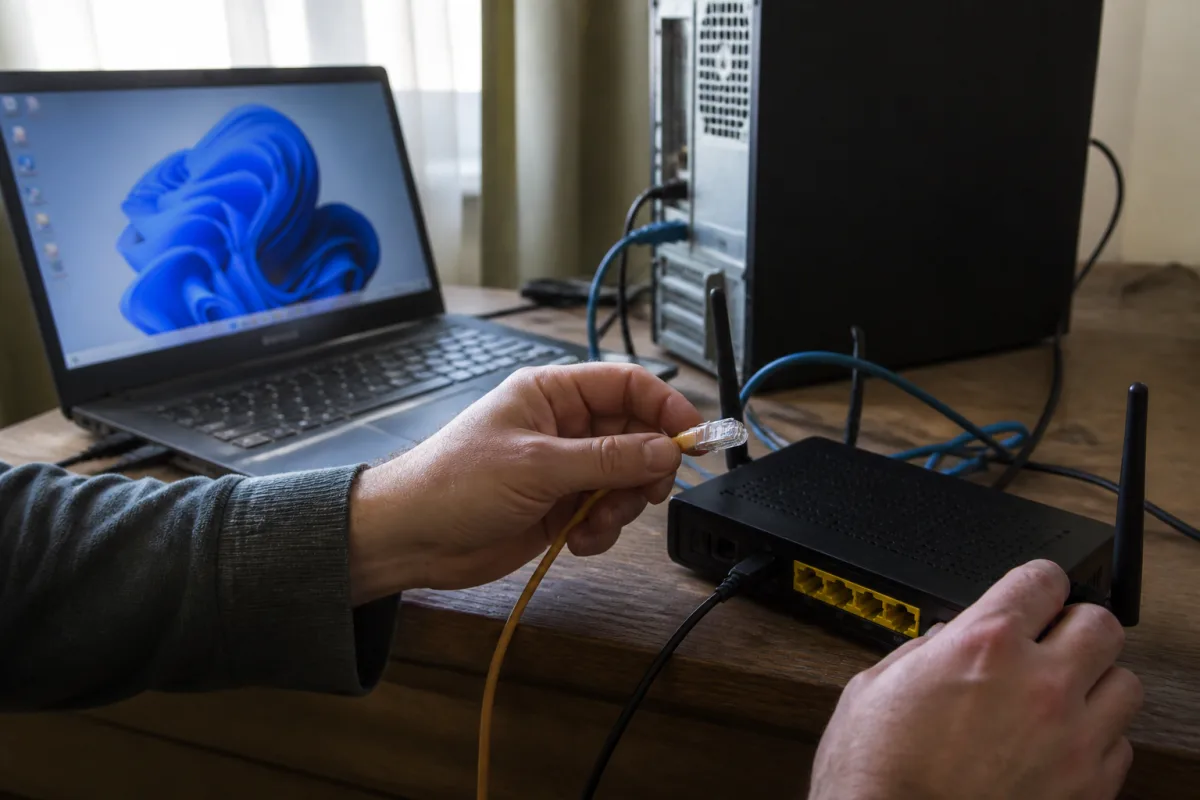
L’assistance ASUS rappelle, dans son guide de dépannage des problèmes de réseau filaire Ethernet sous Windows 11 et 10, qu’un loquet de câble cassé peut provoquer un mauvais contact. C’est trivial, mais redoutable. Un câble qui tient « à peu près » peut fonctionner une fois sur deux, puis lâcher après un déplacement du PC ou un nettoyage du setup.
- Testez un autre câble RJ45, idéalement un câble dont vous savez qu’il fonctionne sur un autre appareil.
- Changez de port sur la box, le routeur ou le switch, car un port isolé peut être capricieux.
- Redémarrez modem et routeur, une étape recommandée par Microsoft pour certains problèmes de connexion filaire.
- Essayez le même câble sur un autre PC ou une console, pour séparer le problème réseau du problème Windows.
- Sur adaptateur USB vers Ethernet, vérifiez aussi le port USB-C ou USB-A et l’absence de jeu mécanique.
On constate sur le terrain que beaucoup de diagnostics partent trop vite côté logiciel. Dans un atelier de dépannage, un PC fixe déclaré « sans carte réseau » retrouve parfois Ethernet après remplacement du câble RJ45 ou changement de port sur un switch domestique. Pas glamour. Très efficace.
Ensuite seulement, regardez ce que Windows 11 affiche. Ouvrez les paramètres réseau, puis le Gestionnaire de périphériques. Si l’adaptateur réseau apparaît avec une flèche vers le bas, il est désactivé. S’il affiche un triangle jaune, Windows voit le matériel mais rencontre une erreur de pilote ou de périphérique. S’il n’apparaît nulle part, même en affichant les périphériques masqués, le sujet devient plus sérieux : BIOS, pilote chipset, contrôleur intégré ou port matériel.
Le bon dépannage Ethernet ne commence pas par « mettre à jour tout ce qui bouge », mais par vérifier si le lien physique existe vraiment.
Comment lire les symptômes dans Windows 11 sans se tromper ?
Le symptôme le plus utile n’est pas « Internet ne marche plus ». Trop vague. Il faut regarder où Windows 11 bloque : dans les paramètres réseau, dans le Gestionnaire de périphériques ou au niveau du message d’état. Une carte réseau absente n’a pas la même cause probable qu’un adaptateur réseau non détecté après mise à jour, ni qu’un simple message de câble débranché.
Si Windows indique « Câble réseau débranché », ASUS associe ce message à un problème de connexion Ethernet. Cela peut être un câble mal inséré, un câble abîmé, un port inactif ou une négociation impossible entre la carte et l’équipement réseau. Si le Gestionnaire de périphériques montre la carte sans erreur, le pilote n’est pas forcément innocent, mais le signal physique devient prioritaire.
| Symptôme observé | Cause probable | Test le plus utile | Verdict pratique |
|---|---|---|---|
| Message « Câble réseau débranché » | Câble, port RJ45 ou mauvais contact | Autre câble + autre port routeur | Commencer par le physique |
| Carte visible avec triangle jaune | Pilote Ethernet corrompu ou incompatible | Désinstaller puis réinstaller le pilote | Cause logicielle probable |
| Carte désactivée | Paramètre Windows ou gestion d’alimentation | Réactiver l’adaptateur et vérifier l’énergie | Correction rapide possible |
| Carte totalement absente | BIOS/UEFI, pilote chipset ou panne matérielle | Vérifier BIOS puis adaptateur USB Ethernet | Diagnostic plus profond |
| Ethernet coupe après veille | Économie d’énergie trop agressive | Désactiver l’extinction du périphérique | Fréquent sur portable |
Ce tableau vaut plus qu’un patch au hasard. Si la carte apparaît, Windows la voit : il faut travailler côté pilote, paramètres ou alimentation. Si elle n’apparaît jamais, même après redémarrage complet, il faut remonter vers le BIOS carte réseau, le firmware, le contrôleur intégré ou un adaptateur externe de test. C’est exactement la différence entre un bug logiciel et une panne qui coûte vraiment quelque chose.
Quelles causes logicielles expliquent une carte Ethernet non reconnue Windows 11 ?
Les causes logicielles dominent dès que la carte apparaît quelque part dans Windows. Le scénario classique : une mise à jour modifie le pilote, Windows bascule sur un pilote générique, ou un réglage d’économie d’énergie coupe l’adaptateur après veille. Le matériel n’a pas bougé, mais la pile réseau ne sait plus le gérer correctement.
Le pilote Ethernet Windows 11 est le traducteur entre le système et le contrôleur réseau. Sur beaucoup de PC, il vient d’Intel ou de Realtek, parfois via le fabricant du PC ou de la carte mère. Quand ce pilote est absent, trop ancien, remplacé par une version générique ou installé de travers, l’adaptateur peut devenir instable, invisible ou afficher une erreur dans le Gestionnaire de périphériques. Le ressenti utilisateur est brutal : avant, le câble marchait ; maintenant, plus rien.
Les réglages d’énergie ajoutent une couche de bazar. Windows peut être autorisé à éteindre la carte réseau pour économiser la batterie, surtout sur portable. Sur le papier, c’est malin. Dans la vraie vie, certains contrôleurs ne se réveillent pas proprement, surtout après veille prolongée ou démarrage rapide. Résultat : port RJ45 muet, réseau absent, redémarrage nécessaire. Le gain batterie est minuscule, l’agacement maximal. Rapport gain/prix : mauvais.
- Désinstallez le périphérique dans le Gestionnaire de périphériques, puis redémarrez pour forcer une redétection.
- Installez le pilote du fabricant du PC, de la carte mère ou du contrôleur réseau plutôt qu’un pilote trouvé au hasard.
- Désactivez l’option d’économie d’énergie qui autorise Windows à éteindre la carte réseau.
- Vérifiez que l’adaptateur n’est pas désactivé dans les paramètres réseau avancés.
- Lancez l’outil Obtenir de l’aide, recommandé par Microsoft pour diagnostiquer les problèmes réseau sous Windows 11.
La réinitialisation réseau Windows 11 peut aussi aider, mais elle n’est pas magique. Elle remet à plat certains composants réseau et supprime des configurations locales. Utile si les paramètres sont incohérents ; inutile si le câble ne fait plus contact ou si la carte est désactivée dans l’UEFI. À utiliser après les contrôles de base, pas comme premier réflexe.
Le bug Ethernet de Windows 11 23H2 change-t-il le diagnostic ?
Oui, mais seulement dans certains environnements. Depuis Windows 11 23H2, un bug lié à l’authentification IEEE 802.1x peut empêcher une connexion Ethernet même si le câble et le port fonctionnent. La commande gpupdate peut corriger ce cas en mettant à jour les stratégies de groupe concernées.
Ce point mérite une section à part, parce qu’il brouille les pistes. D’après les informations rapportées par Phonandroid sur le bug Ethernet lié à Windows 11 23H2, 24H2 et 25H2, certains utilisateurs rencontrent un blocage d’authentification IEEE 802.1x. Dans ce scénario, le câble et le port peuvent être parfaitement fonctionnels, mais l’accès réseau échoue à cause des stratégies appliquées.
Le correctif évoqué consiste à ouvrir le Terminal Windows et à exécuter la commande gpupdate, afin de mettre à jour les stratégies de groupe. Attention au contexte : si vous êtes chez vous, branché à une box sans authentification 802.1x, ce n’est probablement pas votre première piste. En entreprise, en établissement scolaire, en résidence équipée d’un réseau administré ou sur un PC professionnel, en revanche, ce bug devient crédible.
La nuance est importante. Beaucoup de guides balancent une commande comme une incantation. Mauvais réflexe. gpupdate a du sens si le problème coïncide avec une mise à jour Windows 11 récente, un environnement administré ou une authentification réseau. Si votre PC ne voit même pas la carte Ethernet dans le Gestionnaire de périphériques, cette commande ne fera pas apparaître un contrôleur absent. Elle ne ressuscite pas le silicium.
Quand faut-il regarder le BIOS, l’UEFI ou le matériel ?
Il faut regarder le BIOS ou l’UEFI quand Windows 11 ne montre aucune trace de la carte Ethernet : pas d’adaptateur dans le Gestionnaire de périphériques, pas de périphérique masqué pertinent, pas de changement après redémarrage complet et réinstallation propre du pilote. Là, le système ne pilote pas mal la carte ; il ne la reçoit peut-être plus du tout.
Sur un PC fixe, l’option peut porter un nom du type Onboard LAN, Integrated LAN ou Network Controller. Sur un portable, elle est parfois moins visible, mais le principe reste le même : si le contrôleur réseau intégré est désactivé au niveau firmware, Windows n’a rien à détecter. Après une mise à jour BIOS, une remise à zéro des paramètres ou une manipulation un peu trop enthousiaste dans l’UEFI, ce genre de désactivation peut passer inaperçu.
Les adaptateurs USB vers Ethernet méritent aussi un traitement séparé. Microsoft indique qu’un adaptateur USB vers Ethernet peut être utilisé si le PC Windows n’a pas de port Ethernet. C’est pratique sur ultrabook, mini PC ou console de dépannage, mais ça ajoute deux points de panne : le contrôleur Ethernet de l’adaptateur et le port USB. Si l’adaptateur chauffe, se déconnecte ou n’apparaît qu’une fois sur deux, testez un autre port et évitez les hubs douteux.
Une carte Ethernet réellement morte est possible, mais elle doit être le verdict final, pas l’hypothèse de départ.
Les signes matériels deviennent plus convaincants quand plusieurs indices s’additionnent : aucun voyant de lien avec plusieurs câbles, carte absente du BIOS ou de Windows, port RJ45 physiquement abîmé, coupures identiques sous plusieurs systèmes, ou adaptateur USB fonctionnel sur le même réseau alors que le port intégré reste muet. Là, on arrête de martyriser les pilotes. On teste, on isole, on remplace si nécessaire.
Quelle méthode suivre pour retrouver une connexion fiable ?
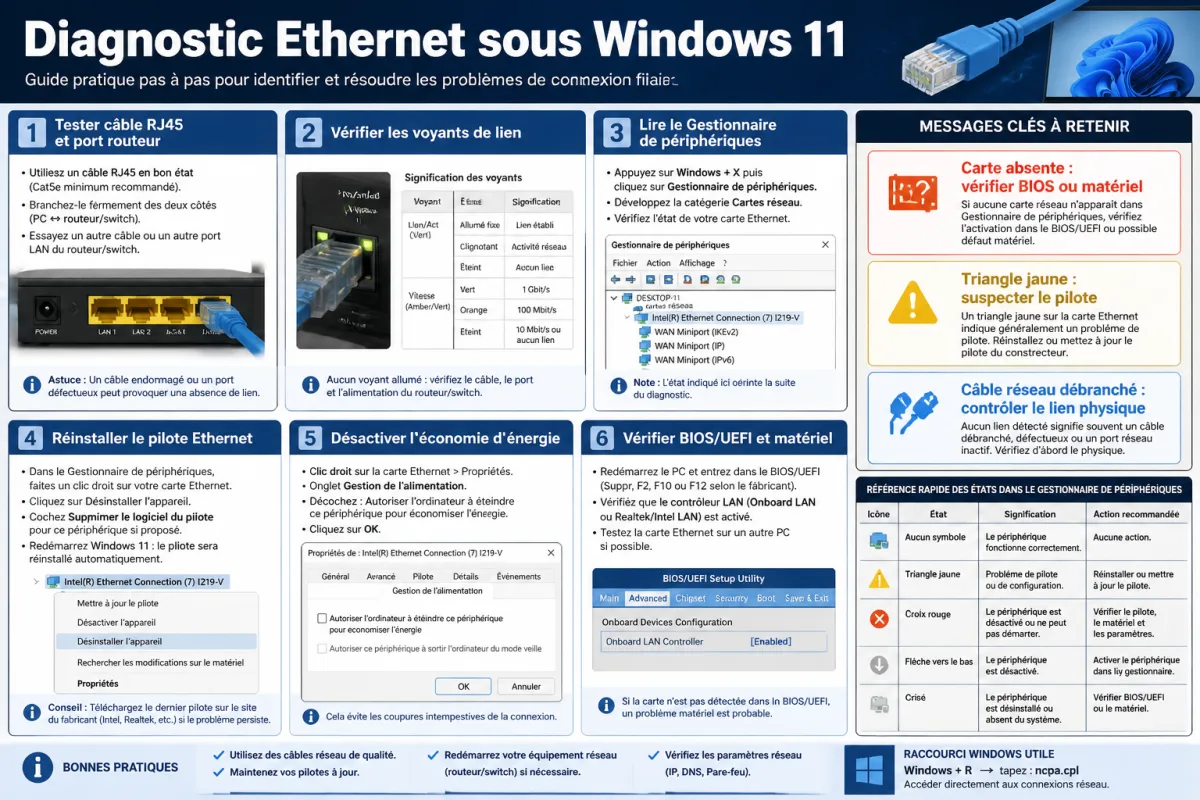
La meilleure méthode est progressive : lien physique, affichage Windows, pilote, énergie, réinitialisation réseau, puis firmware et matériel. Cet ordre n’est pas bureaucratique, il évite juste de perdre une heure sur un pilote Intel ou Realtek alors qu’un câble RJ45 ne clipse plus correctement. C’est du dépannage, pas une loterie.
- Redémarrez proprement le PC, la box et le routeur, puis testez si la liaison revient.
- Remplacez le câble RJ45 et essayez un autre port côté box, routeur ou switch.
- Ouvrez le Gestionnaire de périphériques et observez si la carte est absente, désactivée ou en erreur.
- Réinstallez le pilote Ethernet depuis le fabricant du PC, de la carte mère ou du contrôleur.
- Désactivez l’économie d’énergie sur l’adaptateur réseau si les coupures arrivent après veille.
- Utilisez la réinitialisation réseau Windows 11 si les paramètres semblent incohérents.
- Vérifiez le BIOS/UEFI si la carte n’apparaît jamais dans Windows.
- Testez un adaptateur USB vers Ethernet pour confirmer que le réseau fonctionne et isoler le port intégré.
Dans un dépannage propre, chaque étape doit produire une information. Si un autre câble fonctionne, l’ancien est coupable. Si un adaptateur USB Ethernet fonctionne sur le même PC, le réseau externe va bien. Si la carte revient après réinstallation du pilote, inutile de suspecter la carte mère. Et si rien ne change après tous ces tests, l’assistance technique devient rationnelle, pas prématurée.
Une famille équipée d’un portable récent raconte avoir perdu Ethernet après plusieurs sorties de veille, alors que le Wi-Fi restait actif. Le Gestionnaire de périphériques affichait bien l’adaptateur, sans panne matérielle. La désactivation de l’économie d’énergie sur la carte réseau a stabilisé la connexion filaire.
Pour les PC professionnels ou les réseaux administrés, ajoutez une vérification du contexte : version Windows 11 installée, authentification réseau, stratégie de groupe, droits administrateur. Si le poste dépend d’une politique d’entreprise, une correction locale peut être écrasée au prochain redémarrage ou à la prochaine synchronisation. Dans ce cas, le service IT n’est pas un luxe. C’est le chemin court.
Comment savoir si la carte Ethernet est vraiment en panne ?
Une carte Ethernet est probablement en panne quand elle reste invisible ou inutilisable après tests croisés sérieux : plusieurs câbles, plusieurs ports réseau, pilote propre, redémarrage complet, vérification BIOS/UEFI et comparaison avec un adaptateur USB vers Ethernet fonctionnel. Une panne matérielle se diagnostique par élimination, pas à l’instinct.
Le remplacement dépend du type de machine. Sur PC fixe, une carte réseau PCIe ou un adaptateur USB 3.0 vers Ethernet peut contourner un port intégré défaillant à coût raisonnable. Sur portable, le remplacement interne est rarement rentable hors garantie ; l’adaptateur USB-C Ethernet devient souvent la solution la plus simple. Sur mini PC, tout dépend de l’accessibilité, du BIOS et de la garantie constructeur.
Ne confondez pas panne de carte et panne de débit. Une carte reconnue mais bloquée à un mauvais comportement de négociation, avec coupures sous charge ou latence étrange, peut encore relever du pilote, du câble ou du switch. Là encore, il faut mesurer le ressenti : coupure immédiate, disparition après veille, absence totale, message câble débranché, erreur pilote. Chaque symptôme raconte une autre histoire.
À retenir
- 🔌 Vérifiez câble, port RJ45 et voyants avant toute manipulation logicielle.
- 🧠 Le Gestionnaire de périphériques sépare carte absente, désactivée et pilote en erreur.
- ⚙️ Les pilotes Intel ou Realtek peuvent casser après une mise à jour Windows 11.
- 🔋 L’économie d’énergie peut couper l’adaptateur après veille, surtout sur portable.
- 🛠️ Le BIOS et le matériel ne deviennent suspects qu’après tests croisés.
FAQ
Pourquoi Windows 11 affiche-t-il « câble réseau débranché » alors que le câble est branché ?
Ce message indique que Windows ne détecte pas correctement le lien Ethernet. Le câble peut être mal clipsé, le loquet cassé, le port RJ45 inactif ou le câble défectueux. Le test le plus rapide consiste à essayer un autre câble et un autre port sur la box ou le switch.
Faut-il désinstaller le pilote Ethernet ou seulement le mettre à jour ?
Si la carte apparaît avec une erreur dans le Gestionnaire de périphériques, désinstaller le périphérique puis redémarrer peut forcer une détection propre. Ensuite, installez le pilote fourni par le fabricant du PC, de la carte mère ou du contrôleur réseau, plutôt qu’un pilote générique choisi au hasard.
Un adaptateur USB vers Ethernet peut-il remplacer une carte réseau non détectée ?
Oui, Microsoft indique qu’un adaptateur USB vers Ethernet peut être utilisé si le PC n’a pas de port Ethernet. C’est aussi un bon outil de diagnostic : s’il fonctionne sur le même réseau, le problème se situe probablement côté port intégré, pilote ou firmware du PC.
La commande gpupdate corrige-t-elle tous les problèmes Ethernet sous Windows 11 ?
Non. Elle concerne surtout certains cas liés à l’authentification IEEE 802.1x rapportés depuis Windows 11 23H2 et versions suivantes. Si votre carte Ethernet est absente du Gestionnaire de périphériques ou si le câble ne donne aucun voyant de lien, gpupdate n’est pas la première piste.
Quand faut-il contacter le support ou envisager une réparation ?
Contactez le support si la carte reste absente après changement de câble, test d’un autre port, réinstallation du pilote, vérification BIOS/UEFI et essai avec un adaptateur USB Ethernet. À ce stade, une panne du contrôleur réseau ou du port RJ45 devient plausible, surtout sur un PC encore sous garantie.