
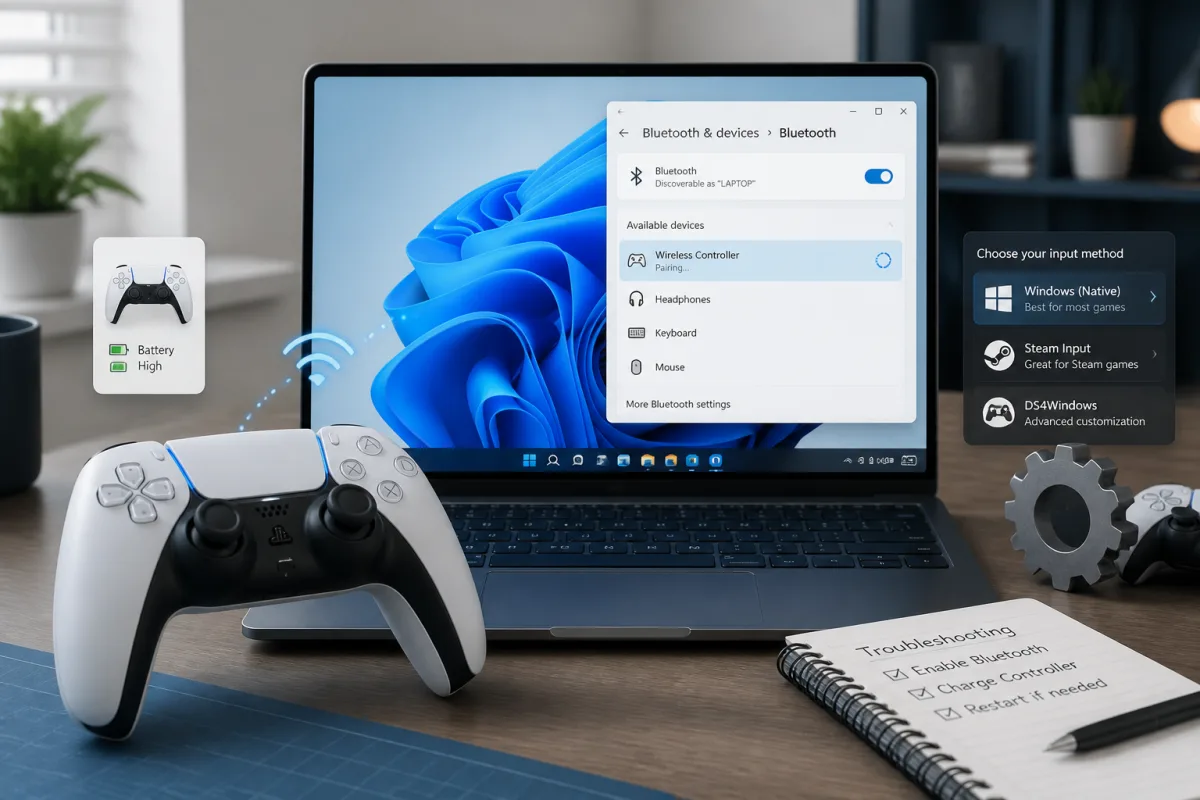
Manette PS5 Bluetooth Windows 11 : la méthode simple pour jouer sans fil, avec les bons réglages et les vraies limites
Brancher une manette PS5 Bluetooth Windows 11, ce n’est pas sorcier. Le piège, c’est de croire que tout fonctionnera ensuite comme sur une PS5. Windows reconnaît bien la DualSense, souvent sous le nom Wireless Controller, mais les jeux, Steam Input et les fonctions avancées ne racontent pas toujours la même histoire. Voilà le vrai sujet : réussir l’appairage vite, puis savoir quand le Bluetooth suffit, quand Steam simplifie la vie, et quand il vaut mieux revenir au câble. Moins glamour. Beaucoup plus utile.
En bref
🎮 La DualSense se connecte en Bluetooth à Windows 11 depuis les paramètres système, sans pilote exotique à installer pour un usage de base.
🔵 Pour lancer l’appairage, il faut maintenir PS + Create jusqu’au clignotement de la barre lumineuse, puis choisir la manette dans les périphériques Bluetooth.
⚙️ Steam Input améliore souvent le mappage et la compatibilité des jeux Steam, mais les jeux hors Steam peuvent demander une configuration manuelle ou un outil tiers.
🔌 Le Bluetooth est confortable, mais l’USB-C reste plus fiable pour limiter la latence, éviter les coupures et profiter de certaines fonctions selon les jeux compatibles.
Pourquoi connecter une manette PS5 Bluetooth Windows 11 change vraiment l’usage ?
Connecter une manette PS5 en Bluetooth sur Windows 11 permet de jouer sans câble avec une configuration assez simple. La vraie différence se joue après l’appairage : certains jeux reconnaissent directement la DualSense, d’autres passent mieux par Steam Input, et quelques titres hors Steam demandent un réglage supplémentaire.
Le sans-fil change surtout le quotidien. Plus de câble USB-C qui tire sur le bureau, plus de manette posée pile à côté du clavier, plus de câble trop court quand le PC est branché à une TV. Pour un jeu d’aventure, un roguelite ou un titre de course tranquille, la liberté vaut largement les deux minutes de configuration. Ça change quoi ? Du confort, surtout. Pas un miracle technique.
Windows 11 prend officiellement en charge la DualSense en Bluetooth ou en USB, comme l’indique la documentation PlayStation sur l’utilisation de la manette sans fil DualSense avec d’autres appareils. Microsoft documente aussi l’ajout d’un appareil Bluetooth dans Windows 11 via les paramètres système. Le système sait donc établir la liaison. En revanche, il ne transforme pas magiquement tous les jeux PC en jeux PlayStation.
Dans la pratique, on constate sur le terrain que l’utilisateur bloque rarement sur le premier clic. Le moment pénible arrive plutôt après : le jeu détecte une manette, mais les boutons sont mal affichés, les icônes sont celles d’une manette Xbox, ou la caméra part en vrille parce que deux couches de configuration se marchent dessus. Là, la promesse “plug and play” commence à perdre quelques FPS de crédibilité.
Le Bluetooth règle le problème du câble ; il ne règle pas à lui seul le problème de compatibilité des jeux PC.
- Pour Steam : la prise en charge est généralement plus confortable grâce à Steam Input.
- Pour les jeux hors Steam : le résultat dépend du jeu, du launcher et du type d’entrée reconnu.
- Pour les fonctions avancées : retour haptique, gâchettes adaptatives et audio intégré restent conditionnels.
Que faut-il vérifier avant l’appairage Bluetooth ?
Avant l’appairage, vérifiez que le Bluetooth du PC est actif, que la DualSense est suffisamment chargée et qu’elle n’est pas déjà captée par une PS5 ou un autre appareil. Un adaptateur Bluetooth instable, un ancien appairage ou une batterie faible expliquent une bonne partie des échecs.
La méthode est simple, mais elle n’aime pas les setups bancals. Un PC fixe avec une clé Bluetooth bas de gamme planquée derrière la tour, contre un mur, sous un bureau métallique ? Bon courage pour une liaison stable. Une carte mère récente avec antenne externe, en revanche, donne souvent un résultat plus propre. Le Bluetooth, ce n’est pas de la magie noire, mais ce n’est pas non plus un câble invisible parfait.
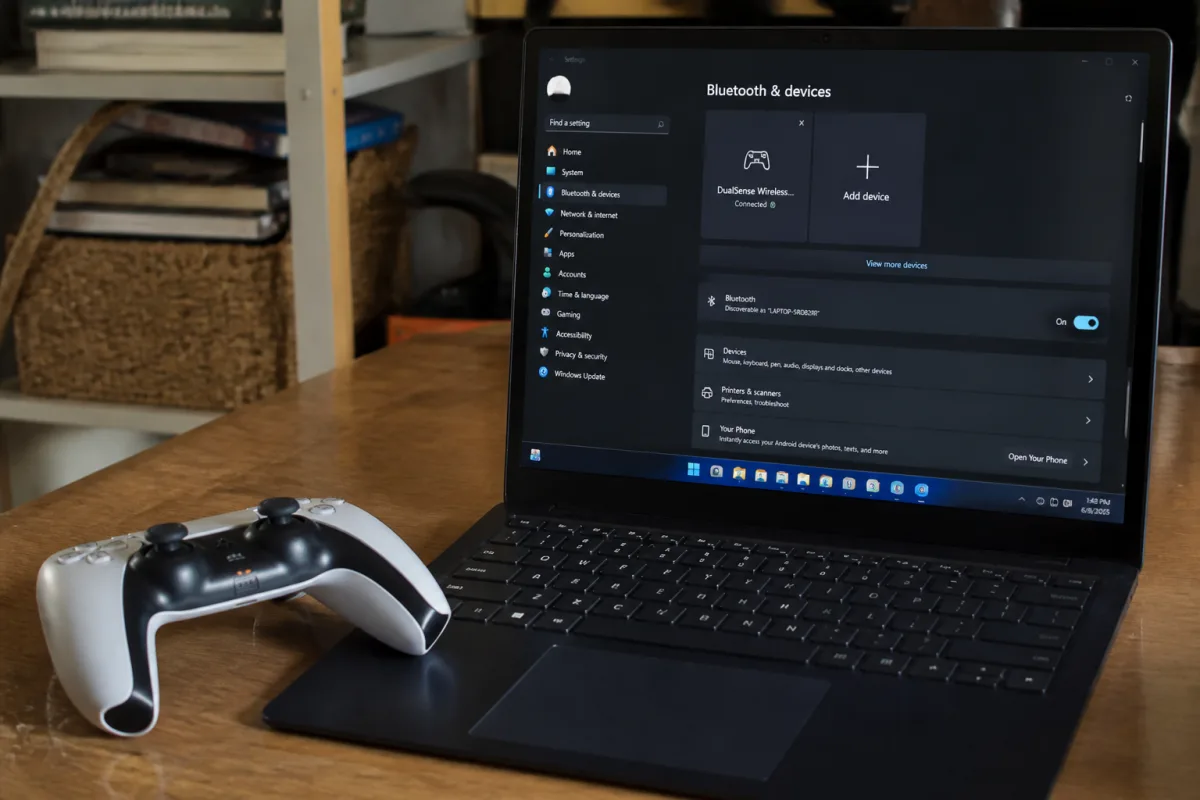
Le minimum à vérifier tient en quatre points. Rien de sexy, mais c’est exactement là que les problèmes se cachent. Le vieux réflexe “je clique partout et je redémarre” marche parfois, mais il ne diagnostique rien. Autant faire propre.
- Bluetooth activé dans Windows 11, depuis Paramètres > Bluetooth et appareils.
- DualSense chargée, idéalement avec une batterie correcte avant le premier appairage.
- Windows 11 à jour, surtout si les pilotes Bluetooth ont déjà posé problème.
- Manette déconnectée de la PS5 ou d’un autre appareil déjà jumelé.
On constate sur le terrain que les coupures viennent souvent de PC fixes dont l’antenne Bluetooth est mal placée. Une manette posée à deux mètres fonctionne, puis décroche dès que l’utilisateur s’installe dans le canapé. Le souci n’est pas la DualSense : c’est la liaison radio qui travaille dans de mauvaises conditions.
Pour les sources officielles, la page PlayStation consacrée à l’association Bluetooth de la DualSense confirme la procédure PS + Create, tandis que l’aide Microsoft explique comment coupler un appareil Bluetooth dans Windows. Deux pages sobres. Pas du marketing RGB.
Comment connecter une manette PS5 en Bluetooth sur Windows 11 ?
Pour connecter la DualSense, activez le Bluetooth dans Windows 11, mettez la manette en mode appairage avec PS + Create, puis ajoutez-la depuis Paramètres > Bluetooth et appareils > Ajouter un appareil. Sélectionnez Wireless Controller si ce nom apparaît, puis testez les boutons dans un jeu ou Steam.
La manipulation côté manette est la partie la plus importante. Éteignez la DualSense si elle est déjà allumée, puis maintenez simultanément le bouton PS et le bouton Create, celui situé à gauche du pavé tactile. Selon l’aide PlayStation, il faut maintenir les deux touches jusqu’à ce que la barre lumineuse clignote. À ce moment-là, la manette cherche un nouvel appareil. Elle est disponible. Fenêtre ouverte. Ne traînez pas dix minutes à chercher le bon menu.
Côté Windows 11, allez dans Paramètres, puis Bluetooth et appareils. Cliquez sur Ajouter un appareil, choisissez Bluetooth, puis attendez que la manette apparaisse. Elle peut être listée comme Wireless Controller. Ce libellé n’est pas très vendeur, mais c’est normal. Sélectionnez-la, validez l’association et laissez Windows terminer la connexion.
- Ouvrez Paramètres dans Windows 11.
- Entrez dans Bluetooth et appareils.
- Activez le Bluetooth si ce n’est pas déjà fait.
- Cliquez sur Ajouter un appareil, puis Bluetooth.
- Maintenez PS + Create sur la DualSense jusqu’au clignotement.
- Sélectionnez Wireless Controller dans la liste.
- Lancez Steam ou un jeu pour tester sticks, gâchettes et boutons.
Une fois la connexion établie, ne partez pas directement sur un boss en NG+. Testez d’abord dans un menu, puis dans un jeu que vous connaissez. Vérifiez les sticks, les gâchettes, les boutons de façade et la touche Options. Le ressenti doit être immédiat, stable, sans double entrée. Si deux actions se déclenchent pour un bouton, il y a probablement un conflit entre Steam Input, le jeu et un éventuel outil tiers.
Que faire après la connexion : Windows, Steam Input ou DS4Windows ?
Après l’appairage, Windows 11 assure la connexion de base, mais Steam Input peut améliorer la reconnaissance, le remappage et les profils par jeu. Pour les jeux hors Steam mal compatibles, un outil comme DS4Windows peut aider à émuler une manette plus attendue par certains titres PC, notamment via un mappage de type Xbox.
Voilà le point que les tutos rapides évitent souvent : connecter n’est pas configurer. Windows voit une manette. Très bien. Mais un jeu PC peut attendre un contrôleur XInput, afficher des boutons Xbox, ignorer le pavé tactile ou ne pas gérer correctement les vibrations. Ce n’est pas forcément un bug Windows. C’est parfois juste le jeu qui n’a pas prévu la DualSense proprement.
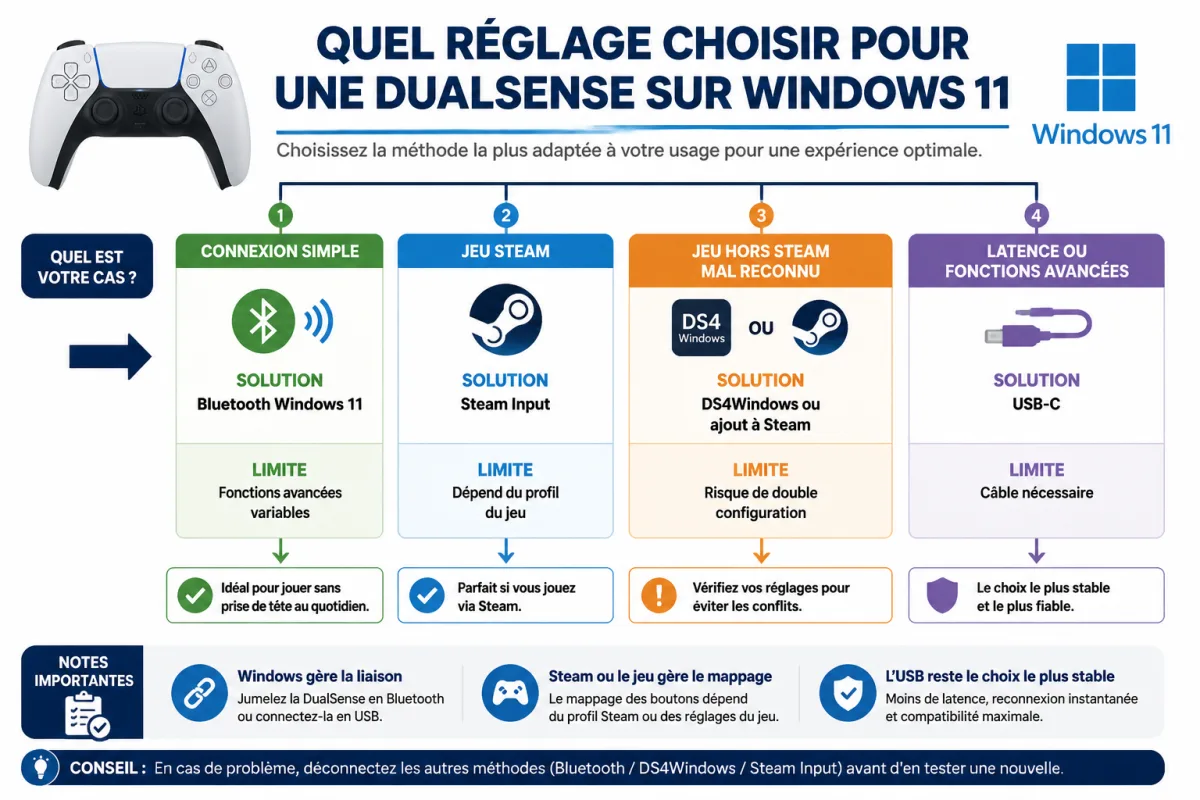
Steam simplifie souvent la vie. Depuis 2020, la plateforme prend en charge la DualSense dans son écosystème manette, avec des options de configuration et de remappage utiles. Il faut distinguer deux choses : la liaison Bluetooth gérée par Windows, et l’interprétation des commandes par Steam ou par le jeu. Si votre jeu est dans Steam, commencez par là. C’est rarement parfait, mais c’est le meilleur rapport gain/prise de tête.
| Situation | Solution à tester | Ce que ça améliore | Limite réelle |
|---|---|---|---|
| Jeu Steam récent | Steam Input | Mappage, profils, reconnaissance | Fonctions avancées variables selon le jeu |
| Jeu hors Steam | Ajout à Steam ou outil tiers | Compatibilité des boutons | Configuration parfois nécessaire |
| Jeu compétitif | USB-C | Stabilité, latence plus prévisible | Câble obligatoire |
| Jeu compatible DualSense | USB-C recommandé | Meilleure chance pour haptique et fonctions spécifiques | Dépend fortement du titre |
DS4Windows devient utile dans un cas précis : quand le jeu refuse de gérer correctement la DualSense mais accepte mieux une manette émulée. Ce n’est pas une potion magique. C’est une couche de traduction. Elle peut résoudre des soucis de touches, mais elle peut aussi créer des doublons si Steam Input est actif en même temps. Verdict : on évite d’empiler trois outils “au cas où”. On teste un chemin, puis l’autre.
Le bon réglage n’est pas celui qui coche le plus d’options, c’est celui qui donne une entrée stable dans le jeu visé.
Pour approfondir la logique de configuration côté Steam, la documentation de Valve sur Steam Input et les contrôleurs reste la référence à consulter. Le point important : Steam ne remplace pas le Bluetooth de Windows, il intervient surtout après, dans l’interprétation et le remappage des commandes.
Les fonctions avancées : promesse séduisante, support inégal
Les gâchettes adaptatives, le retour haptique, le haut-parleur et le microphone intégré font partie de l’identité de la DualSense. Sur PC, il faut respirer un coup avant de cocher mentalement toutes les cases. Selon la documentation PlayStation, certaines fonctions comme le retour haptique nécessitent une connexion USB sur Windows et ne sont pas disponibles de la même manière en Bluetooth. Le microphone et le haut-parleur intégrés peuvent fonctionner sur Windows avec les jeux compatibles, mais pas dans tous les environnements.
Autrement dit, si votre objectif est juste de jouer confortablement à un jeu de plateforme ou à un RPG, le Bluetooth fait le job. Si vous achetez une DualSense pour retrouver précisément les sensations PS5 sur PC, il faut vérifier jeu par jeu. Et parfois accepter que le câble gagne. Oui, en 2026, le câble a encore son mot à dire. Triste pour le setup minimaliste, bon pour la stabilité.
Pourquoi la manette PS5 ne se connecte pas ou se déconnecte ?
Une manette PS5 qui ne se connecte pas sous Windows 11 bloque souvent pour une raison simple : appairage précédent, Bluetooth du PC instable, batterie trop faible ou conflit logiciel. Supprimez l’ancien périphérique, relancez le mode PS + Create, rapprochez la manette, puis testez sans Steam ni DS4Windows pour isoler la cause.
Le dépannage doit rester méthodique. Si la manette n’apparaît pas du tout, commencez par Windows. Désactivez puis réactivez le Bluetooth, supprimez les anciens périphériques nommés Wireless Controller, redémarrez si nécessaire, puis remettez la DualSense en mode appairage. C’est basique, mais c’est souvent plus efficace que d’installer trois pilotes trouvés dans un forum de 2019.
- La manette n’apparaît pas : refaites PS + Create, vérifiez que la barre lumineuse clignote bien.
- Elle apparaît puis échoue : supprimez l’ancien appairage et recommencez proprement.
- Elle se déconnecte : rapprochez-la du PC et vérifiez l’antenne Bluetooth.
- Les touches sont incohérentes : désactivez temporairement Steam Input ou DS4Windows pour éviter les doubles profils.
- Un seul jeu pose problème : regardez d’abord les paramètres manette de ce jeu, pas Windows.
La latence Bluetooth mérite aussi un peu de nuance. Pour un jeu solo, elle reste généralement acceptable si la liaison est propre. Pour un FPS compétitif, un jeu de rythme ou un combat très nerveux, l’USB donne un ressenti plus prévisible. On ne va pas faire semblant : quand chaque input compte, le câble est moins sexy mais plus rationnel.
Une situation vécue typique : l’utilisateur connecte la DualSense, lance un jeu hors Steam, puis conclut que “Windows ne marche pas”. En testant ensuite la manette dans Steam, tout répond correctement. Le problème n’était pas l’appairage Bluetooth, mais la couche de compatibilité du jeu.
La reconnexion automatique n’est pas toujours instantanée
Après un premier appairage réussi, la DualSense peut se reconnecter automatiquement, mais pas toujours avec la même élégance qu’un casque Bluetooth récent. Si elle a été utilisée entre-temps sur une PS5, un mobile ou un autre PC, Windows 11 peut perdre la main. Dans ce cas, relancer l’association n’est pas un échec personnel. C’est juste du Bluetooth qui fait du Bluetooth.
Le support PlayStation indique que la manette peut enregistrer plusieurs appairages, jusqu’à quatre. C’est pratique pour alterner entre appareils, mais cela ajoute aussi une source de confusion. Si vous cherchez la stabilité maximale, évitez de jongler constamment entre PS5, PC portable, PC fixe et tablette. Votre manette n’est pas un GPU multi-écran.
Bluetooth ou USB : quelle connexion choisir pour jouer ?
Choisissez le Bluetooth pour le confort, le jeu canapé et les sessions tranquilles. Choisissez l’USB-C pour la stabilité, la latence plus prévisible et les fonctions avancées mieux prises en charge selon les jeux. La meilleure méthode dépend moins de Windows 11 que de votre usage réel et du jeu lancé.
Le Bluetooth gagne sur le confort. Pour jouer à distance, brancher le PC sur une TV, s’installer dans un fauteuil ou éviter un câble qui frotte sur le bureau, c’est clairement le meilleur choix. La connexion native de Windows 11 suffit souvent pour jouer sans se compliquer la vie, surtout si Steam prend le relais côté mappage. Le setup reste propre. Le ressenti est agréable. Rien à redire, tant que ça reste stable.
L’USB gagne sur la fiabilité. Pas d’appairage, moins de variables radio, une liaison directe et une compatibilité souvent meilleure avec les fonctions spécifiques. Si vous voulez tester un jeu PC qui annonce une prise en charge DualSense avancée, commencez en filaire. Ça évite de passer une soirée à chercher pourquoi le retour haptique ne se comporte pas comme dans la bande-annonce.
| Critère | Bluetooth | USB-C |
|---|---|---|
| Confort canapé | Excellent | Moyen, selon la longueur du câble |
| Stabilité | Dépend du Bluetooth du PC | Très bonne |
| Latence ressentie | Correcte si liaison propre | Plus prévisible |
| Fonctions avancées | Limitées selon les jeux | Meilleure option à tester |
| Mise en route | Appairage nécessaire | Branchement direct |
Mon verdict est simple : commencez en Bluetooth si vous voulez jouer confortablement et que le jeu répond bien. Passez en USB si vous sentez une latence, une coupure, un mappage bizarre ou si vous cherchez les fonctions DualSense les plus spécifiques. Le rapport gain/prix est limpide : le Bluetooth coûte zéro câble dans les jambes, l’USB coûte zéro prise de tête radio.
Conclusion : la méthode la plus fiable sans perdre de temps
La bonne méthode pour une manette PS5 Bluetooth Windows 11 tient en trois temps : vérifier le Bluetooth et la batterie, lancer l’appairage avec PS + Create, puis tester la manette dans Steam ou dans le jeu visé. Si tout répond bien, inutile d’ajouter un logiciel. Si le jeu comprend mal la DualSense, Steam Input est le premier réflexe. Si ça coince encore hors Steam, un outil comme DS4Windows peut dépanner, à condition de ne pas multiplier les couches de configuration.
La limite à garder en tête est simple : Windows connecte la manette, mais chaque jeu décide en grande partie de ce qu’il sait en faire. Le Bluetooth apporte le confort. L’USB garde l’avantage dès qu’on cherche une stabilité maximale ou certaines fonctions avancées. Pas de hype, pas de miracle : juste le bon outil pour le bon usage.
À retenir
- 🎮 La DualSense se connecte nativement à Windows 11 en Bluetooth ou en USB.
- 🔵 Le mode appairage s’active avec PS + Create jusqu’au clignotement lumineux.
- ⚙️ Steam Input aide surtout pour le mappage et les profils des jeux Steam.
- 🧩 DS4Windows peut dépanner certains jeux hors Steam, mais évitez les conflits de profils.
- 🔌 L’USB-C reste préférable pour la stabilité, la latence et certaines fonctions avancées.
FAQ
Faut-il un logiciel pour faire fonctionner la manette PS5 sur PC ?
Non, pas forcément. Windows 11 peut reconnaître la DualSense en Bluetooth ou en USB sans logiciel supplémentaire pour une connexion de base. En revanche, Steam Input ou DS4Windows peuvent devenir utiles si un jeu gère mal les boutons, les profils ou le type de manette attendu.
Pourquoi Windows 11 détecte la manette mais pas le jeu ?
Parce que la détection système et la compatibilité du jeu sont deux choses différentes. Windows peut voir la manette comme Wireless Controller, tandis que le jeu attend une autre couche d’entrée ou un contrôleur de type Xbox. Testez d’abord Steam Input, puis les paramètres manette du jeu.
Peut-on utiliser plusieurs manettes PS5 en Bluetooth sur Windows 11 ?
Oui, c’est possible si le Bluetooth du PC gère correctement plusieurs périphériques. Mais plus vous ajoutez de manettes, casques et accessoires sans fil, plus la stabilité peut varier. Pour du multijoueur local fiable, l’USB reste parfois moins agaçant.
La connexion Bluetooth augmente-t-elle forcément la latence ?
Elle peut ajouter une latence ou une variabilité perceptible, surtout si l’adaptateur Bluetooth est médiocre ou mal placé. Pour les jeux solo, c’est souvent acceptable. Pour les jeux compétitifs, de rythme ou de combat, l’USB-C garde un avantage de ressenti.
Pourquoi les gâchettes adaptatives ne fonctionnent pas en Bluetooth ?
Sur PC, les fonctions avancées de la DualSense dépendent fortement du jeu, du logiciel utilisé et du mode de connexion. La documentation PlayStation indique que certaines fonctions, notamment le retour haptique, nécessitent l’USB sur Windows. Si ces effets sont prioritaires, testez toujours en filaire.