
Vérifier Secure Boot sur votre PC : guide simple pour savoir si la protection est activée
| 📌 | Définition : Secure Boot est une fonction de l’UEFI qui bloque le chargement de composants de démarrage non autorisés. |
| ⚡ | Vérification la plus rapide : ouvrez msinfo32 avec Win + R, puis lisez État du démarrage sécurisé. |
| 🧭 | Double contrôle : Windows donne le statut, le BIOS/UEFI confirme la configuration réelle. |
| 🛠️ | Si c’est désactivé : le blocage vient souvent du mode Legacy/CSM, d’un firmware ancien ou d’un disque non préparé pour l’UEFI. |
| 🧩 | Non pris en charge : le PC peut démarrer sans Secure Boot, mais pas dans le bon mode UEFI, ou avec des options cachées par le fabricant. |
| 🪪 | Windows 11 : Secure Boot fait partie des points à vérifier sur un PC compatible Windows 11, au même titre que le TPM 2.0. |
Si vous voulez vérifier Secure Boot sans tourner autour du pot, la méthode la plus fiable sous Windows 10 et Windows 11 passe par Informations système : msinfo32, puis la ligne État du démarrage sécurisé. En une minute, vous savez si la protection est activée, désactivée ou non prise en charge.
Comprendre Secure Boot en 30 secondes
Secure Boot est une fonction de sécurité de l’UEFI. Son rôle est simple : au démarrage, il vérifie que les composants lancés sont bien signés ou autorisés. Le but n’est pas de ralentir le PC ni d’ajouter une couche marketing de plus. Le but, c’est d’empêcher qu’un chargeur corrompu, un bootkit ou une modification malveillante se glisse avant Windows.
Ne confondez pas Secure Boot avec le TPM 2.0. Le TPM gère d’autres fonctions de sécurité matérielle, dont certains usages de chiffrement et d’attestation. Secure Boot, lui, agit au moment où la machine démarre. Ce n’est pas la même couche, pas le même contrôle, pas le même symptôme quand ça casse.
Secure Boot aide à s’assurer que le PC démarre avec uniquement des logiciels de confiance au démarrage.
Microsoft
Comment vérifier Secure Boot en moins d’une minute sous Windows ?
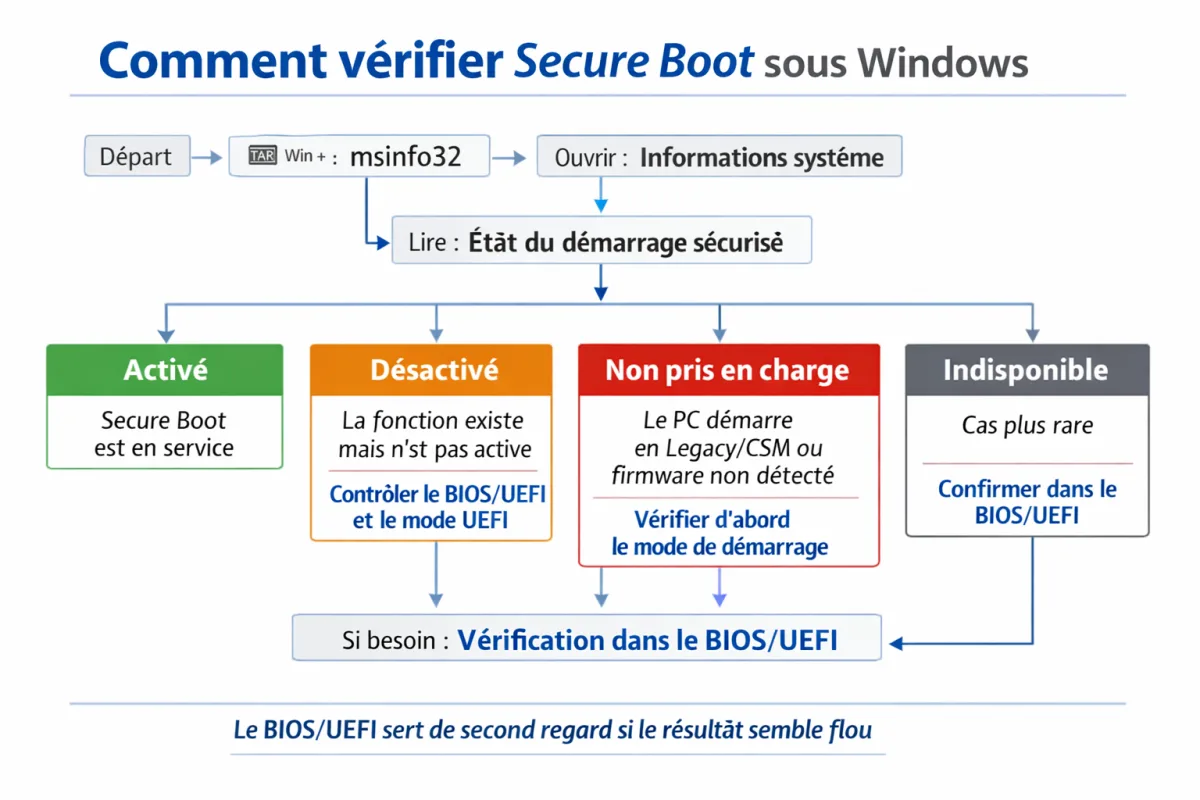
La réponse courte : ouvrez msinfo32, repérez État du démarrage sécurisé, puis lisez le statut. C’est la vérification la plus directe sous Windows 10 et Windows 11. Si le résultat vous semble flou, le firmware UEFI sert de second regard, surtout sur les PC portables où les menus changent selon la marque.
- Appuyez sur Win + R.
- Tapez
msinfo32, puis validez avec Entrée. - Dans Informations système, cherchez la ligne État du démarrage sécurisé ou Secure Boot State selon la langue de l’interface.
- Lisez le statut affiché.
| Statut | Ce que ça veut dire | Réflexe utile |
|---|---|---|
| Activé | Secure Boot est bien en service au démarrage. | Rien à faire si votre objectif est seulement de vérifier Secure Boot. |
| Désactivé | La fonction existe, mais elle n’est pas active. | Contrôlez le BIOS/UEFI, puis vérifiez le mode UEFI. |
| Non pris en charge | Le PC démarre probablement en Legacy/CSM ou le firmware ne l’expose pas. | Vérifiez d’abord le mode de démarrage. |
| Indisponible | Cas plus rare, souvent lié à un environnement mal détecté ou à un firmware brouillon. | Confirmez dans le BIOS/UEFI. |
Sur le terrain, le point clé est là : “pris en charge” ne veut pas dire “activé”. Un PC peut parfaitement supporter Secure Boot et rester en mode désactivé après une mise à jour du BIOS/UEFI, un reset des paramètres ou un changement de configuration de démarrage. C’est le genre de détail qui fait perdre du temps si on lit trop vite.
Le bon réflexe n’est pas de supposer. C’est de lire le statut, puis de confirmer le mode de démarrage quand il y a un doute.
Pratique de vérification UEFI
Si vous voulez une vérification encore plus directe, ouvrez PowerShell en administrateur et lancez Confirm-SecureBootUEFI. La commande renvoie True si Secure Boot est activé. Si le PC n’est pas en UEFI, elle peut renvoyer une erreur, ce qui est déjà un indice utile : vous n’êtes pas dans le bon cadre de démarrage pour Secure Boot.
Comment lire le BIOS/UEFI sans se perdre dans les menus ?
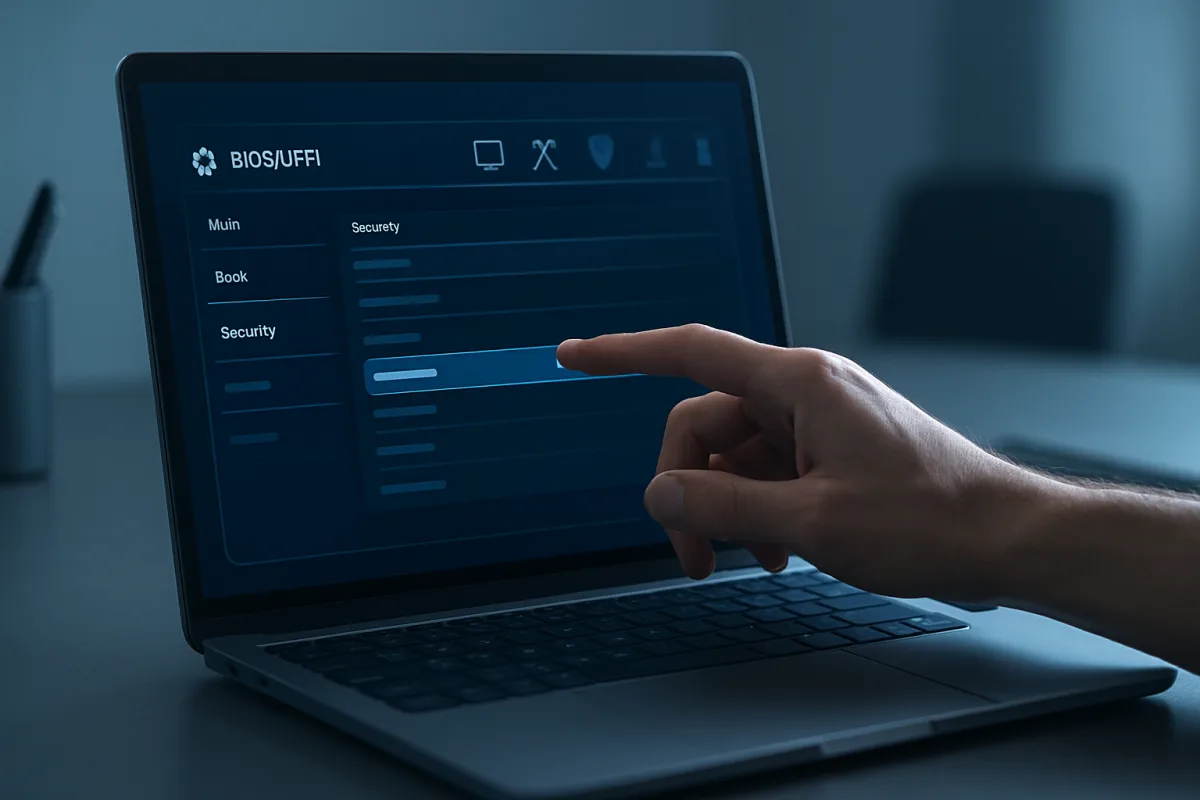
La réponse courte : redémarrez, entrez dans le firmware avec la bonne touche, puis cherchez un menu Boot, Security ou Authentication. L’option peut s’appeler Secure Boot, Secure Boot Control, Secure Boot Enable ou être cachée derrière OS Type. Le libellé change, la logique reste la même.
- Redémarrez le PC.
- Appuyez sur la touche de lancement du BIOS/UEFI au démarrage : souvent F2, Suppr, F10 ou Esc.
- Allez dans Boot ou Security.
- Cherchez Secure Boot et son état.
- Vérifiez aussi la présence de CSM ou Legacy.
Chez les grands constructeurs, le vocabulaire varie. Dell met souvent l’accent sur les sections Secure Boot et Boot Sequence. HP cache parfois la logique dans System Configuration. Lenovo, Asus ou Acer peuvent déplacer la bascule dans Boot, Security ou Authentication. Même combat, autre menu. C’est pénible, mais au moins ce n’est pas un bug : c’est du constructeur.
Les cas qui reviennent le plus souvent
- Secure Boot activé : la protection est active, le PC démarre dans un environnement UEFI propre.
- Secure Boot grisé : très souvent, CSM ou Legacy est actif.
- Option absente : firmware ancien, réglage masqué ou machine conçue sans exposition claire de la fonction.
- Option visible mais inactive : les clés de sécurité ne sont pas chargées, ou le mode de démarrage bloque l’activation.
Le vrai piège, ce n’est pas Secure Boot lui-même. C’est le vieux mode Legacy qui traîne encore dans la configuration.
Retour terrain sur PC portables et cartes mères grand public
Que faire si Secure Boot est désactivé ou non pris en charge ?
Si le statut n’est pas bon, ne cliquez pas au hasard. Commencez par vérifier le mode de démarrage : UEFI d’un côté, Legacy/CSM de l’autre. Ensuite seulement, regardez le disque système, les paramètres du firmware et les éventuels verrous constructeur. En pratique, la plupart des blocages viennent d’un boot hérité, pas d’un PC “incompatible”.

Voici la logique utile, sans poudre de perlimpinpin :
- Vérifiez UEFI : si le système a été installé en mode Legacy, Secure Boot ne s’active pas correctement.
- Contrôlez CSM : ce module de compatibilité peut bloquer ou masquer Secure Boot.
- Regardez le type de partition : un disque GPT est normalement attendu dans une configuration UEFI moderne ; un disque MBR signale souvent un héritage Legacy.
- Sauvegardez avant toute modification : changer de mode de démarrage sans méthode peut empêcher Windows de redémarrer.
Cas pratique très courant : après une mise à jour du BIOS/UEFI, le PC repart en configuration par défaut, et Secure Boot devient désactivé. Ce n’est pas rare sur les portables grand public. On redémarre, on voit Windows booter normalement, donc on pense que tout va bien. Sauf que la protection au démarrage est retombée à zéro. C’est exactement le genre de situation qu’il faut repérer avec msinfo32 puis confirmer dans le firmware.
Faut-il confondre Secure Boot, TPM 2.0 et UEFI ?
Non, et c’est même l’erreur la plus fréquente. UEFI est le firmware moderne du PC. Secure Boot est une fonction de sécurité qu’il peut proposer. TPM 2.0 est une puce ou un module de confiance utilisé pour d’autres contrôles. Ils travaillent ensemble, mais ils ne font pas le même travail.
Si votre objectif est de savoir si votre PC compatible Windows 11 coche toutes les cases, il faut donc vérifier plusieurs choses séparément : firmware UEFI, Secure Boot activé, TPM 2.0 présent et, selon le cas, disque système cohérent avec le mode de démarrage. Mélanger les trois conduit à des diagnostics bancals. Et en dépannage, un diagnostic bancal coûte du temps.
| Élément | Rôle | Ce qu’il faut retenir |
|---|---|---|
| UEFI | Firmware qui gère le démarrage moderne du PC. | Secure Boot s’appuie dessus. |
| Secure Boot | Contrôle les composants autorisés au boot. | Protège le démarrage contre les charges douteuses. |
| TPM 2.0 | Module de confiance pour certaines fonctions de sécurité. | Indispensable dans plusieurs scénarios Windows 11, mais distinct de Secure Boot. |
Comment vérifier Secure Boot sous Windows 10 et Windows 11 sans se tromper ?
La méthode reste la même sur les deux systèmes : msinfo32 pour le diagnostic rapide, puis le BIOS/UEFI pour confirmer si le statut semble incohérent. Sur Windows 11, l’intérêt est évident si vous contrôlez la compatibilité ou préparez un changement de machine. Sur Windows 10, la vérification sert surtout à sécuriser le démarrage et à anticiper un upgrade.
Le réflexe utile, c’est de garder en tête ce trio : activité, support, mode de démarrage. Beaucoup de gens lisent “supporté” et s’arrêtent là. Mauvaise idée. Un PC peut supporter Secure Boot sans l’avoir activé. Il peut aussi démarrer en UEFI tout en gardant une configuration qui ne charge pas encore les clés requises. Le statut visible dans Windows n’est donc qu’une moitié de l’histoire.
FAQ
Comment savoir si Secure Boot est activé sans redémarrer ?
Ouvrez Win + R, tapez msinfo32, puis lisez État du démarrage sécurisé. Si la ligne indique Activé, la fonction est en service. Si elle indique Désactivé ou Non pris en charge, il faut vérifier le firmware UEFI pour comprendre pourquoi.
Pourquoi l’option Secure Boot est-elle grisée dans le BIOS/UEFI ?
Le cas le plus fréquent, c’est CSM ou Legacy encore actif. Certaines machines grisent aussi l’option tant que les paramètres de démarrage sécurisé ne sont pas initialisés correctement. Sur quelques modèles, l’interface masque la bascule derrière un autre menu ou demande d’abord de passer en mode UEFI.
Secure Boot est-il obligatoire pour Windows 11 ?
Dans la configuration officiellement prise en charge, oui : Windows 11 attend un environnement moderne avec UEFI, Secure Boot et TPM 2.0. En pratique, c’est surtout important si vous installez, remplacez ou dépannez la machine. Pour un PC déjà en place, le point clé est de vérifier son état réel, pas de supposer.
Que faire si Secure Boot s’est désactivé après une mise à jour du BIOS ?
Retournez dans le firmware, cherchez la section Secure Boot et vérifiez si le mode UEFI a été conservé. Une mise à jour peut remettre les réglages par défaut, réactiver CSM ou réinitialiser les clés de sécurité. Le bon réflexe est de comparer l’état avant et après, puis de rétablir les paramètres nécessaires.
Peut-on vérifier Secure Boot avec PowerShell ?
Oui. La commande Confirm-SecureBootUEFI est très pratique sur un système en UEFI. Elle renvoie True ou False. Si votre machine n’est pas dans le bon mode, elle peut afficher une erreur, ce qui confirme déjà que le démarrage n’est pas géré comme il faut pour Secure Boot.
En pratique, vous n’avez besoin que de deux gestes : lire le statut dans Windows, puis confirmer dans l’UEFI si le résultat n’est pas propre. Le reste, c’est du bruit de menu. Si Secure Boot est activé, vous pouvez passer à autre chose. S’il ne l’est pas, le vrai sujet n’est pas “mon PC est-il moderne ?”, mais “qu’est-ce qui bloque le démarrage sécurisé ?”.