
| 📌 | Définition : une clé USB bootable Windows 11 contient l’ISO d’installation et permet de démarrer le PC dessus pour installer ou réinstaller l’OS. |
| 💡 | Avantage clé : Rufus donne plus de contrôle que l’outil standard, notamment sur GPT/MBR, UEFI/BIOS et certains contournements matériels. |
| 🧰 | Pré-requis : une clé USB de 8 Go minimum, l’ISO officielle de Windows 11, Rufus 4.x et un PC fonctionnel pour préparer le support. |
| ⚙️ | Réglage décisif : GPT pour un PC récent en UEFI, MBR pour un ancien PC en BIOS hérité. Se tromper ici, c’est rater le démarrage. |
| ⏱️ | Temps réel : comptez 10 à 20 minutes pour le téléchargement de l’ISO et 5 à 15 minutes pour créer la clé selon le port USB. |
| ✅ | Objectif : obtenir un support fiable, démarrable immédiatement, sans bricolage inutile ni promesse magique de compatibilité universelle. |
Créer une clé USB bootable Windows 11 avec Rufus, ce n’est pas “cliquer sur suivant” et prier le framerate des dieux du boot. C’est surtout choisir le bon couple GPT/MBR et UEFI/BIOS, puis laisser Rufus écrire proprement l’ISO officielle sur une clé vide. Une fois ce support prêt, vous pouvez démarrer le PC dessus et lancer l’installation de Windows 11 sans passer par des détours bancals.
Si vous voulez aller droit au but, voilà la logique à suivre. Pas besoin de folklore :
- télécharger l’ISO officielle de Windows 11 ;
- brancher une clé USB vide d’au moins 8 Go ;
- ouvrir Rufus 4.x ;
- sélectionner l’ISO ;
- choisir GPT + UEFI ou MBR + BIOS selon la machine ;
- lancer l’écriture, puis démarrer le PC sur la clé.
La suite du guide détaille chaque étape sans zone grise, avec les bons réglages et les pièges les plus courants. C’est là que la différence se fait entre une clé qui boote du premier coup et une clé qui finit au fond d’un tiroir parce qu’elle “ne marchait pas”.
Pourquoi créer une clé USB bootable Windows 11 avec Rufus ?
Rufus sert à transformer une simple clé USB en support de démarrage. Pour Windows 11, l’intérêt est clair : installer l’OS sur un PC neuf, refaire une machine propre après un formatage, réparer un système qui refuse de booter ou préparer une clé réutilisable pour plusieurs interventions. Par rapport à d’autres outils, Rufus donne davantage de contrôle sur le format de la clé, le schéma de partition et, si besoin, certaines vérifications Windows 11.
Dans la vraie vie, ce contrôle évite les installations “presque compatibles” qui s’arrêtent au pire moment. Microsoft documente les prérequis Windows 11 autour du Secure Boot, du TPM 2.0 et d’un firmware moderne. Rufus ne remplace pas la compatibilité matérielle, mais il permet d’aligner la clé sur le bon mode de démarrage, ce qui règle déjà une bonne partie des échecs.
Ce qu’il faut avant de commencer
Avant d’ouvrir Rufus, vérifiez le minimum vital : une clé USB vide, l’ISO officielle de Windows 11 et une connexion Internet stable. Sur le terrain, la moitié des problèmes vient d’un support déjà rempli de fichiers ou d’une image ISO téléchargée n’importe où. Ici, on joue propre : la clé sera entièrement effacée, donc sauvegardez tout ce qui compte avant de lancer quoi que ce soit.
- Clé USB : 8 Go minimum, 16 Go recommandés pour être tranquille.
- ISO Windows 11 : uniquement depuis Microsoft.
- Rufus : version récente, téléchargée depuis la source officielle.
- PC source : Windows 10, Windows 11 ou même une machine compatible pour préparer la clé.
Si vous préparez une clé pour plusieurs machines, prenez une marge de capacité. Une clé de 8 Go passe souvent, mais elle peut devenir courte selon la taille de l’ISO et les options choisies par Rufus. En pratique, 16 Go évite les mauvaises surprises et coûte rarement beaucoup plus cher.
Comment choisir entre GPT et MBR pour Windows 11 ?
Le bon choix dépend du firmware de la machine cible. Sur un PC récent en UEFI, prenez GPT. Sur un ordinateur plus ancien ou réglé en BIOS hérité, prenez MBR. Ce n’est pas du décoratif : si le schéma de partition ne correspond pas au mode de démarrage, le PC peut ignorer la clé même si elle a été créée sans erreur.
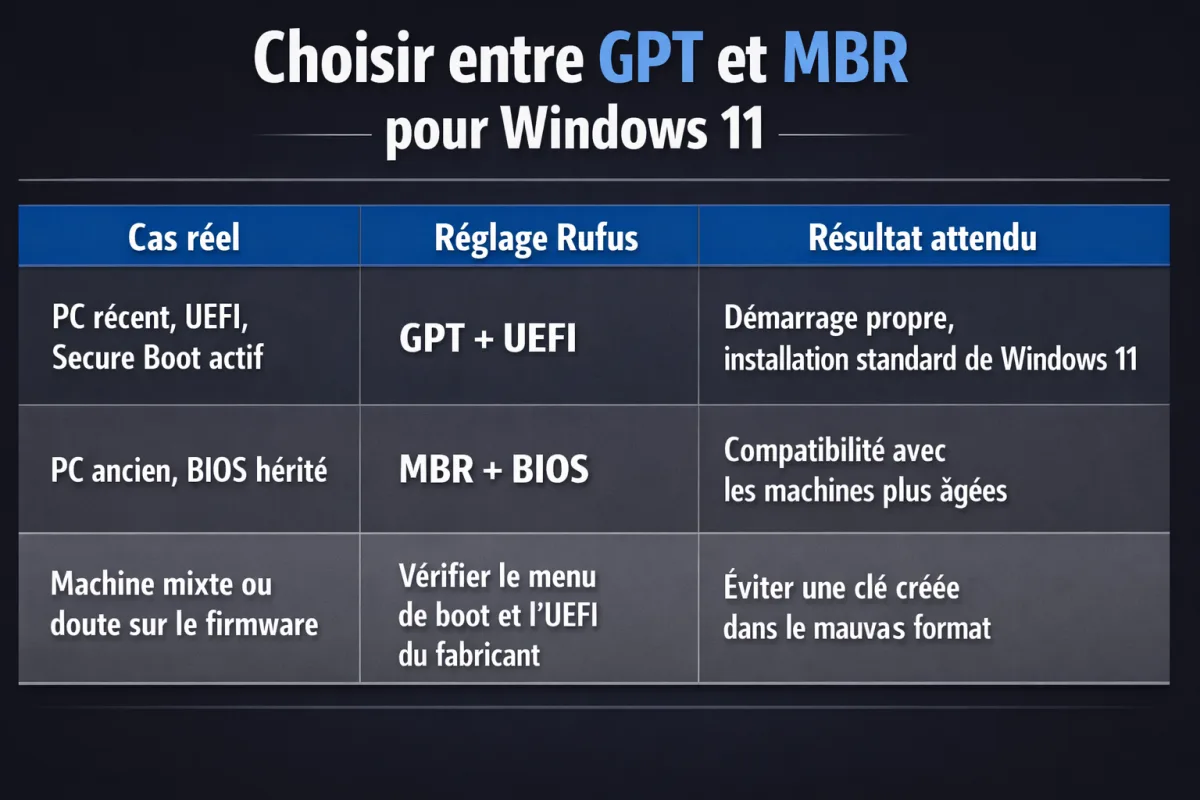
Le tableau ci-dessous résume la logique sans brouillard marketing :
| Cas réel | Réglage Rufus | Résultat attendu |
|---|---|---|
| PC récent, UEFI, Secure Boot actif | GPT + UEFI | Démarrage propre, installation standard de Windows 11 |
| PC ancien, BIOS hérité | MBR + BIOS | Compatibilité avec les machines plus âgées |
| Machine mixte ou doute sur le firmware | Vérifier le menu de boot et l’UEFI du fabricant | Éviter une clé créée dans le mauvais format |
Raccourci utile : si le PC date de quelques années seulement, partez presque toujours sur GPT. MBR reste le plan B pour les plateformes héritées. Le vrai bon réflexe, ce n’est pas de “tester au hasard”, c’est de regarder le firmware du PC avant de lancer l’écriture.
Comment configurer Rufus sans se tromper ?
Une fois l’ISO chargée, le point critique est simple : vérifiez que la bonne clé USB est sélectionnée. Rufus ne fait pas de magie, il écrit exactement sur le périphérique indiqué. Ensuite, laissez les réglages proposés par défaut si le couple firmware + ISO est cohérent, puis adaptez seulement le schéma de partition et le système de fichiers quand c’est nécessaire.
Pour le système de fichiers, Rufus peut proposer FAT32 ou NTFS. FAT32 reste très compatible, mais certaines images trop grosses forcent NTFS. Dans l’usage, vous ne choisissez pas “le plus joli”, vous choisissez ce que le firmware du PC accepte. Si Windows 11 exige un fichier supérieur à 4 Go dans l’ISO, Rufus peut basculer intelligemment vers NTFS selon le cas.
- FAT32 : très compatible, idéal si l’ISO le permet.
- NTFS : utile quand certains fichiers dépassent la limite de FAT32.
- Options Rufus Windows 11 : à activer seulement si vous savez pourquoi vous le faites.
Les options de contournement proposées par Rufus pour Windows 11 existent pour un motif précis : permettre l’installation sur certains PC qui n’entrent pas dans les cases strictes de Microsoft. Ce n’est pas un passe-droit universel. Si votre machine est compatible, laissez ces cases tranquilles. Si elle ne l’est pas, activez-les en connaissance de cause, pas par réflexe.
Comment créer la clé USB bootable Windows 11 ?
Quand tout est réglé, cliquez sur Démarrer et laissez Rufus faire son travail. La clé sera formatée, puis l’ISO sera écrite secteur par secteur dans une structure démarrable. Sur une clé USB 3.0 correcte, l’opération prend souvent quelques minutes. Le vrai piège, c’est de débrancher trop tôt ou de croire que l’écran figé est un bug alors qu’il compresse/décompresse encore les fichiers.
Une fois le processus terminé, Rufus affiche un état de réussite. C’est le moment de vérifier un point bête mais utile : la clé est-elle bien reconnue par l’Explorateur et par le menu de démarrage du PC cible ? Si vous avez un doute, testez-la tout de suite sur la machine concernée plutôt que le jour où vous devez réinstaller en urgence.
Comment démarrer le PC sur la clé USB ?
Le principe est toujours le même : insérer la clé, redémarrer le PC, puis ouvrir le menu de démarrage avec la touche du constructeur. Selon les marques, on voit souvent F12, F9, Esc ou F8. Si rien ne se passe, le problème n’est pas forcément la clé : le BIOS/UEFI peut simplement ignorer l’ordre de boot ou bloquer un mode non adapté.
Au menu de boot, sélectionnez l’entrée correspondant à la clé USB. Sur un PC UEFI, il peut exister plusieurs lignes proches ; prenez celle qui mentionne explicitement l’USB et, si besoin, le mode UEFI. C’est ce choix qui déclenche l’installation Windows 11. Si la clé n’apparaît pas, revenez au couple GPT/MBR et UEFI/BIOS plutôt que de réécrire la clé à l’aveugle.
Comment installer Windows 11 pas à pas ?
Une fois l’assistant lancé, l’installation de Windows 11 suit une suite classique : langue, clavier, édition, disque cible, copie des fichiers, redémarrage, puis configuration initiale. Le point sensible, c’est le partitionnement. Si vous réinstallez sur un disque déjà utilisé, vérifiez deux fois avant de supprimer des partitions. Un clic trop pressé efface davantage que prévu, et là, le “gain de temps” se transforme en cauchemar de récupération.
Après le premier démarrage, laissez Windows terminer sa configuration, connectez-vous au réseau si possible, puis installez les pilotes les plus importants : chipset, graphique, Wi-Fi et audio. C’est ce qui stabilise vraiment le setup, bien plus que n’importe quel “tweak” lu à la va-vite. Une installation propre sans pilotes à jour ressemble vite à un PC à moitié fini.
Faut-il contourner TPM 2.0 et Secure Boot avec Rufus ?
Parfois, oui. Mais seulement quand la machine est réellement incapable de satisfaire les exigences Windows 11 et que vous acceptez les limites qui vont avec. Rufus propose des options de contournement pour certains contrôles matériels, notamment TPM 2.0 et Secure Boot. Le bon usage, c’est la réparation d’un matériel encore utile, pas la course au “ça passe quand même” sans mesurer l’impact.
En pratique, activez ces options si vous installez Windows 11 sur un PC ancien mais stable, avec un usage clair en tête. N’espérez pas la même tranquillité qu’avec une machine pleinement compatible. Il peut y avoir des limites de support, des blocages à terme ou des comportements moins propres lors des mises à jour. Rufus aide, mais il ne réécrit pas les lois du matériel.
Quels problèmes reviennent le plus souvent ?
Les mêmes erreurs reviennent en boucle, et elles sont rarement mystérieuses. La plupart du temps, le souci vient de la clé, du firmware ou du mauvais schéma de partition. Avant de tout recommencer, vérifiez ce trio. C’est plus rapide que de relancer trois fois Rufus en espérant qu’un miracle de latence apparaisse.
| Problème | Cause probable | Correction rapide |
|---|---|---|
| Rufus ne détecte pas la clé | Port USB instable ou clé mal reconnue | Changer de port, tester sur un autre PC, vérifier la gestion des disques |
| Le PC ne boote pas sur l’USB | GPT/MBR ou UEFI/BIOS incohérent | Revoir le schéma de partition et le mode de démarrage |
| L’installation bloque | ISO corrompue ou réglage incompatible | Retélécharger l’ISO officielle et recréer la clé |
| Windows 11 refuse l’installation | Pré-requis TPM 2.0 / Secure Boot / CPU | Vérifier la compatibilité ou utiliser les options Rufus avec prudence |
- Testez la clé sur le PC cible dès sa création.
- Évitez les hubs USB quand c’est possible.
- Ne mélangez pas un ISO douteux et des réglages “au feeling”.
- Si le BIOS/UEFI est ancien, cherchez d’abord la compatibilité firmware avant de refaire la clé.
FAQ
Quelle taille de clé USB faut-il pour Windows 11 ?
Une clé de 8 Go est le minimum pratique pour créer une clé USB bootable Windows 11. En réalité, 16 Go est plus confortable, surtout si l’ISO est volumineuse ou si Rufus ajoute des fichiers temporaires pendant la préparation.
Faut-il choisir GPT ou MBR ?
Choisissez GPT pour un PC récent en UEFI, et MBR pour un ancien PC en BIOS hérité. Si vous hésitez, regardez le firmware de la machine cible avant de créer la clé, sinon vous risquez de fabriquer un support inutilisable au démarrage.
Peut-on créer la clé depuis Windows 10 ?
Oui. Rufus fonctionne très bien sous Windows 10 comme sous Windows 11. L’important n’est pas la version du système hôte, mais la qualité de l’ISO, la bonne sélection du périphérique USB et le respect du firmware du PC cible.
Rufus permet-il d’installer Windows 11 sur un PC non compatible ?
Il peut proposer des options de contournement pour certains contrôles, notamment TPM 2.0 Windows 11 et Secure Boot Windows 11. Mais ce n’est pas une promesse de compatibilité totale : il faut accepter des limites potentielles de support et de stabilité.
Pourquoi ma clé USB n’apparaît-elle pas au démarrage ?
Le plus souvent, le problème vient du mauvais mode de démarrage, d’un schéma de partition incohérent ou d’une touche de menu boot incorrecte. Vérifiez aussi le port USB, l’ordre de boot dans l’UEFI/BIOS et le fait que la clé soit bien reconnue par le système avant de relancer la création.