
| 📌 | Définition : les programmes au démarrage sont les applications qui se lancent automatiquement à l’ouverture de session Windows 11. |
| ⚡ | Impact réel : trop d’applications de démarrage rallongent le temps de boot, occupent de la mémoire et chargent le processeur dès le départ. |
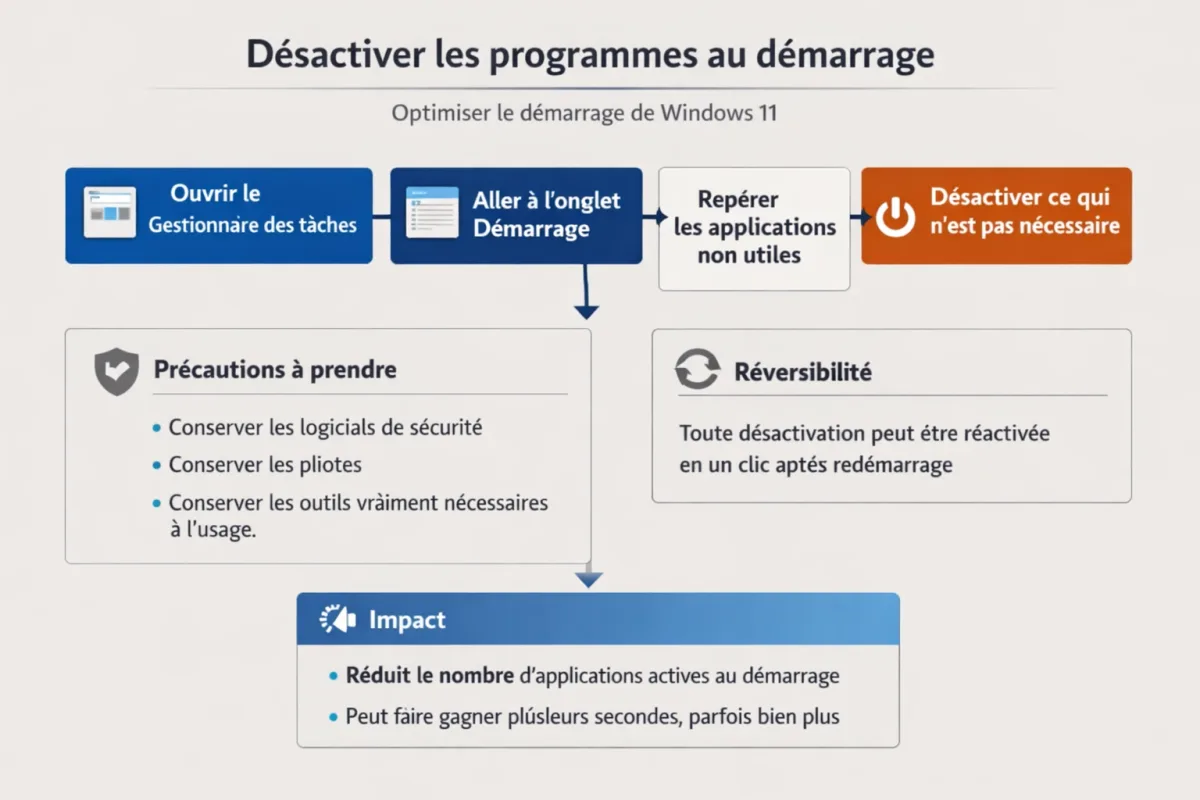
| 🧭 | Méthode la plus simple : ouvrez le Gestionnaire des tâches, repérez l’onglet Démarrage, puis coupez ce qui n’est pas utile. |
| 🛡️ | Précaution : conservez les logiciels de sécurité, les pilotes et les outils vraiment nécessaires à votre usage. |
| 🔁 | Réversibilité : toute désactivation se peut se refaire en un clic si un logiciel manque à l’appel après redémarrage. |
| 📈 | Gain mesurable : le bon tri réduit le nombre d’applications actives au boot et peut faire gagner plusieurs secondes, parfois bien plus. |
Programmes au démarrage Windows 11 : le guide simple pour accélérer votre PC
Windows 11 n’est pas lent par principe. Il le devient quand on lui colle une pile de logiciels qui se lancent tout seuls avant même que vous ayez posé les mains sur le clavier. Teams, Spotify, Discord, launchers de jeux, updaters, synchros cloud : chacun prend un peu de mémoire, un peu de CPU, et rallonge le départ. Bonne nouvelle : le tri est simple, réversible, et beaucoup plus efficace que de cliquer au hasard sur “optimiser”.
Le bon réflexe, c’est de viser le temps de démarrage PC, pas seulement les fenêtres visibles une fois la session ouverte. Fermer une application après coup ne change rien au boot ; la vraie cible, ce sont les applications au démarrage qui se chargent toutes seules. Ça change quoi ? Un bureau qui apparaît plus vite, un SSD moins sollicité au lancement, et une machine qui respire dès les premières secondes.
- Étape 1 : identifier les logiciels qui se lancent automatiquement.
- Étape 2 : désactiver les éléments non essentiels un par un.
- Étape 3 : redémarrer, mesurer, puis réactiver si besoin.
Comment voir les programmes au démarrage sur Windows 11 ?
La méthode la plus fiable passe par deux écrans natifs : le Gestionnaire des tâches Windows 11 et Paramètres > Applications > Démarrage. Le premier est plus utile pour juger l’impact de démarrage, le second est plus direct pour activer ou couper une application. Les deux affichent les mêmes suspects, mais pas avec la même lecture.
Ouvrez le Gestionnaire des tâches avec Ctrl + Maj + Échap, puis allez dans l’onglet Applications de démarrage. Si l’interface est compactée, cliquez sur “Plus de détails”. Vous verrez la liste des logiciels lancés à l’ouverture de session, avec leur état et leur impact. C’est ici qu’on trie vraiment les programmes inutiles au démarrage, pas dans le bruit visuel du bureau.
La colonne Impact de démarrage mérite d’être lue avec un minimum de cerveau, pas comme une vérité gravée dans le silicium. “Élevé” ne veut pas dire “mauvais en soi”, mais “coût plus visible au boot”. Une application peut être légère sur une machine musclée et pénible sur un PC déjà chargé. Même logique pour les apps marquées “faible” : si vous n’en avez pas besoin, vous pouvez la sortir du démarrage.
| Méthode | Chemin | Quand l’utiliser | Point fort |
|---|---|---|---|
| Gestionnaire des tâches | Ctrl + Maj + Échap > Applications de démarrage | Pour trier vite et lire l’impact | Vue claire, pratique pour comparer |
| Paramètres Windows | Paramètres > Applications > Démarrage | Pour désactiver sans se perdre | Interface très simple |
| Dossier Démarrage | Win + R > shell:startup | Quand un raccourci lance encore l’app | Utile pour corriger un ajout manuel |
Quels programmes faut-il désactiver en priorité ?
Le bon tri vise les applis qui vous apportent quelque chose plus tard dans la journée, mais pas au moment où Windows démarre. Les messageries, launchers, updaters et outils cloud sont souvent de bons candidats. À l’inverse, les composants de sécurité, les pilotes et certains outils constructeur doivent rester en place tant que vous n’êtes pas sûr de leur rôle.
Dans Paramètres > Applications > Démarrage, vous retrouvez la version la plus lisible du tri. L’intérêt n’est pas de faire joli : c’est de désactiver lancement automatique en quelques clics, sans ouvrir trois menus techniques. Microsoft documente ce chemin comme la méthode standard pour gérer les applications de démarrage. Si une entrée vous semble floue, gardez-la active le temps d’identifier son effet réel.
| Type d’application | Exemples fréquents | Priorité | Verdict |
|---|---|---|---|
| Messageries / réseaux | Teams, Discord, Spotify | À tester | Souvent désactivables sans gêne au démarrage |
| Launchers de jeux | Steam, Epic Games, Battle.net | À tester | À garder seulement si vous jouez dès l’ouverture |
| Updaters tiers | Adobe Updater, assistants OEM | À désactiver | Ils peuvent se relancer à la demande |
| Cloud / synchro | OneDrive, Dropbox, Google Drive | Selon l’usage | À conserver si la synchro immédiate est utile |
| Sécurité / pilotes | Antivirus, audio, réseau, périphériques | À conserver | Ne pas toucher sans certitude |
- À désactiver en premier : tout ce qui sert au confort, pas au système.
- À garder : sécurité, pilotes, outils critiques de travail.
- À tester : les applis que vous utilisez seulement de temps en temps.
Comment désactiver les programmes au démarrage Windows 11 sans casser vos outils ?
La méthode propre, c’est d’y aller par petites coupes, pas à la hache. Désactivez une ou deux applications de démarrage, redémarrez, puis vérifiez si une fonction utile manque vraiment. Si oui, vous réactivez aussitôt. Ce test progressif évite les mauvaises surprises et vous aide à relier chaque changement à un effet concret.
Méthode 1 : via le Gestionnaire des tâches
Dans l’onglet Applications de démarrage, sélectionnez le logiciel ciblé, puis cliquez sur Désactiver. Le changement ne supprime rien. Il empêche juste le lancement automatique au prochain démarrage. C’est la méthode la plus utile pour juger l’impact de démarrage et repérer les programmes inutiles au démarrage les plus gourmands.
Méthode 2 : via Paramètres > Applications > Démarrage
Ouvrez Paramètres, puis Applications, puis Démarrage. Basculez l’interrupteur sur Désactivé pour les applications que vous n’avez pas besoin de voir au lancement. C’est la version “sans prise de tête” du même nettoyage. Si une app se relance malgré tout, allez voir ses propres réglages internes : certaines imposent leur lancement au démarrage depuis leur menu.
Méthode 3 : vérifier le dossier Démarrage si le logiciel revient tout seul
Si un programme semble ignorer vos réglages, utilisez Win + R, tapez shell:startup, puis regardez si un raccourci est présent. Ce dossier contient les lancements automatiques par raccourci utilisateur. Supprimez uniquement ce que vous reconnaissez. Si vous hésitez, laissez-le. Le but n’est pas de faire du ménage au bulldozer.
Comment vérifier le gain réel après avoir coupé des applications ?
Le bon verdict ne se juge pas au feeling du jour 1. Il faut comparer avant et après sur un redémarrage propre : temps d’ouverture de session, nombre d’applications actives au boot, et ressenti dans les premières minutes. Si le compteur baisse mais que vous ne gagnez rien, le PC était déjà peu chargé. Si le démarrage est plus court et le bureau plus réactif, le tri a servi.
Le plus simple pour mesurer reste une comparaison bête et efficace : notez l’heure du clic sur “Redémarrer”, comptez le temps jusqu’au bureau utilisable, puis comparez après nettoyage. Vous pouvez aussi relever le nombre d’éléments marqués “activé” dans les applications de démarrage. Le couple temps de démarrage PC + nombre d’apps actives donne une lecture bien plus honnête que le simple ressenti.
Que faire si une application n’apparaît pas ou se réactive toute seule ?
Ce cas arrive plus souvent qu’on ne le croit. L’application peut démarrer via un service Windows, une tâche planifiée, son propre réglage interne ou tout bêtement un raccourci dans le dossier Démarrage. Il faut donc distinguer application de démarrage et service : une app se voit dans la session utilisateur, un service s’installe plus bas dans le système et ne se traite pas avec le même réflexe.
Si l’entrée n’apparaît ni dans le Gestionnaire des tâches ni dans Paramètres, cherchez d’abord son propre menu “Démarrer avec Windows”. Si elle persiste, vérifiez les raccourcis du dossier Démarrage. En dernier recours, certains logiciels métier relèvent d’un service ou d’une tâche planifiée ; là, mieux vaut identifier précisément le composant avant de toucher quoi que ce soit.
Comment garder un démarrage rapide sur la durée ?
Le vrai problème n’est pas de nettoyer une fois. C’est que les logiciels reviennent par la petite porte : assistant de mise à jour, widget, synchronisation, extension de périphérique, annonce marketing déguisée en utilitaire. Pour alléger Windows 11 durablement, gardez seulement les applis qui doivent être là dès l’ouverture, désinstallez les doublons, et relancez ce tri après chaque nouvelle installation un peu trop bavarde.
- Désinstallez les logiciels que vous n’ouvrez jamais, au lieu de les laisser dormir en arrière-plan.
- Limitez les applications en arrière-plan quand elles ne servent qu’à synchroniser ou notifier.
- Vérifiez les paramètres internes des logiciels qui adorent se rallumer tout seuls.
- Mesurez après chaque série de changements, pas avant d’avoir redémarré.
Au fond, désactiver les programmes au démarrage Windows 11 ne sert pas à “faire du vide”. Ça sert à reprendre la main sur le moment où chaque logiciel devient utile. Le bon réglage, c’est celui qui accélère votre PC sans vous obliger à rouvrir trois outils essentiels à chaque session. Voilà le tri qui tient.
FAQ
Est-ce que désactiver un programme au démarrage le supprime ?
Non. Vous coupez seulement son lancement automatique. L’application reste installée et peut être ouverte manuellement, puis réactivée plus tard si nécessaire.
Comment savoir si je peux désactiver une application sans risque ?
Commencez par les outils de confort : messageries, music apps, launchers, updaters. Gardez les logiciels de sécurité, les pilotes et les composants métier indispensables. En cas de doute, désactivez un seul élément, redémarrez, puis observez.
Pourquoi une application revient-elle au démarrage malgré ma désactivation ?
Parce qu’elle peut se relancer via son propre réglage interne, un service Windows, une tâche planifiée ou un raccourci dans le dossier Démarrage. La solution consiste à retrouver le bon point de lancement, pas seulement l’icône visible.
Quelle méthode est la plus simple sur Windows 11 ?
Pour débuter, Paramètres > Applications > Démarrage est la plus lisible. Si vous voulez surtout mesurer l’impact de démarrage, le Gestionnaire des tâches est plus précis.
Faut-il garder l’antivirus au démarrage ?
Oui, sauf cas très particulier et maîtrisé. La sécurité doit rester disponible dès l’ouverture de session. Désactiver ce type de protection pour gagner quelques secondes est le mauvais calcul.
Un PC avec SSD a-t-il vraiment besoin de ce nettoyage ?
Oui, surtout si plusieurs apps résident en mémoire dès le boot. Un SSD accélère le stockage, pas la gourmandise des logiciels au lancement. Le tri reste utile sur n’importe quelle machine, même récente.